使用Win10笔记本外接显示器时,遇到画面模糊或显示不全的问题?这通常是因为分辨率设置不正确。不必急于更新驱动程序,先尝试下面这个简单直接的调整方法,即可快速解决。

Win10外接显示器分辨率设置方法
第一步至关重要:调整显示模式。连接外接显示器后,切勿使用默认的“复制”模式。除非笔记本屏幕与外接显示器的分辨率完全一致,否则系统会强制两者互相迁就,导致画面模糊、黑边或显示不全等问题。
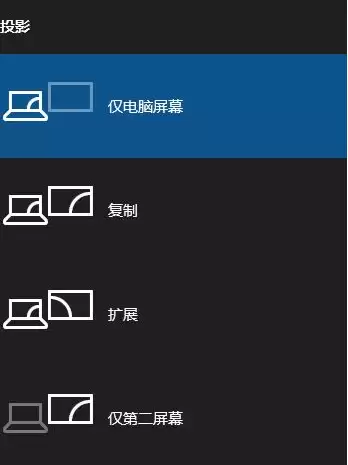
正确操作是,按下键盘上的Win+P快捷键,在弹出的选项中选择“仅第二屏幕”。此时笔记本屏幕会自动关闭,所有画面仅输出至外接显示器,彻底避免分辨率冲突和互相干扰。
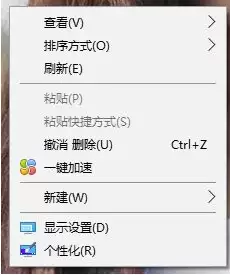
接下来,即可单独设置外接显示器的分辨率。在外接显示器的桌面上,右键点击空白处,选择“显示设置”。
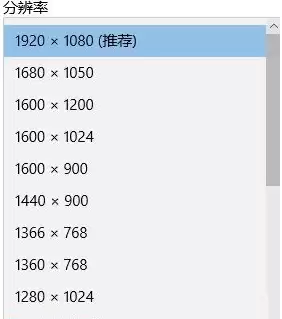
在显示设置窗口中,找到“分辨率”下拉菜单。系统通常会显示一个带有“(推荐)”标签的分辨率选项,该值即为外接显示器的物理分辨率,选择它可获得最清晰细腻的画面。确认后点击“保留更改”即可生效。