Windows 10作为全球使用最广泛的操作系统,其稳定性和兼容性有目共睹。然而,不少用户都曾遇到过这样一个令人头疼的问题:麦克风突然“失声”。无论是进行在线会议、语音聊天,还是录制音频,麦克风失灵都会直接打断工作流程,影响沟通效率。别急,这通常不是硬件故障,而是一些系统设置或驱动层面的小问题在作祟。下面,我们就来系统地梳理一下,如何让“沉默”的麦克风重新开口说话。
Win10麦克风没声音修复小技巧
首先,我们从最基础、也最常被忽略的系统设置检查开始。很多时候,问题就出在某个选项没有被正确启用。
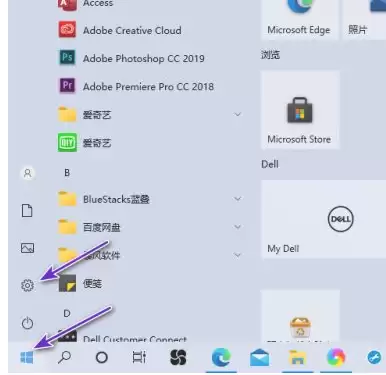
1. 按下键盘上的Windows键,或者直接点击屏幕左下角的开始菜单徽标,在弹出的菜单中,选择“设置”(那个齿轮状的图标)。
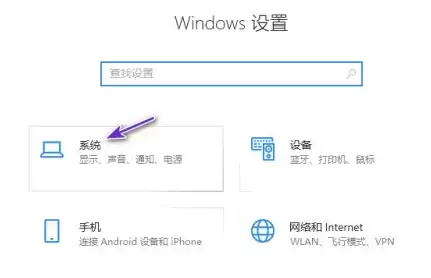
2. 进入Windows设置窗口后,你可以直接在顶部的搜索框输入关键词,也可以找到并点击“系统”选项(这里涵盖了显示、声音、通知等核心设置)。
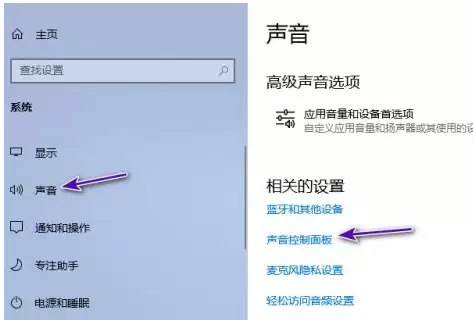
3. 在系统设置页面的左侧菜单栏,点击“声音”。接着,将目光移到右侧,找到并点击“相关设置”下的“声音控制面板”。这个经典的控制面板提供了更详细的音频设备管理选项。
4. 在弹出的声音设置窗口中,切换到“录制”选项卡。这里会列出所有可用的录音设备。找到你的麦克风设备(通常显示为“麦克风”或“Microphone”),单击选中它,然后点击下方的“属性”按钮。
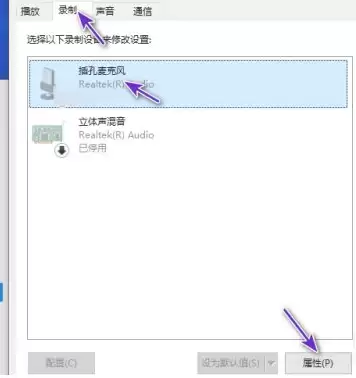
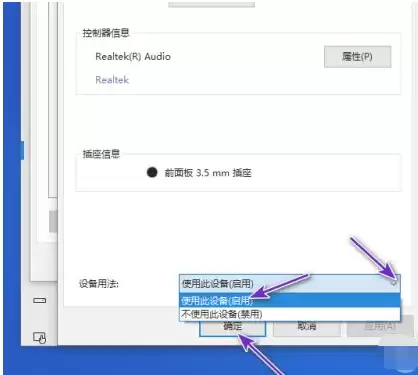
5. 这是关键一步。在麦克风属性窗口中,点击“设备用法”下方的下拉菜单。如果当前显示为“不使用此设备”,那么问题根源很可能就在这里。将其更改为“使用此设备”,然后点击“确定”保存设置。完成这一步后,你的麦克风通常就能恢复正常工作了。