
在 Windows 操作系统中,文件资源管理器是管理文件和文件夹的核心工具,我们日常浏览、打开目录都依赖它。不过,有时你可能会遇到点击文件夹没有响应,或者任务栏突然卡顿的情况,这通常意味着资源管理器暂时失去了响应。别着急,通过简单的重启操作,往往就能让系统恢复正常。
Win10资源管理器卡住?一步步教你重启恢复
整个流程非常简便,按照以下步骤操作即可快速解决:
第一步:通过快捷键打开任务管理器
同时按下键盘上的 Ctrl + Shift + Esc 组合键,任务管理器界面会立刻弹出。
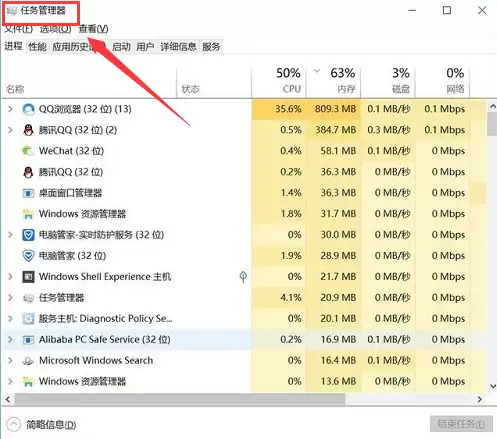
第二步:终止 Windows 资源管理器进程
在任务管理器的“进程”选项卡中,找到名为“Windows 资源管理器”的条目。选中它,然后点击右下角的“结束任务”按钮,将其进程强制结束。
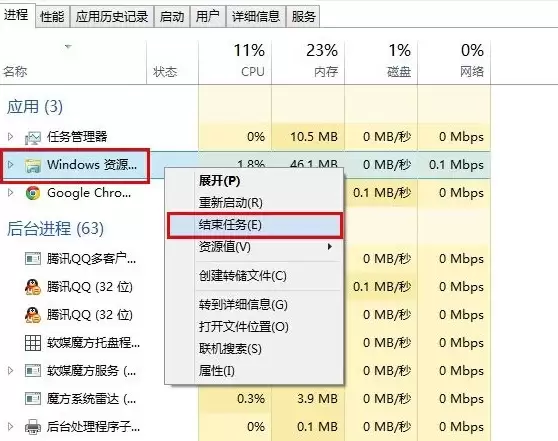
第三步:通过文件菜单创建新任务
结束进程后,桌面和任务栏可能会暂时消失,这是正常的。接着,点击任务管理器左上角的“文件”菜单,从下拉列表中选择“运行新任务”。
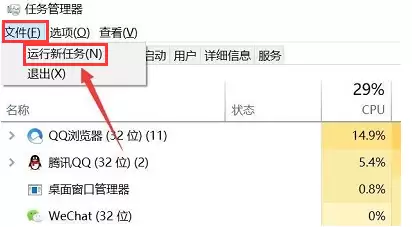
第四步:重新启动资源管理器
在弹出的“新建任务”对话框中,输入 explorer.exe,然后点击“确定”。等待几秒钟,熟悉的桌面图标和任务栏就会重新加载并显示出来。
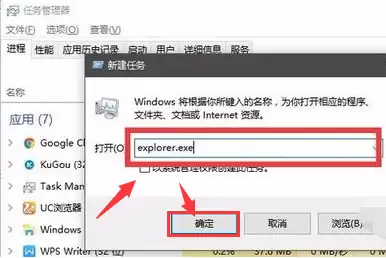
完成以上四个步骤后,Windows 资源管理器就成功重新启动了。通常情况下,之前出现的卡顿或无响应问题都会得到解决。如果这种故障频繁发生,建议进一步检查系统更新或排查可能存在的第三方软件冲突。


