
升级到Windows 10之后,不少用户都遇到了一个让人头疼的小问题:很多软件的窗口打开后显得异常小,图标和文字挤在一起,不仅看着吃力,操作起来也不顺手。这通常是因为软件在超高分辨率屏幕下的DPI缩放适配没有做好。别担心,这个问题其实并不难解决。
Win10新窗口打开太小怎么办 详细解决教程
下面我们以“狸窝全能视频转换器”这款软件为例,为大家演示具体的调整步骤。这个方法同样适用于其他出现类似显示问题的桌面应用程序。
第一步:找到程序文件位置
首先,在桌面或开始菜单中找到该软件的快捷方式图标。右键点击该图标,从弹出的菜单中选择“打开文件所在的位置”。这一步操作会直接带你进入软件主程序(.exe文件)所在的文件夹目录。
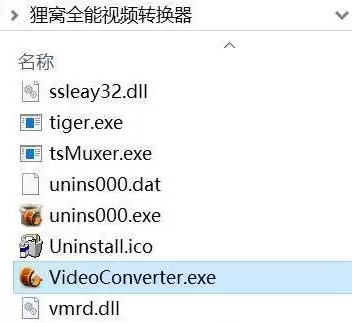
第二步:进入属性设置
在打开的文件夹中,找到主程序文件(通常名称与软件一致),再次右键点击它,然后选择最下方的“属性”选项。
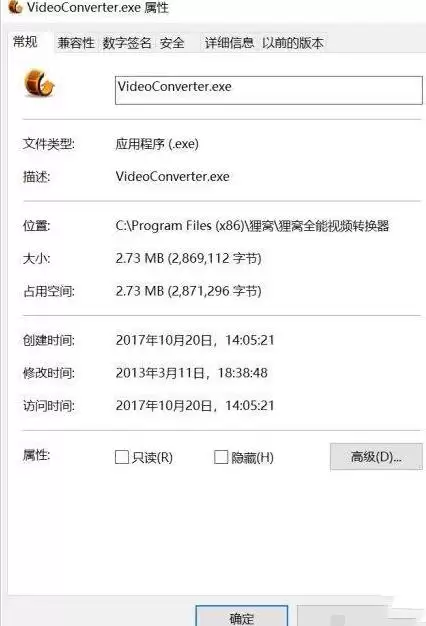
第三步:调整高DPI缩放设置
在弹出的属性窗口中,点击顶部的“兼容性”选项卡。在这里,你会看到一个名为“替代高DPI缩放行为”的复选框,将其勾选上。
勾选之后,它下方的下拉菜单会变成可操作状态。点击下拉菜单,选择“系统(增强)”或有时只显示为“系统”。这个选项的作用是让Windows操作系统接管该软件的缩放行为,通常能够有效解决界面显示过小的问题。
最后,点击窗口下方的“确定”按钮,保存刚才所做的设置。现在,重新启动这个软件,看看窗口和界面是否已经恢复正常大小了。
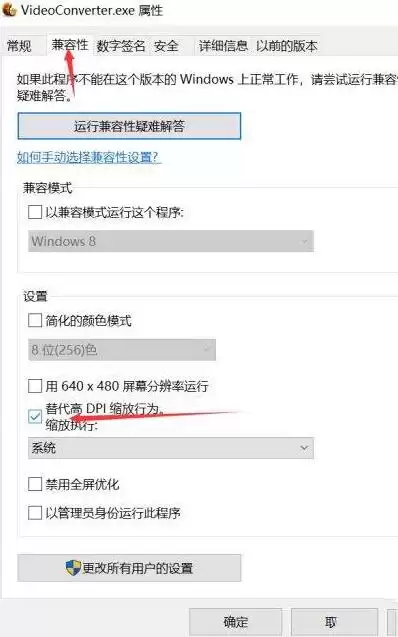
其实,这个问题的根本原因在于软件自身对高分辨率屏幕的适配没有跟上。通过上述设置,我们相当于请系统帮忙,强制进行了一次缩放修正。如果尝试后问题依旧,也可以试试在下拉菜单中选择“应用程序”,或者同时勾选下方的“高DPI缩放替代”下的不同选项组合。多试几次,总能找到一个适合你当前软件的显示方案。


