
不少朋友在使用 Windows 10 系统时想要关闭防火墙,却发现操作步骤并不直接,甚至关闭后系统又会悄悄将其重新开启。这确实是一个很常见的困扰。别着急,今天我们就来系统性地解决这个问题,手把手教你如何正确停用 Win10 防火墙,并确保它不再自动恢复。
Win10 防火墙关不掉的原因与应对方法
实际上,Windows 10 的防火墙管理相比旧版更加精细,它将网络环境划分为不同类型,需要分别进行设置。下面就是详细的操作流程,跟着逐步操作,问题基本就能轻松解决。
首先,我们需要找到设置入口。请按下键盘上的 Win + I 组合键,或者点击开始菜单中的齿轮图标,打开“Windows 设置”窗口。
在设置页面中,找到并单击 “网络和Internet” 这一项。
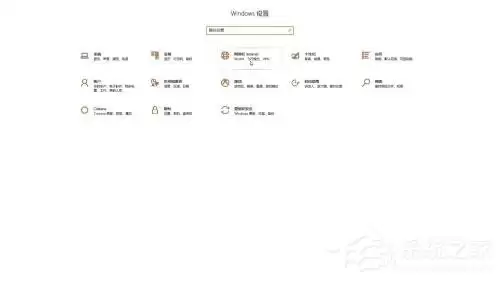
进入后,在左侧菜单栏向下滚动,你会看到一个名为 “Windows 防火墙” 的选项,点击它。

关键步骤来了。在防火墙设置页面中,你会发现系统将网络分为了三类:域网络、专用网络和公用网络。很多用户只关闭了其中一项,导致其他网络环境下的防火墙依然生效,这就是感觉“关不掉”的主要原因。
我们需要逐个处理。首先点击 “域网络” 这一项。

进入后,你会看到“Windows Defender 防火墙”下方有一个开关滑块。将它从“开”的状态拨动到 “关” 的位置。放心,系统可能会弹出安全提示,确认操作即可。
完成第一个。接着,点击左侧的返回箭头或直接回到上一页,再选择 “专用网络”。

采用相同方法,将这里的防火墙开关也关闭。
最后,用同样的步骤处理 “公用网络”。

所有操作完成后,返回到防火墙的主设置页面。此时,你应该能够看到三种网络配置文件下的防火墙状态均已显示为 “关”。

这样一来,Windows 10 的防火墙就被彻底停用了。今后如果需要重新启用,也很简单,只需回到对应的网络设置页面,点击那个 “打开” 按钮即可。
简单总结关键点:之所以觉得关不掉,往往是因为遗漏了某个网络配置文件下的设置。只要确保将“域网络”、“专用网络”和“公用网络”这三处的防火墙全部关闭,问题就能迎刃而解。希望这个清晰的步骤能对你有所帮助。


