
近期,不少使用Windows 10专业版的用户都遇到了一个令人困扰的问题:明明在系统中设定了睡眠时间,可时间一到,屏幕虽然变黑,但键盘背光依然亮着,CPU风扇也持续运转——这显然并未真正进入睡眠状态。那么,Win10专业版无法自动睡眠究竟该如何解决呢?其实,问题的根源非常明确,接下来我们就一步步详细拆解。
Win10专业版无法自动睡眠解决方法
问题出在哪里?
出现这种情况,多半是某些硬件驱动程序与Windows 10的“快速启动”功能产生了兼容性冲突。因此,最直接且有效的思路就是关闭这个“快速启动”功能。
具体操作起来十分简单,只需按照以下几个步骤即可:
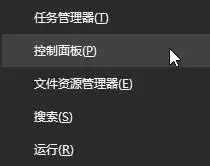
1、首先,同时按下键盘上的 “Win + X” 组合键,在弹出快捷菜单后,选择 【控制面板】。
2、打开控制面板后,为了更快捷地找到相关选项,建议将右上角的“查看方式”切换为 【大图标】,然后点击进入 【电源选项】。

3、在电源选项窗口的左侧导航栏中,找到并点击 【选择电源按钮的功能】 这一链接。

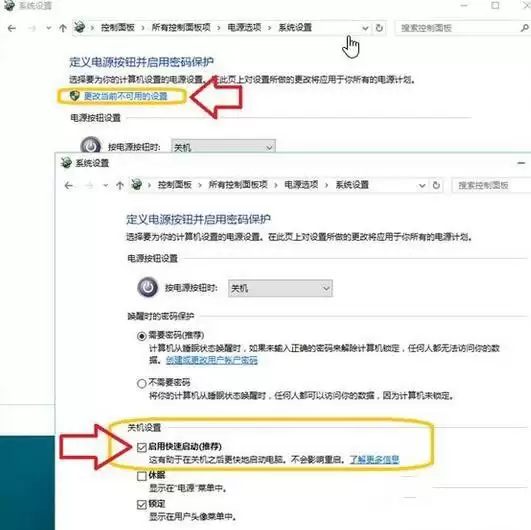
4、进入该页面后,你会看到若干关机设置选项。如果“启用快速启动”这一项呈灰色不可选状态,则需要先点击上方的 【更改当前不可用的设置】。接着,取消勾选 “启用快速启动” 前面的复选框,最后点击 【保存修改】 即可完成设置。
完成上述操作后,通常电脑的自动睡眠功能就能恢复正常。如果问题依然存在,那么还需要进一步排查是否有其他软件(例如某些杀毒软件、系统优化工具)或驱动程序在阻止睡眠进程,但关闭“快速启动”无疑是解决这类兼容性问题的首要步骤。


