使用 Win10 专业版的用户,很多都配备了耳麦,但插入后却发现无法直接使用——这通常是因为声音设置尚未正确配置。别担心,在 Win10 中调整耳麦声音并不难,只需按照以下步骤操作,就能快速解决问题。
Win10 专业版耳麦声音的设置方法
首先,请将视线移至屏幕右下角,找到扬声器图标。用鼠标右键点击该图标,在弹出的菜单中选择“录音设备”。
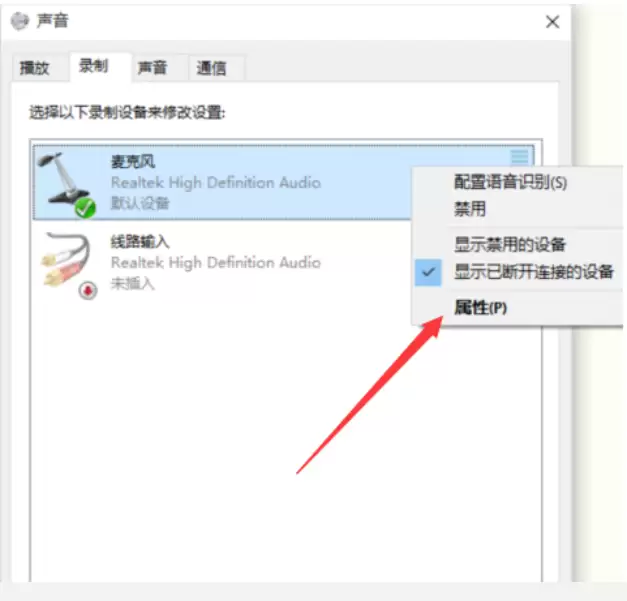
随后,您将进入麦克风设置的主界面。在此页面中,您可以查看当前连接的麦克风设备及其运行状态。找到已设为默认的麦克风,右键点击它,然后选择“属性”。
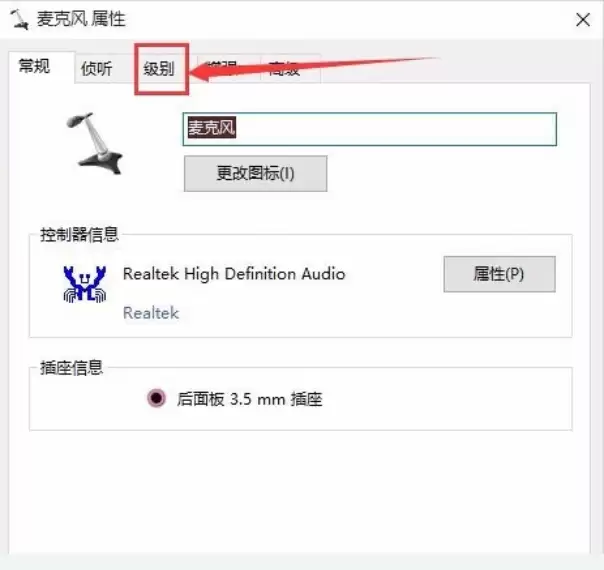
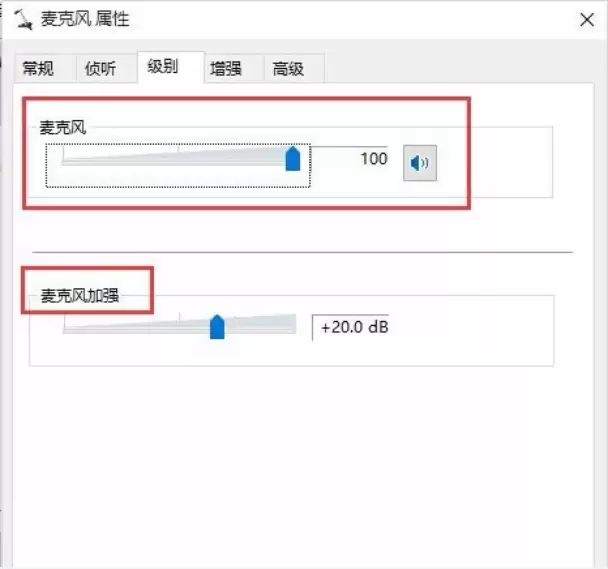
在弹出的属性窗口中,切换到“级别”选项卡。此界面十分关键,您可以通过滑块调整麦克风的音量大小。如果感觉声音仍然偏小,可以尝试下方的“麦克风加强”选项,适当增强信号强度。
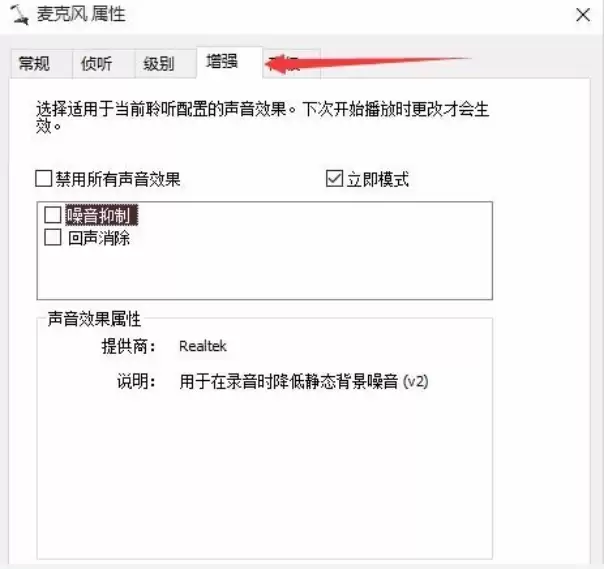
接着,再切换到旁边的“增强”选项卡。这里提供了两个非常实用的功能:“噪音抑制”与“回声消除”。勾选它们后,能有效降低背景杂音和通话时的回声,大幅提升语音清晰度。完成所有设置后,别忘了点击“确定”保存更改。
完成上述步骤后,您的耳麦应该就能正常工作了。建议打开语音聊天软件或系统自带的录音机,测试一下实际效果。