
对于使用Windows 10专业版的用户来说,系统自带的“Windows安全中心”是一个绕不开的话题。它作为内置的核心防护软件,默认处于开启状态,为系统提供基础的安全保障。然而,在某些特定场景下,例如运行某些专业软件或进行深度系统调试时,您可能需要暂时关闭它。那么,如何安全、彻底地关闭Windows 10专业版的安全中心呢?下面将为您一步步详解操作方法。
Win10专业版关闭安全中心方法
整个关闭过程主要通过系统设置完成,操作路径清晰。请跟随以下步骤:
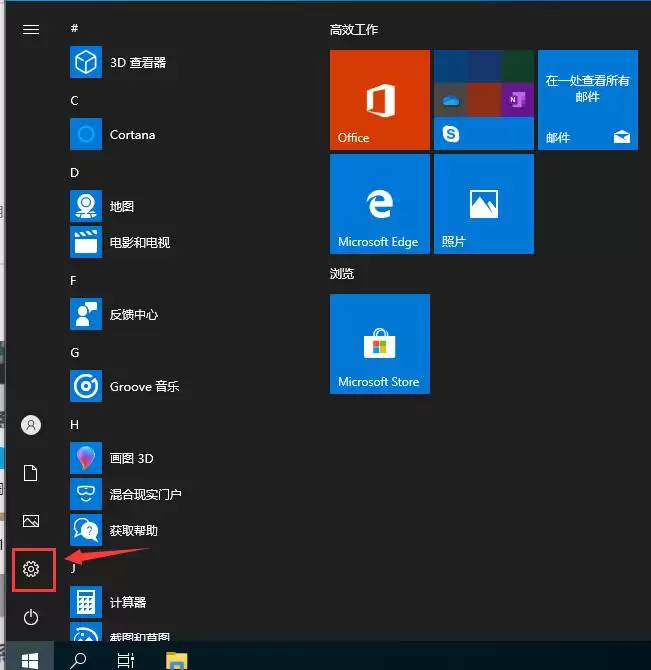
第一步:点击屏幕左下角的“开始”菜单,或直接按下键盘上的Win键,在弹出的菜单中选择“设置”(那个齿轮状的图标)。
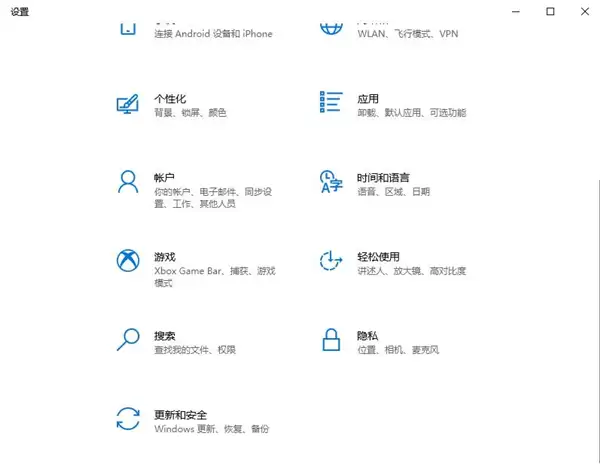
第二步:在打开的“Windows设置”窗口中,找到并点击【更新和安全】选项。
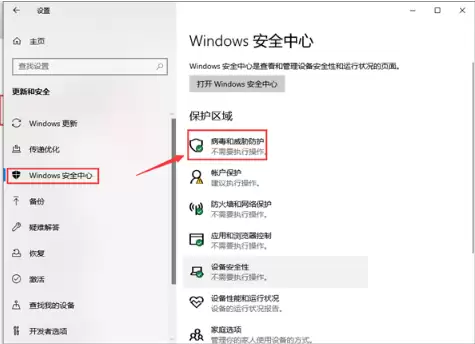
第三步:在左侧导航栏中,选择【Windows安全】,然后在右侧主区域点击“病毒和威胁防护”选项。
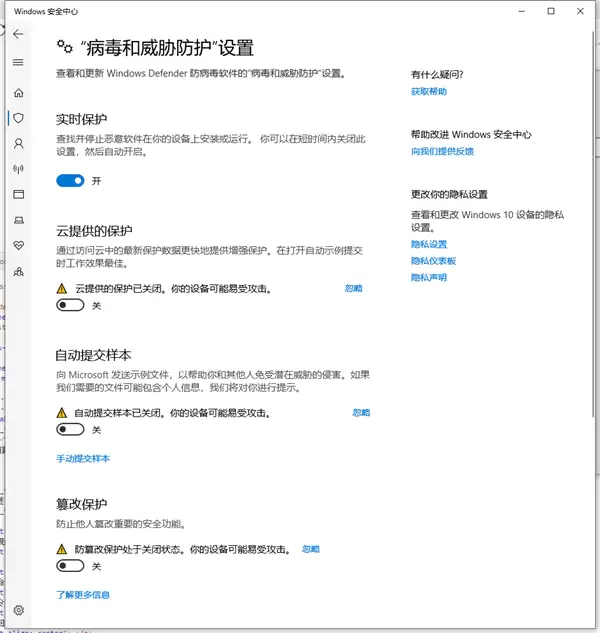
第四步:在新页面中,找到“病毒和威胁防护”设置,点击下方的【管理设置】链接。
第五步:这是最关键的一步。在“管理设置”页面,您会看到多个安全功能的开关,例如“实时保护”、“云提供的保护”和“自动提交样本”等。请根据您的需要,将这些开关逐一关闭。当所有开关都处于“关”的状态时,Windows安全中心的核心防护功能即被禁用。
完成以上步骤后,安全中心的主要防护功能便已关闭。需要提醒的是,关闭系统安全防护会使电脑暴露在潜在威胁中,因此请务必在明确需求、并确保有其他安全措施(如第三方安全软件)的情况下进行此操作,并在使用完毕后及时重新开启防护。


