
iPad DFU模式操作指南与注意事项详解
DFU,全称为Development Firmware Upgrade,即“开发固件升级”模式。对于广大iPad用户而言,它更常被理解为一种深层的强制刷机模式,常用于系统降级、修复启动故障或解决常规恢复失败等问题。例如,当你在为iPad降级系统过程中遇到错误,普通恢复方式已无法奏效时,往往就需要借助DFU模式来彻底重写固件,完成系统恢复。
1. 如何将iPad置于DFU模式
进入DFU模式听起来专业,但按照步骤操作并不复杂。以下是详细的操作指引,帮助你安全、正确地进入iPad的DFU状态。
第1步: 使用原装或MFi认证的数据线将iPad连接至电脑,并确保iPad已完全关机。
第2步: 同时按住iPad的电源键(位于顶部或侧边)和主屏幕(Home)键。

第3步: 持续按住约10秒钟,直到屏幕出现苹果Logo后,立即松开电源键,但继续按住Home键不放。
第4步: 此时,打开电脑上的iTunes(或macOS的访达),软件将识别到一台处于恢复模式的iPad,并提示恢复。你可以在电脑上按住Shift键(Windows)或Option键(Mac),点击“恢复”按钮,选择事先下载好的对应固件文件,即可开始强制刷机流程。
2. 如何让iPad退出DFU模式
完成刷机后,或当你需要直接退出DFU模式时,最有效的方法是执行强制重启。具体操作如下:
第1步: 同时按住iPad的“睡眠/唤醒”按钮(即电源键)和“主页”按钮(Home键)。
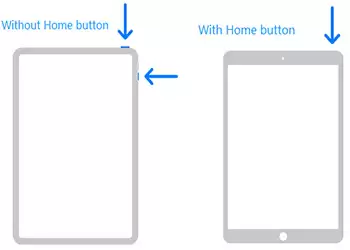
第2步: 持续按住约10秒,直到屏幕先熄灭再重新出现白色苹果Logo。此时表明强制重启成功,iPad已退出DFU模式并开始正常启动。
3. 如果iPad置于DFU模式无法退出怎么办?
若遇到iPad卡在DFU模式,且强制重启无效的情况,这通常意味着系统底层存在更严重的故障。此时,可以借助专业的iOS系统修复工具进行处理。这类工具能引导设备进入特殊修复状态,并重新安装完整固件包,解决深层系统问题。操作流程一般如下:
第1步: 在电脑上下载并运行可靠的iOS修复工具,通过数据线连接iPad。软件界面通常提供“系统修复”或类似功能选项,点击进入。

第2步: 工具会自动检测设备型号,并提示下载匹配的固件包。点击确认下载,此过程通常由工具自动完成。
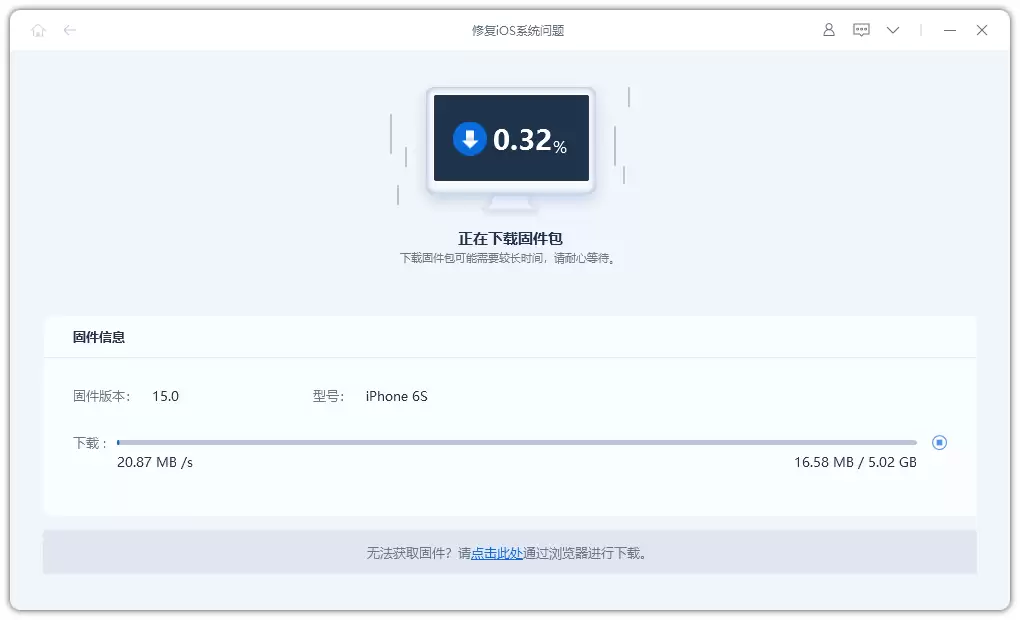
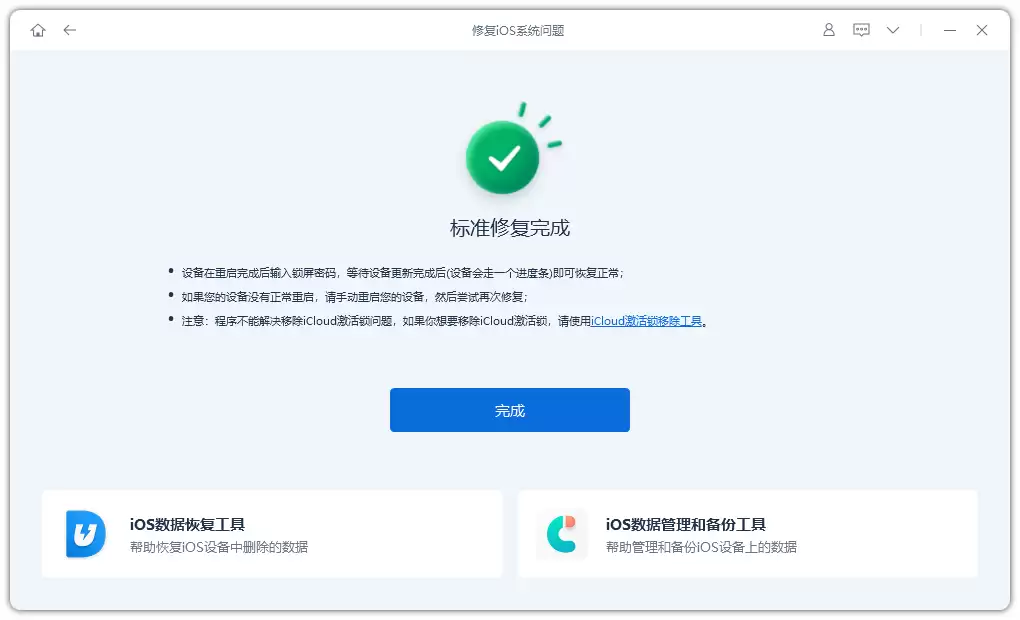
第3步: 固件下载完成后,点击“开始修复”或相应按钮。工具将自动刷入固件,请保持iPad与电脑连接稳定,直至流程结束。
总结
总而言之,DFU模式是iPad系统维护中一个强大的底层工程模式,主要用于解决常规恢复模式无法处理的系统问题,如降级失败、系统崩溃或白苹果等。熟练掌握其进入与退出方法,能在关键时刻有效应对多种系统故障。如果设备卡在DFU模式且强制重启无效,使用专业的iOS系统修复工具通常是下一步的最佳解决方案。希望本指南能帮助你在遇到相关问题时,更加从容地进行处理。
相关攻略
iPad反复自动重启时,可依次尝试强制重启、通过iTunes更新系统、耗尽电量再充电等方法。若问题依旧,可使用专业工具修复系统或通过iTunes恢复出厂设置,后者会清除所有数据,操作前需备份。
孩子多次输错密码会导致iPad被禁用,解锁需连接电脑。解决方法包括使用专业解锁工具、通过iTunes恢复、进入恢复模式或利用iCloud抹掉设备。专业工具操作简便且兼容性强,官方方法可能清除数据。选择时需考虑设备是否开启“查找”功能、有无同步iTunes以及是否需要保留数据。
iPad开机卡在苹果标志界面时,可尝试逐步修复。首先强制重启设备;若无效应进入恢复模式或通过iTunes更新系统。若问题仍存,可使用iTunes恢复出厂设置,但会清除数据。若需保留数据,建议借助专业的iOS系统修复工具进行深度修复,安全高效。
购买二手iPad时,若原用户未退出AppleID且密码未知,移除账号将面临困难。若忘记密码,可借助专业工具如4uKey删除AppleID,操作需连接电脑,根据“查找”功能是否开启流程略有不同,部分情况可能导致数据丢失。若记得密码,则直接在设置中登录账户并移除设备即可完成操作。
iPad黑屏无法开机时,可尝试六种解决方法:检查电量并充电;执行简单重启;强制重启;连接电脑进入恢复模式恢复系统;通过iTunes检测硬件问题;或使用专业系统修复工具处理系统故障。操作前建议备份数据,根据具体情况选择合适方案。
热门专题
热门推荐
iCloud恢复卡在“估算剩余时间”时,可先尝试手动停止恢复进程并检查网络与账户状态,然后重新开始。若问题未解决,可使用专业第三方工具直接访问iCloud备份,在电脑上选择性预览和恢复所需文件,从而绕过设备端的恢复瓶颈,高效安全地取回数据。
WhatsApp备份可通过三种主要方式实现。应用内自动备份可设置频率,在后台定期保存数据。安卓用户可将数据备份至Google云端硬盘,支持自动或手动操作。如需精细筛选内容,可使用电脑端专业工具,选择性备份特定对话或附件,并导出为可读文件。三种方案分别满足便捷、集成与自主控制的不同需求。
iPad数据备份是数字生活的安全网,但原生备份机制不便直接查看和提取特定内容。专业恢复工具能直接读取iTunes或iCloud备份文件,支持选择性恢复多种数据类型,操作直观高效。用户可轻松预览备份内容,将所需文件单独还原到设备或电脑,从而实现对备份数据的灵活掌控。
忘记AppleID密码将影响iCloud、AppStore等服务使用。可通过专业工具在保留数据前提下移除ID,但需根据“查找我的iPhone”状态选择操作路径。或使用iTunes恢复出厂设置,此方法会清除所有数据。还可通过苹果官网重置密码,流程较复杂。若自助方法无效,可联系官方客服并提供购买凭证寻求协助。
iPadPro是苹果公司推出的专业平板电脑,现有11英寸和12 9英寸等型号。将旧iPhone或iPad的数据迁移到新iPadPro,主要有两种可靠方法。一是通过电脑使用iTunes备份恢复:连接旧设备后选择最近备份执行恢复,完成后数据即转移。二是利用iCloud无线传输:在新设备设置时选择从iCloud备份恢复,登录AppleID并选择对应备份即可。需注意


