
许多用户在将iCloud照片导出到电脑时,常会遇到照片尺寸缩小、画质下降的问题。这通常并非工具故障,而是与iCloud的同步设置直接相关。理解其原理并调整关键选项,即可轻松导出原始质量的完整照片。
为什么无法以原始质量导出iCloud照片?
当你使用第三方管理工具(例如牛学长苹果数据管理工具)导出照片时,若发现得到的图片分辨率降低,核心原因往往在于iPhone或iPad的iCloud照片同步设置。具体而言,以下两种设置的组合会导致此问题:
- 设备上启用了“我的照片流”功能。
- 同时开启了“iCloud照片图库”,并选择了“优化iPhone储存空间”选项。
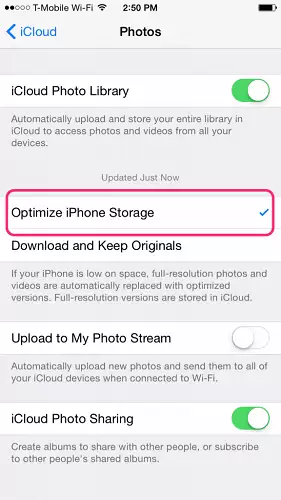
这两项功能协同工作的目的,是为了最大限度节省您设备本地的存储空间。系统会将全尺寸的原片仅保留在iCloud云端,而在您的移动设备上只存储一个经过智能压缩的较小版本。因此,在管理工具中浏览照片时,若看到左下角出现云朵图标,即表示该照片的高清原图仍在云端,未下载至本地设备,故而工具无法直接访问并导出原始文件。
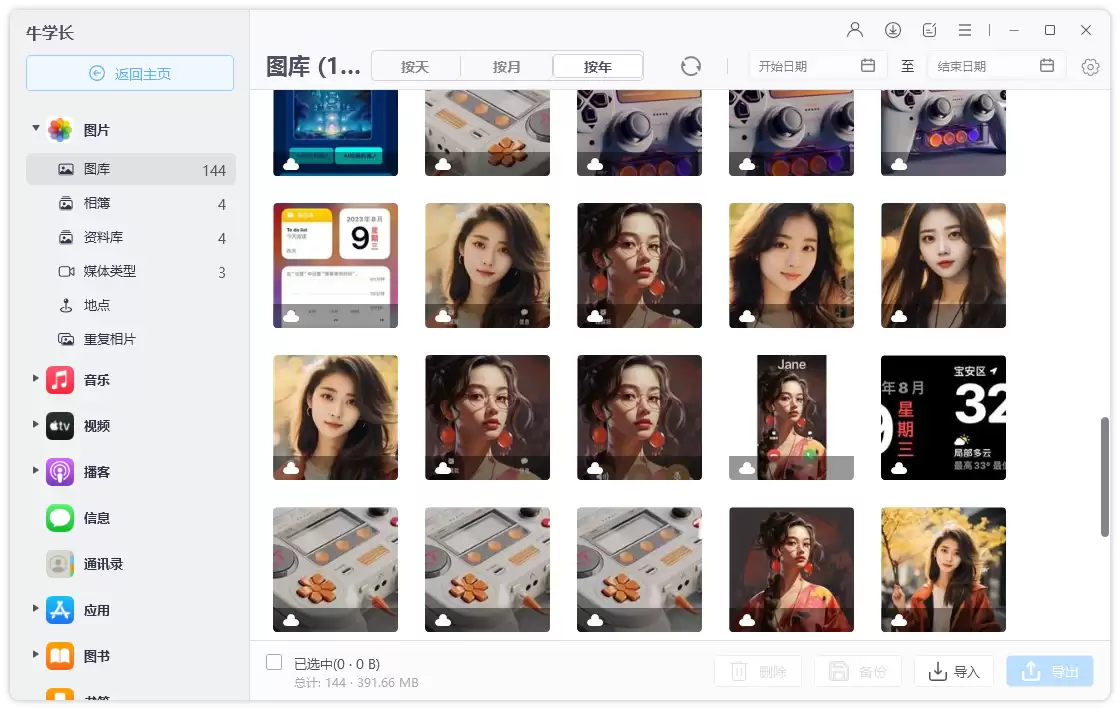
如何从iCloud照片库导出原始文件
理解了问题根源,解决方案便十分明确:关键步骤是让设备将云端的高清原图完整下载到本地。请按照以下详细步骤操作:
首先,打开iPhone或iPad的「设置」应用,点击顶部的Apple ID账户头像,进入后选择「iCloud」,再找到并点击「照片」选项。
在此页面,找到“iCloud照片图库”(或“iCloud照片”)的同步选项,将其从“优化iPhone储存空间”更改为“下载并保留原件”。此设置会触发设备开始将存储在iCloud中的所有原始分辨率照片和视频下载到本地储存中。

更改设置后,请确保设备连接Wi-Fi并等待一段时间,以便照片同步完成。之后,再次使用数据线将设备连接至电脑,并启动牛学长苹果数据管理工具。导航至「管理」界面下的「照片」模块。
此时,工具所识别和显示的将是已完整下载到设备本地的照片。现在执行导出操作,即可成功获取并保存照片的原始尺寸与最高画质,彻底解决iCloud照片导出不清晰的问题。

总结来说,确保iCloud照片导出为原画质的关键,在于正确配置设备的照片同步选项,保证原始文件已本地化。遵循上述流程,您就能轻松管理并备份您的珍贵影像资料。


