
iPad频繁自动重启,导致无法正常开机或使用?这确实是许多苹果用户近期遇到的棘手故障。当iPad不断重启时,我们首先应排查硬件因素,例如电池寿命衰减、内部组件松动或排线接触不良等。若确认硬件无异常,那么问题根源很可能在于软件或系统层面。本文将为您系统梳理并详解五种行之有效的解决方案,帮助您彻底修复iPad反复重启的故障。
方式1:强制重启iPad
强制重启(硬重置)是解决iPad突然死机、黑屏或卡顿无响应的首选方法。此操作不会删除数据,适用于大多数临时性系统卡死。具体操作流程如下:
步骤1:同时长按iPad侧边的“电源键”(唤醒/睡眠键)与正面的“主屏幕”按钮。
步骤2:持续按住约10秒钟,直至屏幕出现苹果Logo标志。
步骤3:随后,白色前面板机型将显示白色启动界面,黑色前面板机型则显示黑色启动界面。
步骤4:看到启动画面后即可松开所有按键,等待设备正常进入系统。

方式2:通过iTunes更新iPad系统
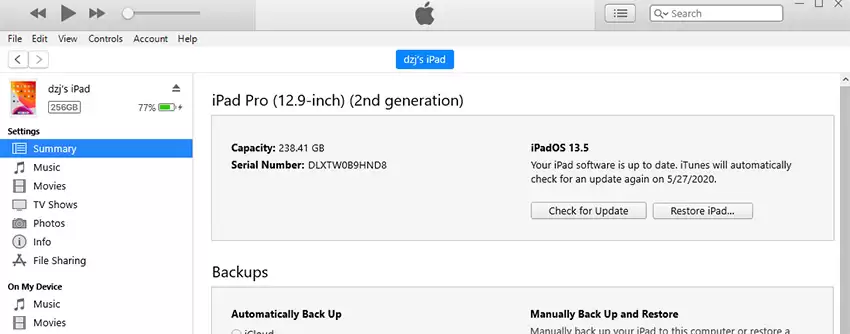
若iPad因系统版本过旧或存在漏洞导致频繁重启,可通过iTunes升级至最新iOS系统。此方法能修复已知系统错误,提升稳定性。操作指引如下:
步骤1:在电脑端安装最新版iTunes,使用原装数据线将iPad连接至电脑。
步骤2:启动iTunes,识别设备后点击“摘要”标签页,选择“检查更新”或直接点击“更新”按钮。
步骤3:点击“下载并更新”,若提示输入锁屏密码,请按指引输入。整个过程请保持网络稳定,勿断开连接。
方式3:耗尽电量并重新充电
部分iPad因电池校准异常或电源管理模块临时故障,可能引发循环重启。此时可尝试将设备电量完全耗尽至自动关机,再连接原装充电器充满电。此方法能重置电源管理数据,有时可意外解决重启问题。
方式4:使用专业工具修复系统
若常规方法无效,建议使用专业的iOS系统修复工具(如牛学长苹果手机修复工具、Tenorshare ReiBoot等)。这类工具能深度修复系统文件错误、白苹果、卡在恢复模式等复杂故障,且通常支持保留数据修复模式。标准操作步骤如下:
步骤1:在电脑运行修复工具,通过数据线连接iPad。待工具识别设备后,选择“标准修复”或“深度修复”模式。
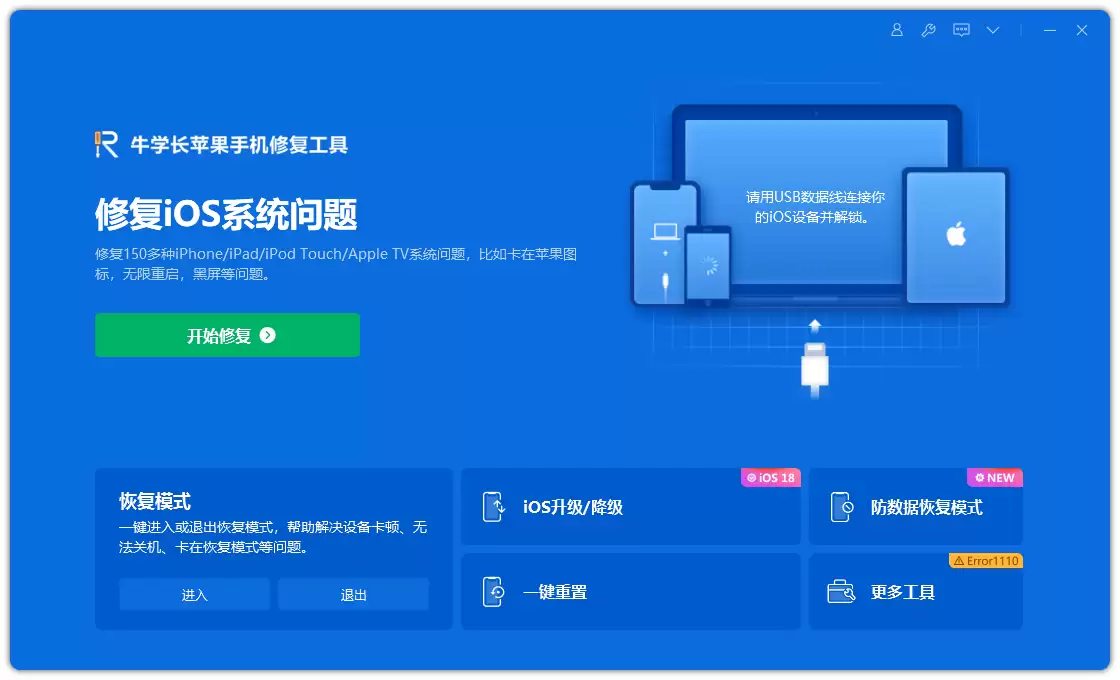
步骤2:根据界面提示,下载或导入与您iPad型号匹配的官方固件包。
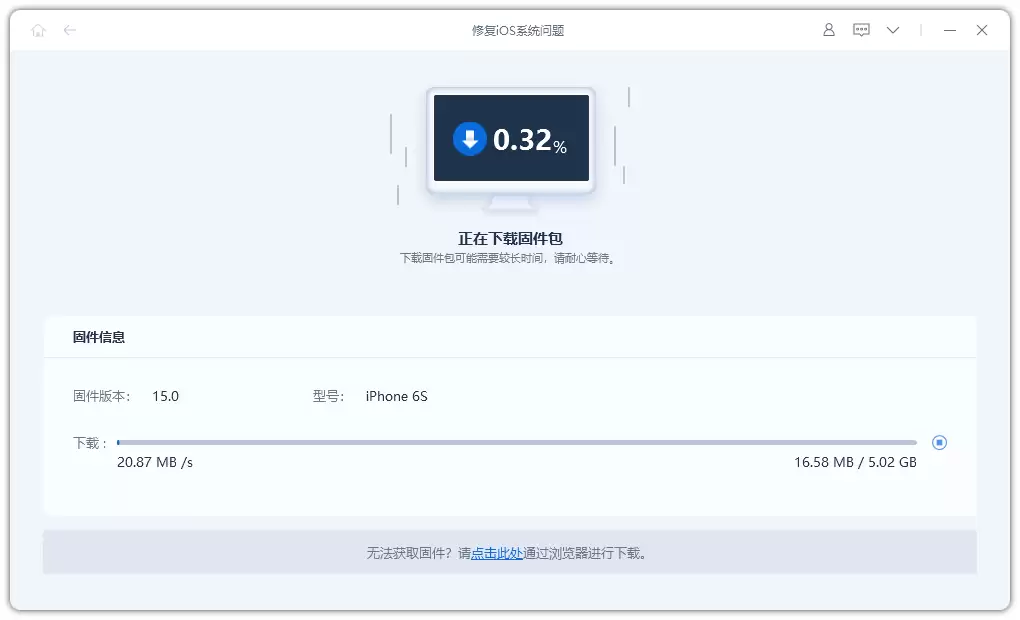
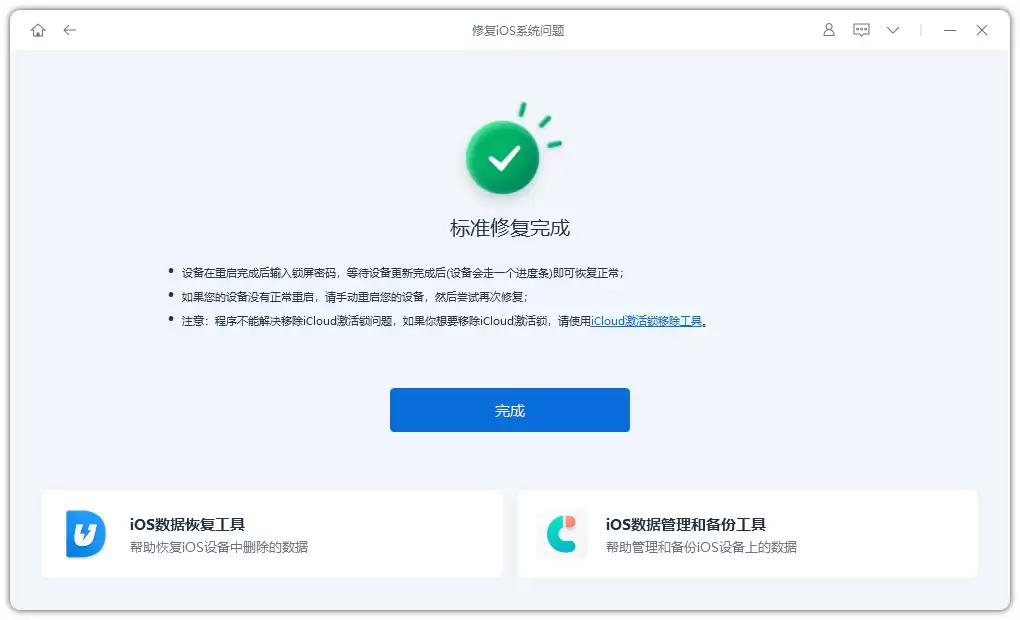
步骤3:点击“开始修复”,工具将自动完成系统修复与重启。整个过程请勿断开设备连接。
方式5:通过iTunes恢复iPad
若以上方法均告失败,可尝试通过iTunes“恢复”功能将iPad彻底还原至出厂设置。请注意:此操作会清空所有数据,务必提前通过iCloud或电脑完成完整备份。操作流程如下:
第1步:确保电脑已安装最新iTunes,使用原装线缆连接iPad与电脑。
第2步:打开iTunes,识别设备后进入“摘要”页面。
第3步:点击“恢复iPad”按钮,确认后iTunes将自动抹除设备并安装最新的纯净版iOS系统。完成后iPad将如同新机,重启故障通常得以解决。
综上所述,针对iPad反复自动重启的问题,我们提供了从简易到专业的五层修复方案。建议用户优先尝试强制重启与系统更新,若无效再逐步采用深度修复或彻底恢复。对于不愿丢失数据的用户,推荐优先使用专业修复工具的“标准模式”。希望本指南能帮助您高效解决iPad重启故障,恢复设备的正常使用。


