

iPad作为备受欢迎的娱乐工具,用起来简单方便,但偶尔也会闹点“小脾气”,比如系统崩溃、卡在苹果标志、更新失败,或者屏幕突然冻住,怎么点都没反应。屏幕冻结这个问题尤其常见,别着急,今天我们就来系统地梳理一下,当你的iPad屏幕“罢工”时,有哪些行之有效的解决方法。方法很全,总有一款适合你。
第1部分:修复iPad屏幕冻结的方法
1. 重启iPad
屏幕卡住的第一反应,通常是尝试重启。操作很简单:先按住“电源”按钮,直到屏幕上出现“滑动来关机”的提示,然后将设备关机。稍等片刻,再次按下“电源”按钮,直到设备重新启动,输入锁屏密码即可。
2. 无需iTunes/iCloud的专业修复
如果你的iPad问题更严重一些,比如卡在苹果标志、黑屏、无法关机或启动,这背后多半是iOS系统崩溃或更新失败在“作祟”。面对这类系统层级的故障,一个专业工具往往能事半功倍。
这里介绍一个功能强大的专业修复工具,它能够解决包括屏幕冻结在内的超过50种不同的iOS系统问题。其“标准修复”模式尤其值得一提,可以在修复系统问题的同时,最大程度地保证你设备里的数据安全。
具体操作分为三步:
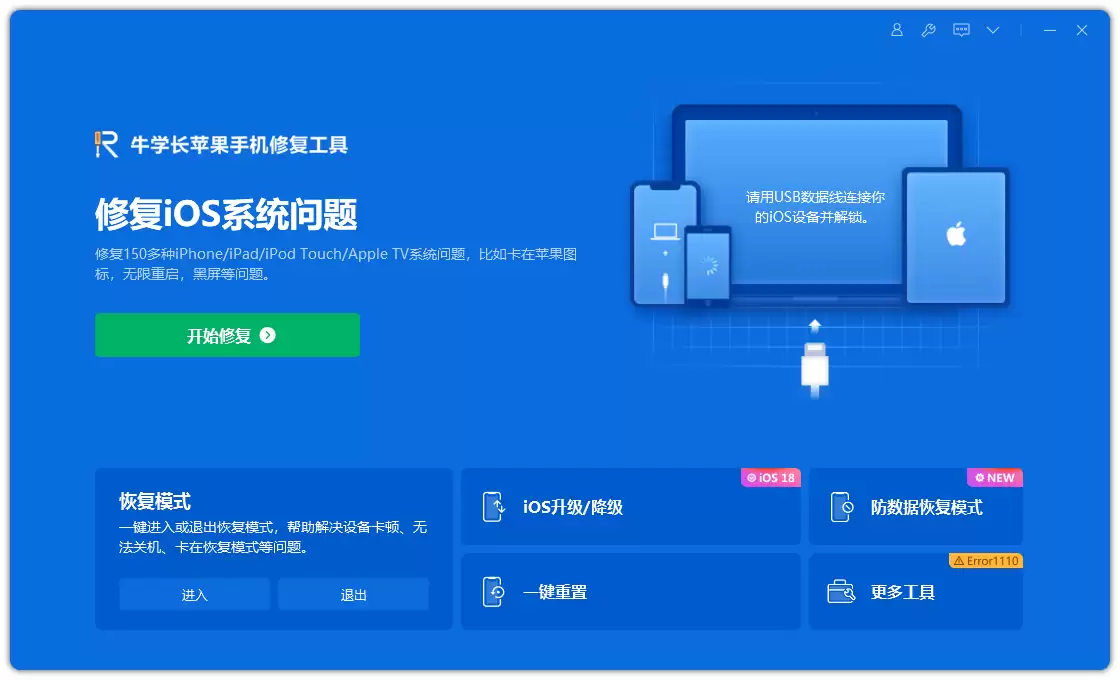
步骤1:在电脑上下载并安装该工具,然后用USB数据线将iPad连接至电脑。待程序成功识别设备后,选择“修复所有iOS问题”功能,点击“开始”。
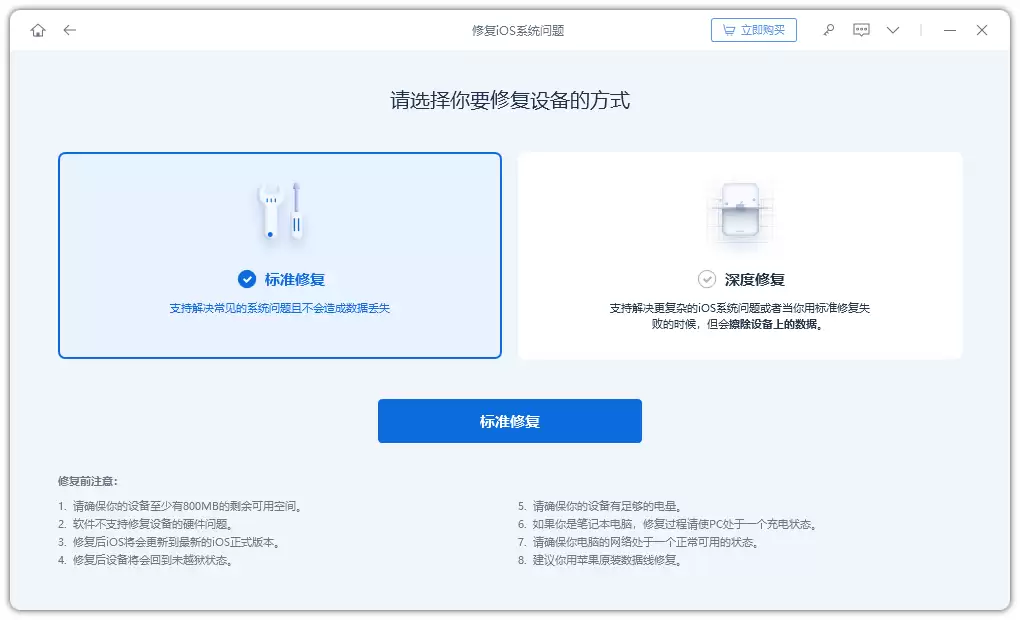
步骤2:点击“下载”按钮,工具会自动下载修复设备所需的固件包。
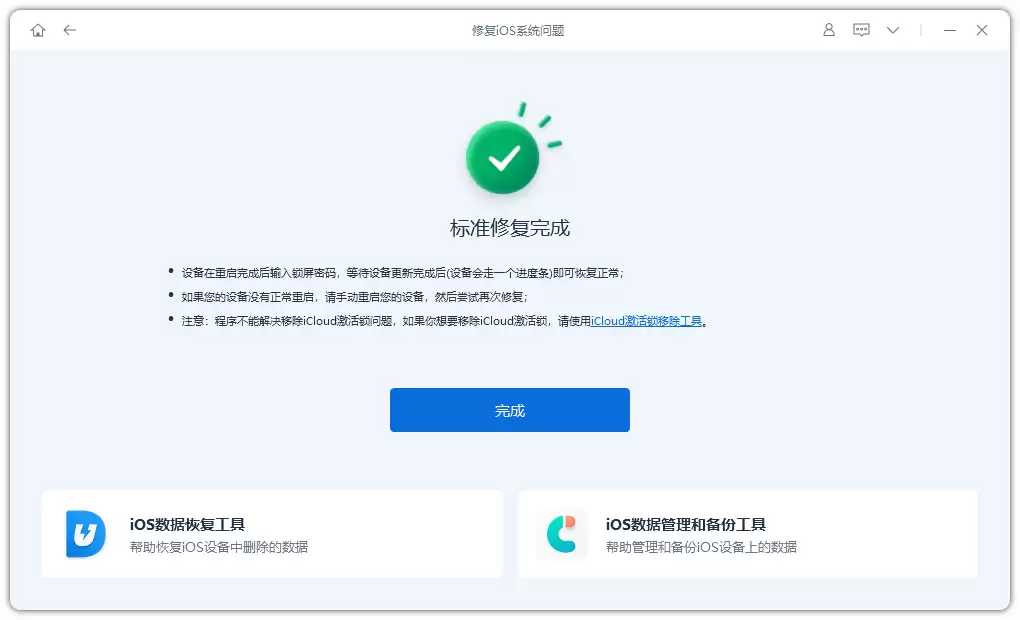
步骤3:固件下载完成后,点击“开始修复”,整个修复过程便会自动进行。
3. 强制重启iPad
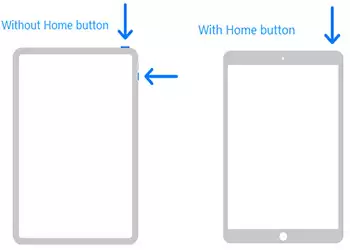
如果常规重启不起作用,可以尝试强制重启。这个方法相当于给设备来一次“硬刷新”,有时能解决暂时的软件卡死。操作方法是:同时按住“电源”按钮和“主页”按钮,保持大约10秒钟。当你看到屏幕上出现苹果标志时,就可以松开按钮了。
4. 删除有缺陷的应用程序
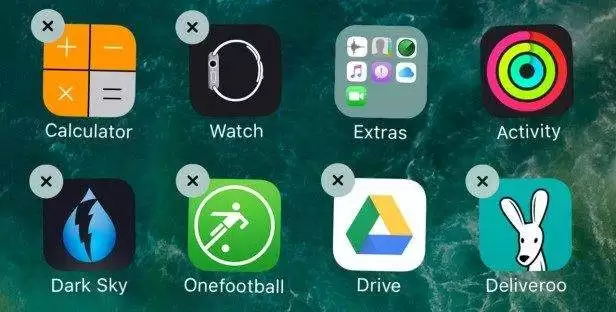
很多时候,屏幕冻结的“罪魁祸首”可能只是某个存在缺陷的应用程序。这类应用可能与当前iOS系统不兼容,或者在运行中间出错,从而拖累了整个系统。排查和解决的方法如下:
步骤1:在iPad主屏幕上,长按疑似有问题的应用图标,直到所有图标开始抖动并出现“X”标记。
步骤2:点击该应用图标上的“X”按钮将其删除。删除后,你可以前往App Store重新搜索并安装该应用的最新版本。
5. 通过iTunes恢复iPad(此操作会导致数据丢失)
这是最后的手段,相当于将iPad恢复到出厂设置。需要特别注意的是,这个方法会抹掉设备上的所有数据和设置,因此务必在尝试前确保已备份重要资料。
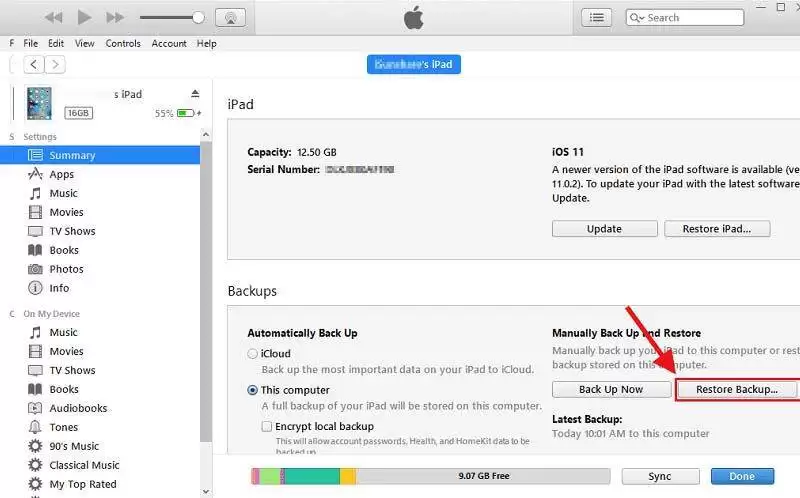
第1步:使用原装USB数据线将iPad连接到电脑,并打开电脑上的iTunes软件。
第2步:如果iPad屏幕上出现“信任此电脑”的提示,请按屏幕指示操作。
第3步:在iTunes界面中,点击识别出的iPad设备图标,然后在“摘要”面板中,找到并点击“恢复【您的设备】”选项。
第4步:在弹出的确认窗口中再次点击“恢复”。随后,iTunes会清除你iPad上的所有内容,并安装最新的iOS系统。完成后,设备会自动重启。
第2部分:为什么iPad屏幕会冻结?
了解原因有助于预防。屏幕冻结通常离不开以下两个主要因素:
- 应用兼容性问题: 第三方应用程序未能及时适配iPad最新的iOS系统版本,导致运行时发生冲突。
- 系统文件损坏: 在更新、越狱或日常使用中,关键的系统文件或数据可能意外受损,从而引发系统不稳定。
以上就是应对iPad屏幕冻结的五种核心方案。从最简单的重启到彻底的系统恢复,你可以根据问题的严重程度和个人情况来选择。综合来看,使用专业的修复工具进行“标准修复”,因其操作简单、无需专业知识且能保护数据,往往是解决此类系统问题最高效安全的选择之一。希望这些方法能帮你快速“解冻”iPad,让它重新流畅起来。


