
“最近我入手了一台二手iPad,性价比很高,用起来也很流畅。但拿到手才发现,上一个机主没有退出Apple ID,现在需要输入他的密码才能退出——可我根本不知道密码!这种情况该如何安全移除二手iPad上的原有Apple ID,并顺利登录自己的账号呢?”
苹果设备的安全机制确实非常完善,但这也导致一旦忘记Apple ID密码,或设备被他人账号锁定,重新激活和使用就会变得相当棘手。类似的问题在购买二手iPad、iPhone的用户中并不少见。毕竟在预算有限的情况下,二手苹果设备是极具吸引力的选择。如果你也遇到了同样的困扰,请不要担心,本文将为你详细解析如何在无需原密码的情况下,彻底移除iPad上的Apple ID绑定。
- 第一部分:忘记密码时,如何从iPad移除Apple ID
- 第二部分:记得密码时,如何从iPad移除Apple ID
第一部分:忘记密码时,如何从iPad删除Apple ID
当密码已遗忘时,从iPad上移除Apple ID最高效的方法之一是借助专业解锁工具,例如4uKey - 牛学长苹果屏幕解锁工具。这款软件的核心功能,正是帮助用户安全移除设备上的Apple ID账户及密码锁。其操作流程设计得十分直观,移除账号的速度也非常快。除了删除Apple ID,它还能有效应对多种锁屏场景,例如忘记iPhone锁屏密码、多次输错导致设备停用、屏幕损坏无法触控输入,或是忘记了设备上的屏幕使用时间(限制)密码等。
步骤1在您的电脑上下载并安装4uKey软件,使用数据线将iPad连接到电脑,启动软件后选择“删除Apple ID”功能。
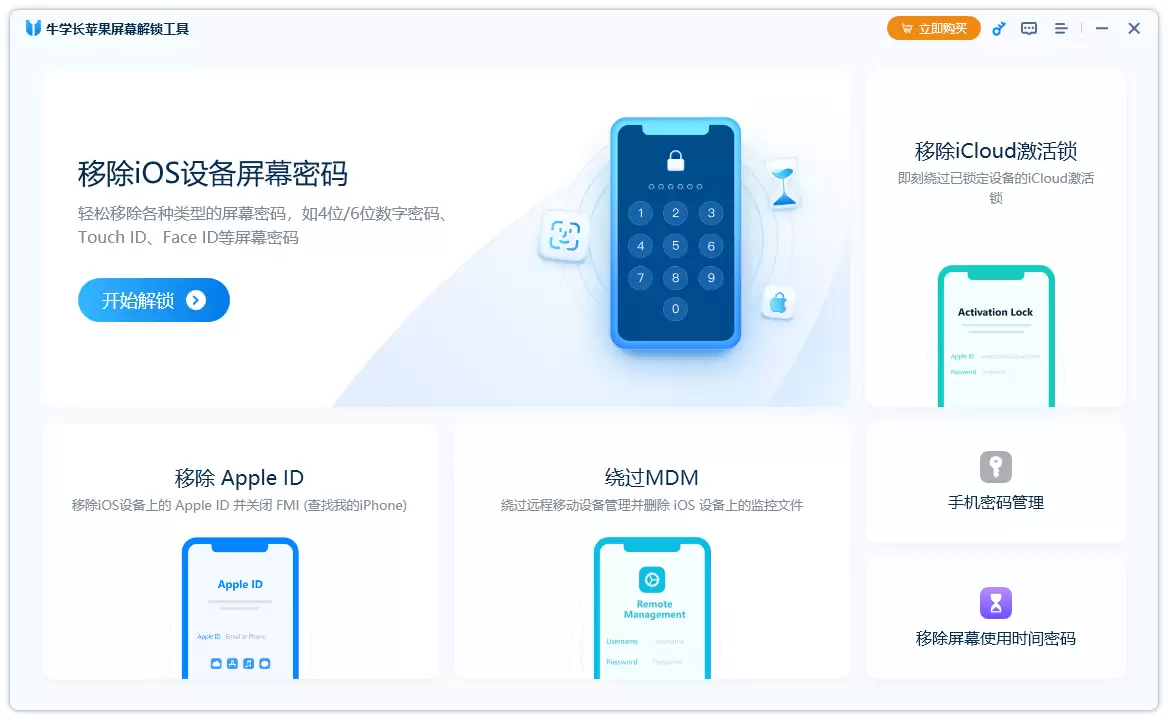
注意:如果软件未能自动检测到您的设备,您可能需要先使用牛学长苹果手机修复工具将设备置入恢复模式并进行基础修复。
第2步点击“开始”按钮,正式启动Apple ID移除流程。
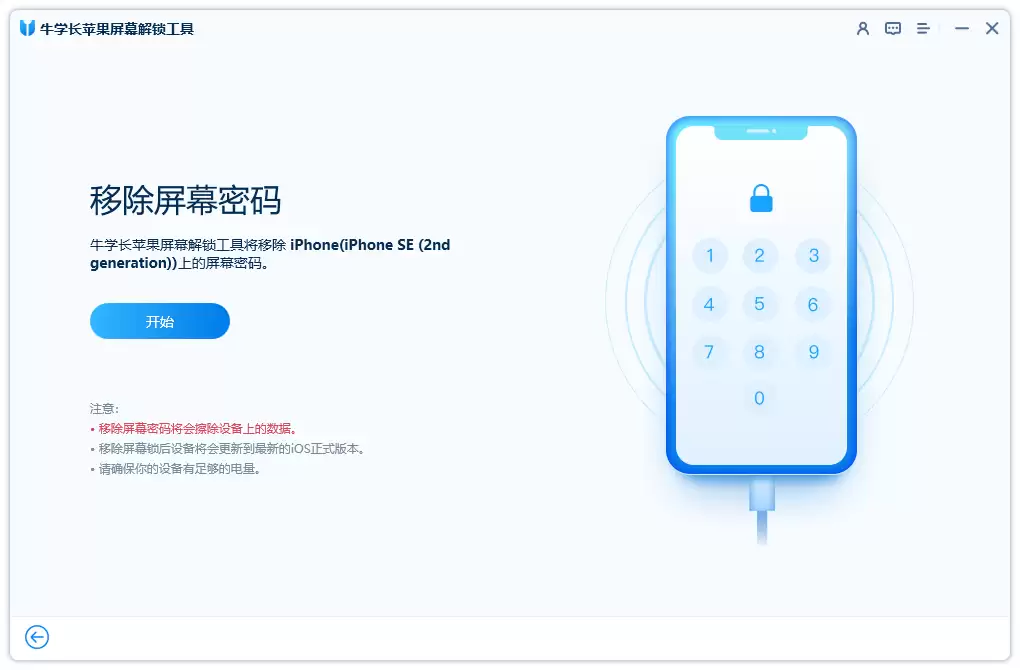
场景1:如果“查找我的iPhone”已关闭
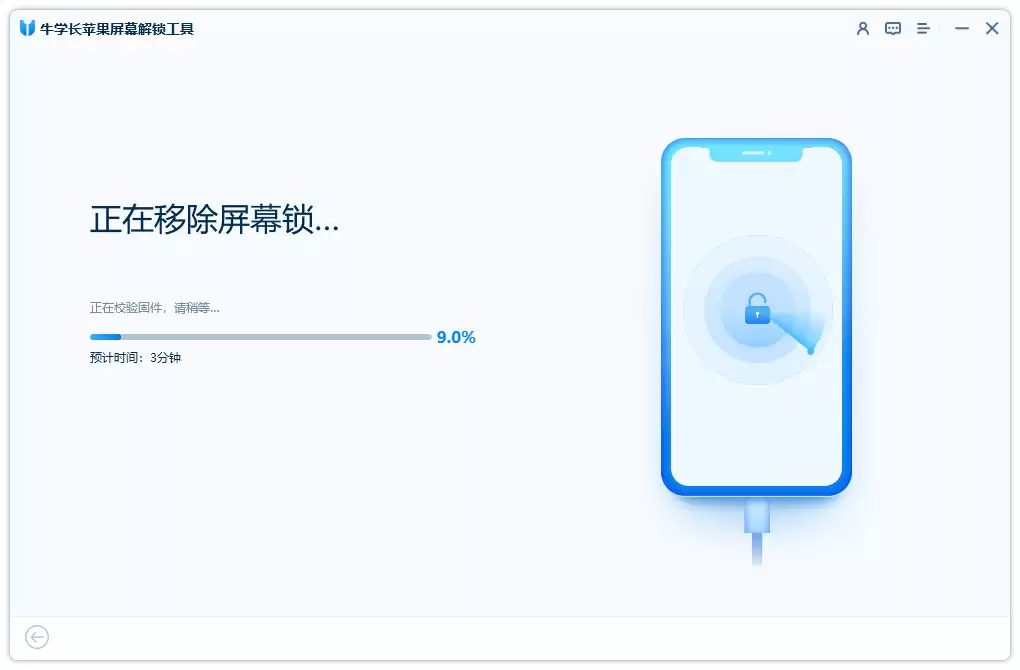
4uKey将立即开始删除Apple ID,整个过程通常只需几秒钟即可完成,且不会导致设备内的任何数据丢失。
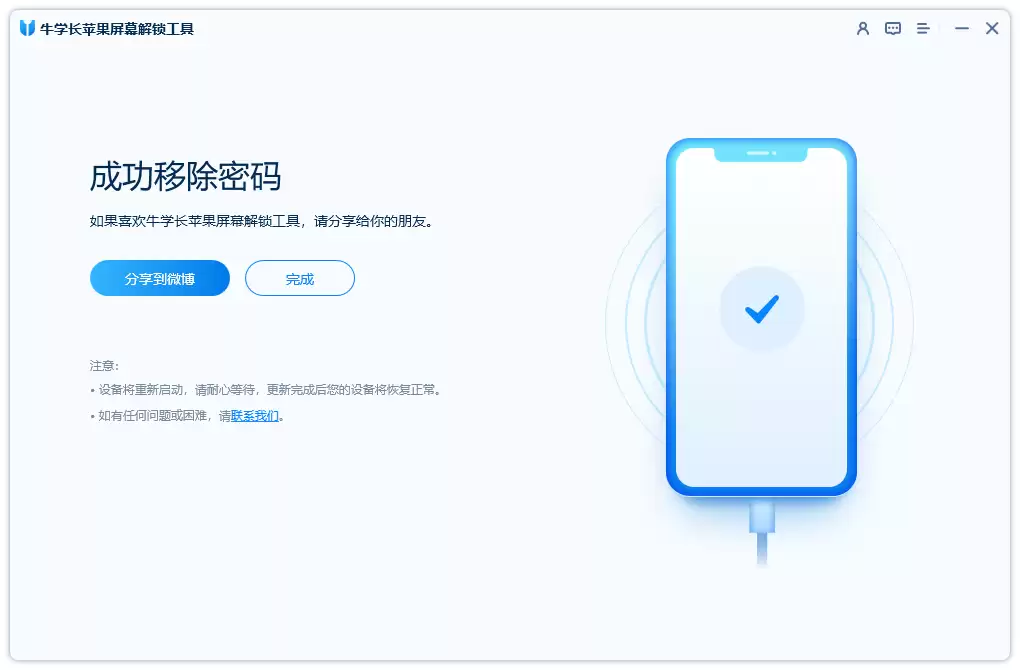
流程全部结束后,您将看到以下成功界面。
场景2:如果启用了“查找我的iPhone”
您需要按照软件提示,先重置设备的所有设置。完成重置后,设备将自动重启,随后4uKey会继续执行Apple ID的删除操作。
重要声明:
- 1. 在此删除流程后,运行iOS 10.2及以下系统的设备将会丢失全部数据。
- 2. 对于已启用“查找我的iPhone”且未激活的设备,或运行iOS 11.4及以上版本的设备,需要开启双重认证功能才能删除Apple ID,此过程同样会丢失数据,且iOS系统会被升级到最新版本。
第二部分:如果您记住密码,如何从iPad中删除Apple ID
如果您仍然记得正确的Apple ID和密码,那么移除过程就简单直接得多。只需通过设备的设置菜单,几步操作即可安全解除账号绑定。具体该如何操作呢?请跟随以下详细指南一步步进行。
第1步:打开iPad上的“设置”应用,点击顶部的您的姓名,进入“iTunes Store与App Store”选项。
第2步:点击显示的“Apple ID”,在弹出的菜单中选择“查看Apple ID”,随后输入该Apple ID的密码进行验证。
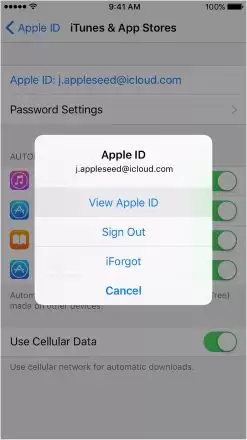
步骤3:成功登录iTunes Store后,找到设备列表,选择“移除此设备”选项,即可从您的iPad中删除该Apple ID。
按照以上步骤操作,您就能顺利、安全地将旧的Apple ID从您的iPad设备中移除,从而登录自己的账号,开始无忧使用。


