
当您的iPhone或iPad出现屏幕卡死、无法正常开机、陷入恢复模式、黑屏或持续显示苹果标志时,不必立即前往维修点。一个简单却常被忽视的步骤——强制重启,很可能就能解决这些问题。最关键的是,此操作不会丢失设备内的任何个人数据。无论是iPhone 12、11、SE、X系列,还是更早的iPhone 8、7、6s乃至5s,强制重启的核心逻辑相似,但具体操作略有不同。本文将为您详解不同机型的操作方法,并提供更便捷的解决方案。
一键搞定:用专业工具强制重启
如果您觉得记忆物理按键组合过于繁琐,或多次尝试手动重启均告失败,那么使用一款专业的iOS修复工具将是更省时省力的选择。牛学长苹果手机修复工具(ReiBoot)在用户中享有良好声誉,其核心优势在于“一键操作”:无需记忆复杂的按键步骤,点击软件按钮即可安全完成强制重启。无论您的设备是卡在恢复模式、iTunes连接界面、苹果标志界面,还是陷入无限重启循环,它都能有效处理。
该工具兼容性极强,支持从最新的iPhone 12系列到经典的iPhone 5,涵盖绝大多数iPad和iPod touch型号。使用方法非常简单直观:
- 首先,在您的电脑(支持Windows和Mac系统)上下载并安装牛学长苹果手机修复工具。
- 使用原装USB数据线将iPhone或iPad连接到电脑,并启动软件。
- 软件成功识别设备后,界面会清晰显示“进入恢复模式”和“退出恢复模式”两个核心功能。您只需根据设备当前的状态(如卡在苹果标志)点击“退出恢复模式”,工具便会自动引导设备完成重启。
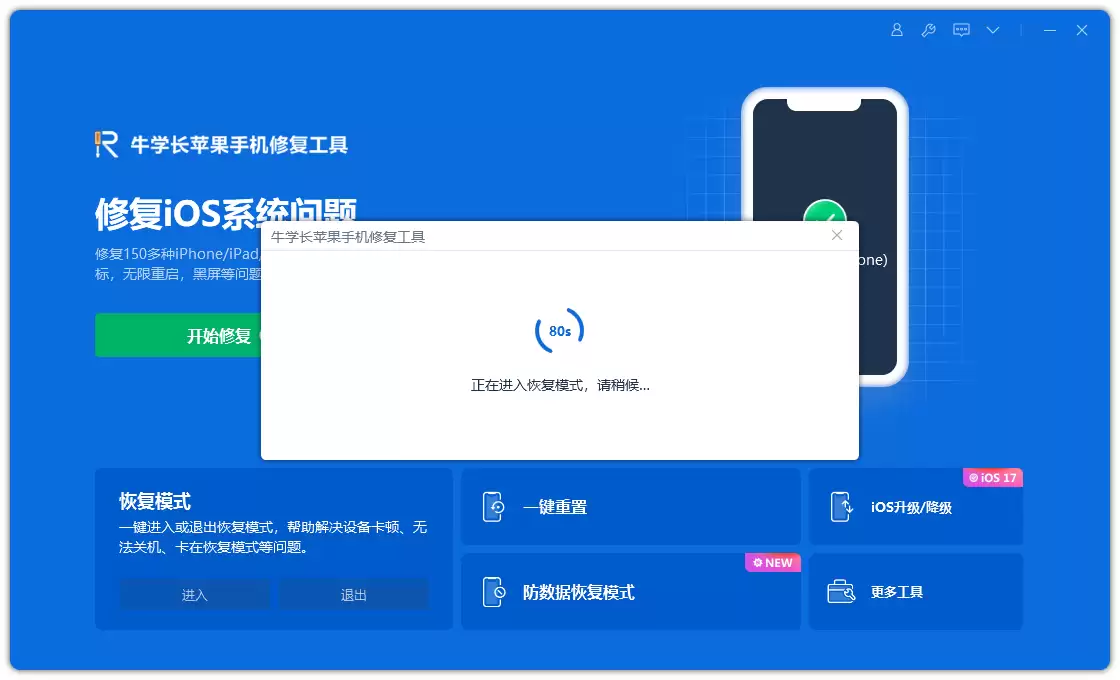
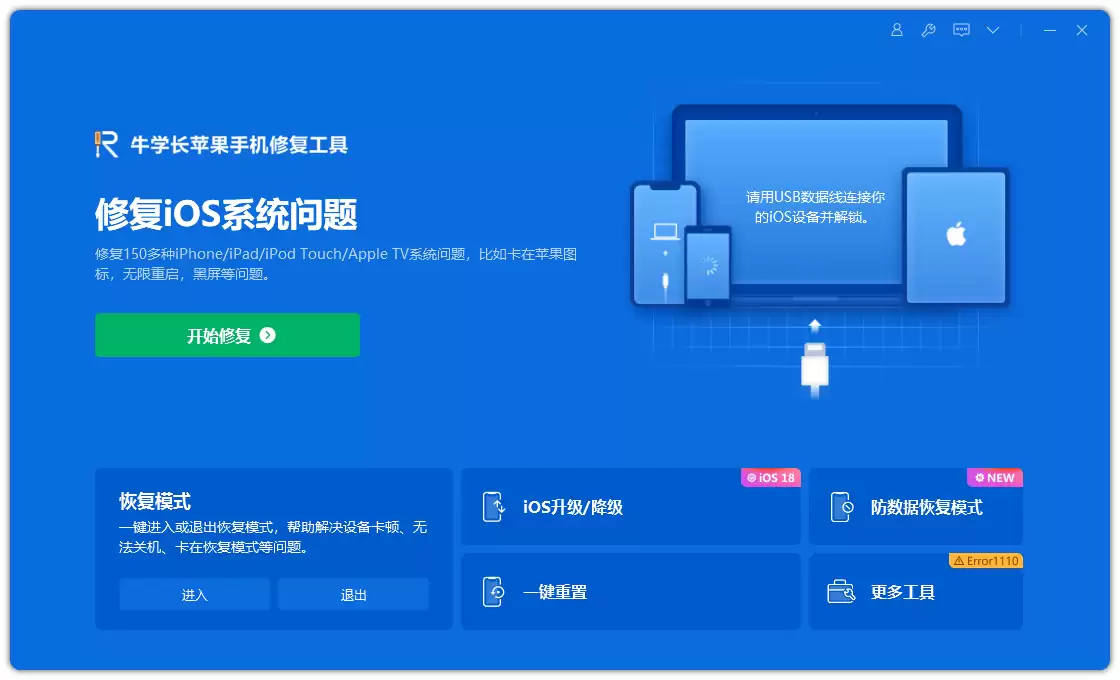
整个强制重启过程通常在一分钟内即可完成。除了解决设备卡死问题,这款工具更深层的价值在于能够修复多种iOS系统故障,让无法正常使用的设备恢复如初。堪称是一款值得常备电脑中的实用应急工具。
手动操作:用物理按键强制重启
当然,最传统的方法是使用设备自身的物理按键进行强制重启。需要注意的是,不同型号的iPhone,其按键组合存在差异:
- iPhone 8 及更新机型(包括iPhone SE第二代及后续机型):快速按下并释放音量增大键,接着快速按下并释放音量减小键,然后立即长按侧边电源键,持续按住直到屏幕上出现苹果标志后再松开。
- iPhone 7 及 iPhone 7 Plus:同时长按侧边电源键和音量减小键,保持至少10秒钟,直到看见苹果标志出现。
- iPhone 6s 及更早机型、以及大部分iPad 或 iPod touch:同时长按主屏幕按钮(Home键)和顶部的电源键(部分机型为侧边按钮),同样保持至少10秒,直至设备屏幕出现苹果标志。
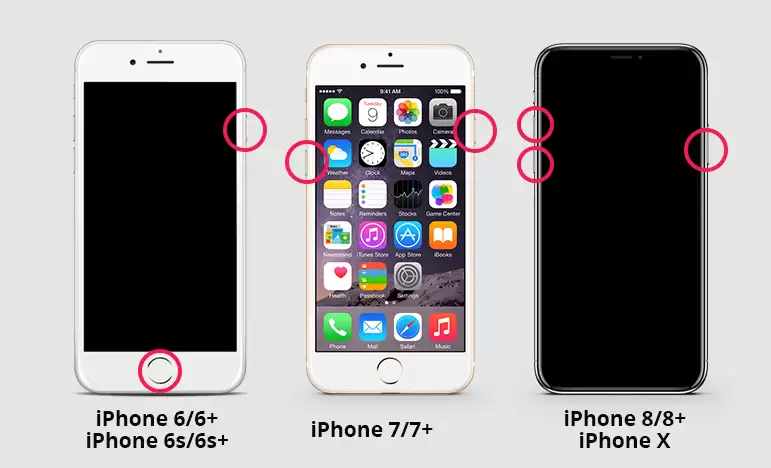
手动按键的方法需要准确记忆组合,有时因按键时机或按压时长掌握不当,可能导致一次操作不成功。如果反复尝试数次后设备仍无反应,那么上文介绍的专业工具无疑是更高效、更可靠的解决方案。


