
你的iPad突然外放没声音,屏幕上却一直显示耳机图标?别担心,这通常是iPad误启动了“耳机模式”——系统错误地判定耳机仍处于连接状态,导致音频信号被错误地导向了不存在的耳机接口。
无论是iPad Pro、iPad Air还是iPad mini,都可能遭遇此问题。要彻底解决iPad卡在耳机模式的故障,我们需要系统性地诊断问题根源,判断是软件系统临时性错误,还是硬件接口确实存在物理损坏。
第1部分:iPad卡在耳机模式下的常见原因
iPad为何会持续误报耳机已连接?其背后原因主要分为以下几类,您可以逐一对照进行排查。
1.硬件损坏后,iPad卡在耳机模式下
物理损伤是最直接的原因。若您的iPad曾经历过跌落、挤压或液体侵入,其内部的音频芯片、耳机插孔检测电路或相关排线就可能受损,从而导致系统状态识别错误。
2.耳机插孔太脏使iPad认为耳机插入
切勿忽视灰尘的影响。长期积累在耳机孔内的灰尘、棉絮或金属碎屑,可能造成插孔内部触点短路或接触不良,从而向系统发送持续的“耳机已插入”错误信号。
3.耳机插孔已损坏
耳机插孔本身也可能因频繁插拔、不当外力或氧化腐蚀而产生物理性损坏,致使内部的机械开关或检测电路失效,无法正确反馈连接状态。
4.过快断开耳机或扬声器
不当的操作习惯也可能触发问题。例如在音频播放过程中突然用力拔掉耳机,可能导致系统进程未能及时响应,造成音频通道切换逻辑卡死,状态被锁定。
5.更新后iPad卡在耳机模式下
系统软件也并非完美。如果在升级iPadOS/iOS系统版本后立即出现此问题,这极有可能是新版本系统中存在的软件漏洞(Bug)所导致的兼容性或驱动错误。
第2部分:固定在耳机模式下的iPad的软件修复
若初步判断为软件或系统临时性故障,以下这些非侵入性的“软修复”方案应优先尝试,它们能高效解决大部分因系统逻辑错误引发的iPad耳机模式问题。
1.重新启动/强制重启iPad
这是排除电子设备偶发性故障的首选方案。强制重启能够彻底清空临时运行内存,并终止所有可能出错的后台进程与服务。
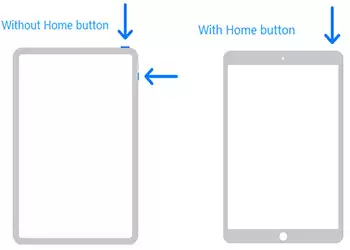
操作方法:同时长按iPad的“主屏幕按钮”(Home键)与“顶部电源键”,直至屏幕黑屏并重新出现苹果Logo标志后再松开。重启完成后,检查iPad扬声器无声的问题是否已解决。
2.打开/关闭飞行模式
这个简单的操作有时能有效重置设备的无线及音频相关底层服务,对于解决因系统服务状态异常导致的iPad显示耳机图标问题有出其不意的效果。
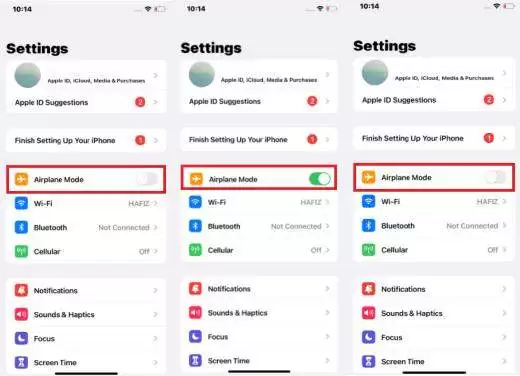
从屏幕右上角下滑打开控制中心(或进入“设置”应用),点击“飞行模式”图标将其开启,等待约30秒后,再次点击将其关闭,观察音频输出是否恢复正常。
3.更新iOS
若问题源于已知的系统漏洞,苹果官方通常会通过后续的系统更新发布修复补丁。及时更新是解决此类iPadOS/iOS系统Bug的根本方法。
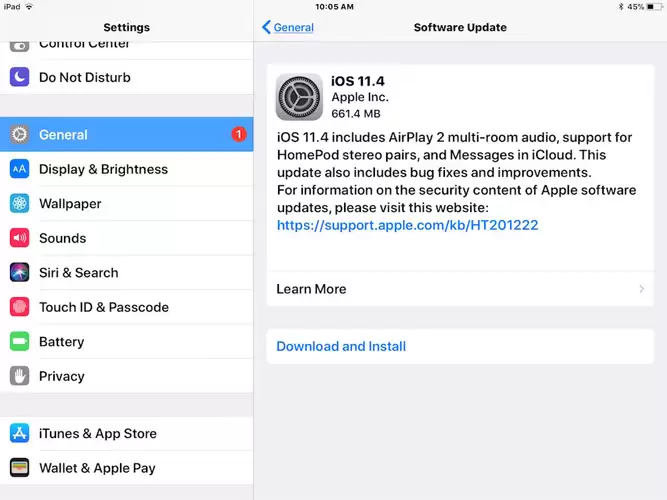
前往iPad“设置” > “通用” > “软件更新”,检查并安装所有可用的最新版系统,这有助于修复iPad卡在耳机模式的软件故障。
4.使用第三方软件修复iPad卡在耳机模式下
当常规重置方法无效时,问题可能涉及更深层的系统文件错误。此时,专业的iOS系统修复工具(如丰科iOS系统修复工具、Tenorshare ReiBoot等)便能提供更深入的解决方案。这类工具能智能诊断并修复因系统错误、更新中断或越狱失败导致的各类复杂故障,包括顽固的iPad耳机模式锁定问题。
其操作流程通常非常直观便捷:
步骤1:在您的Windows或Mac电脑上下载并启动修复工具。通过原装数据线将iPad连接至电脑,待软件成功识别设备后,在主界面选择“标准修复”或“深度修复”模式。
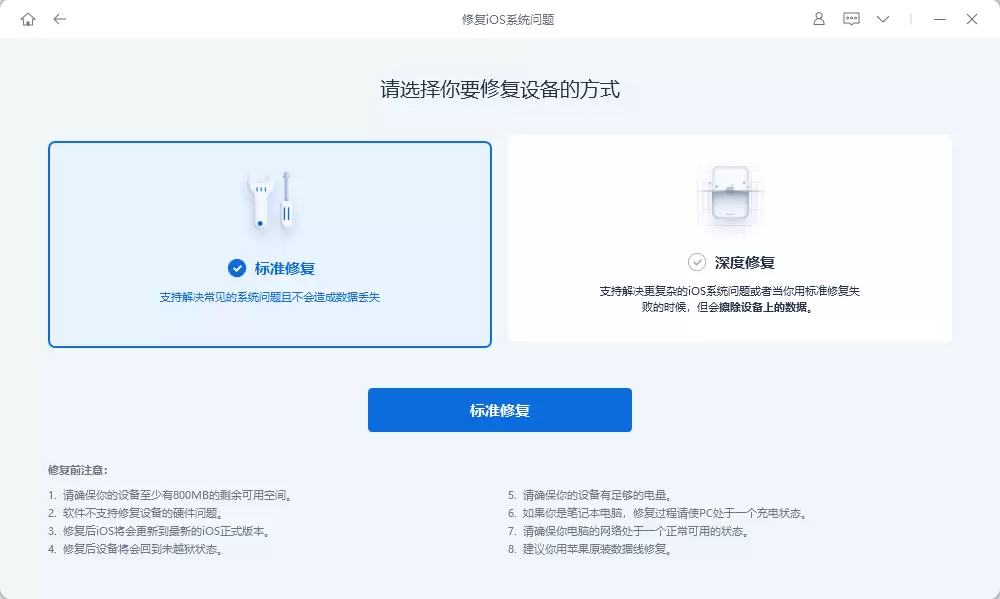
步骤2:点击“开始”或“下载”按钮,工具将自动匹配或提示您下载与您iPad型号完全对应的官方固件包。
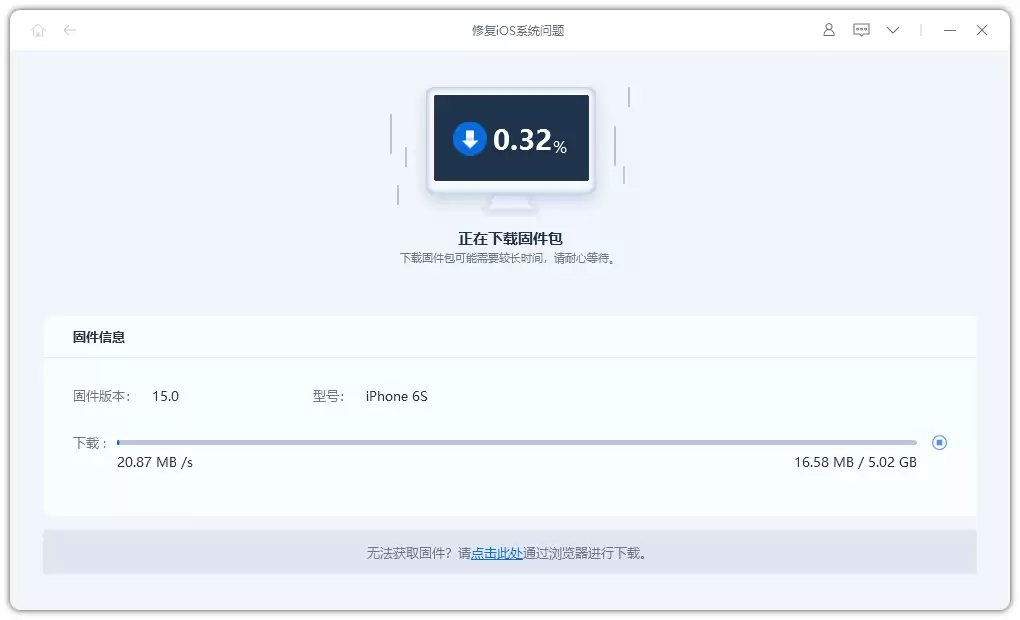
步骤3:确认固件信息无误后,点击“立即修复”开始流程。整个过程会自动进行,修复完成后iPad将自动重启,困扰您的iPad外放没声音、显示耳机图标的问题通常即可迎刃而解。

第3部分:耳机模式下iPad的硬件修复
如果所有软件修复方案均告失败,问题则很可能源于硬件本身。此时,我们需要转向物理检查和硬件级处理方案。
1.将耳机插入和拔出
首先尝试“物理复位”耳机插孔。取一副3.5mm耳机(或通过转接头),将其完全插入iPad的耳机孔,保持插入状态约15-20秒,然后平稳、缓慢地垂直拔出。此操作有助于复位插孔内的机械检测开关,清除可能存在的静电干扰。
2.清理耳机或闪电端口
仔细检查iPad的3.5mm耳机孔或Lightning充电端口(对于使用数字音频转接的机型),观察其中是否有灰尘、异物或腐蚀物堵塞。
可使用干燥的软毛刷、吹气球或压缩空气罐进行轻柔清理。重要提示:切勿使用牙签、回形针等金属尖锐物深入插孔,以免划伤或损坏内部精密的金属触点,导致iPad耳机孔彻底损坏。
3.联系Apple寻求帮助
当所有自助排查方法均无法解决iPad扬声器无声、持续显示耳机图标的问题时,最可靠的途径便是寻求苹果官方技术支持。您可以通过Apple支持应用或官网预约前往Apple Store零售店或苹果授权服务提供商。专业工程师将使用专用工具进行诊断,若确认为硬件故障(如音频模块损坏、插孔组件故障等),他们将提供官方维修或更换服务,确保您的iPad音频功能完全恢复。


