
误清空Mac废纸篓导致重要文件丢失?这无疑是许多用户都曾遭遇的棘手状况。一瞬间的操作失误,可能带来数日的困扰与数据风险。但请先别慌张,清空后的文件仍有找回的可能。本文将为您系统解析Mac数据恢复的核心原理,并提供切实可行的恢复步骤与专业建议。
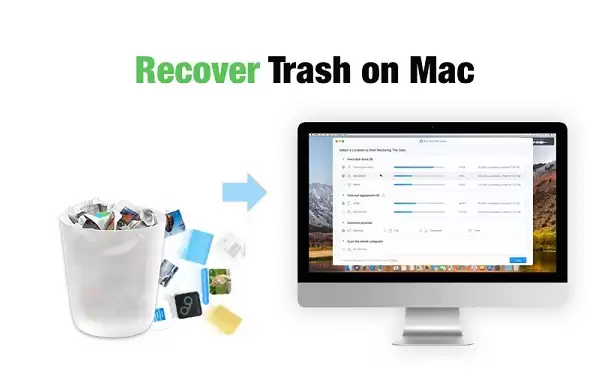
Mac清空废纸篓后,文件还能恢复吗?
当文件仍位于废纸篓内时,恢复操作非常简单。然而,一旦点击“清空”,情况便复杂许多。
普遍认为清空即永久删除,但这并非绝对。恢复的可能性很大程度上取决于您Mac所使用的硬盘类型。
若您的Mac配备的是传统机械硬盘(HDD),那么数据恢复的希望非常可观。操作系统在执行“删除”命令时,通常仅将文件所占的存储空间标记为“可覆盖”,而原始数据本身可能依然保留在磁盘扇区中。只要该区域未被大量新数据反复写入覆盖,借助专业的数据恢复软件,成功找回文件的几率就很高。需要注意的是,时间越长,数据被覆盖的风险越大,恢复难度也随之增加。
如果您使用的是搭载固态硬盘(SSD)的新款MacBook Pro或iMac,情况则更为严峻。由于SSD的存储机制和系统自动执行的Trim优化指令,为了维持硬盘性能与寿命,系统会在删除文件后主动清空相关数据区块。这意味着,在SSD上,废纸篓清空后通过软件找回文件的概率极低。此时,最可靠的保障几乎只剩下一种——您事先准备好的数据备份。
Mac废纸篓清空文件恢复全攻略
方法一:通过Time Machine备份恢复
这是苹果官方提供的最可靠恢复方案,前提是您已提前启用并维护了Time Machine备份。若满足此条件,恢复过程清晰明了:
步骤1: 点击屏幕左上角苹果菜单,进入“系统偏好设置”,找到并打开“Time Machine”。
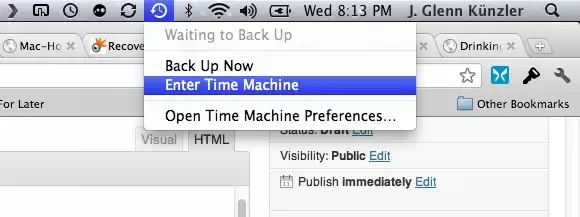
步骤2: 界面将呈现可视化时间轴。使用鼠标或触控板,浏览并定位到文件被删除之前的某个备份时间点。
步骤3: 进入该时间点的Finder窗口,浏览目录,定位您需要恢复的文件或文件夹。
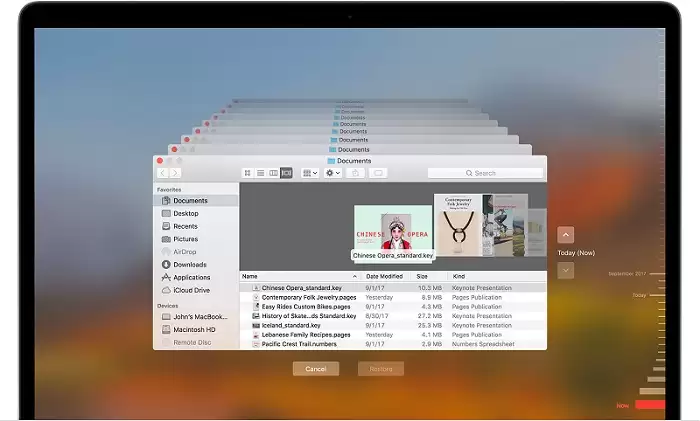
步骤4: 可选中文件后按空格键进行快速预览,确认内容无误后,点击“恢复”按钮。
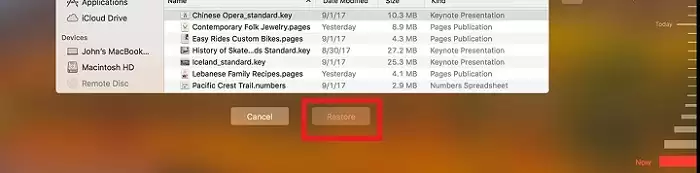
文件将完整地恢复到其原始位置。此方法高效安全,但其关键在于“预防”,必须在数据丢失前已完成备份设置,无法事后补救。
方法二:使用专业数据恢复软件
在没有可用备份的紧急情况下,专业的Mac数据恢复软件便成为终极解决方案。这类工具能对硬盘进行深度扫描,搜寻并重构那些已被标记删除但尚未被物理覆盖的数据。其标准操作流程如下:

步骤1: 在Mac上下载并安装一款信誉良好的数据恢复工具(如Disk Drill、EaseUS Data Recovery Wizard for Mac等)。
步骤2: 启动软件,在扫描位置中选择“废纸篓”或整个磁盘,然后启动深度扫描。
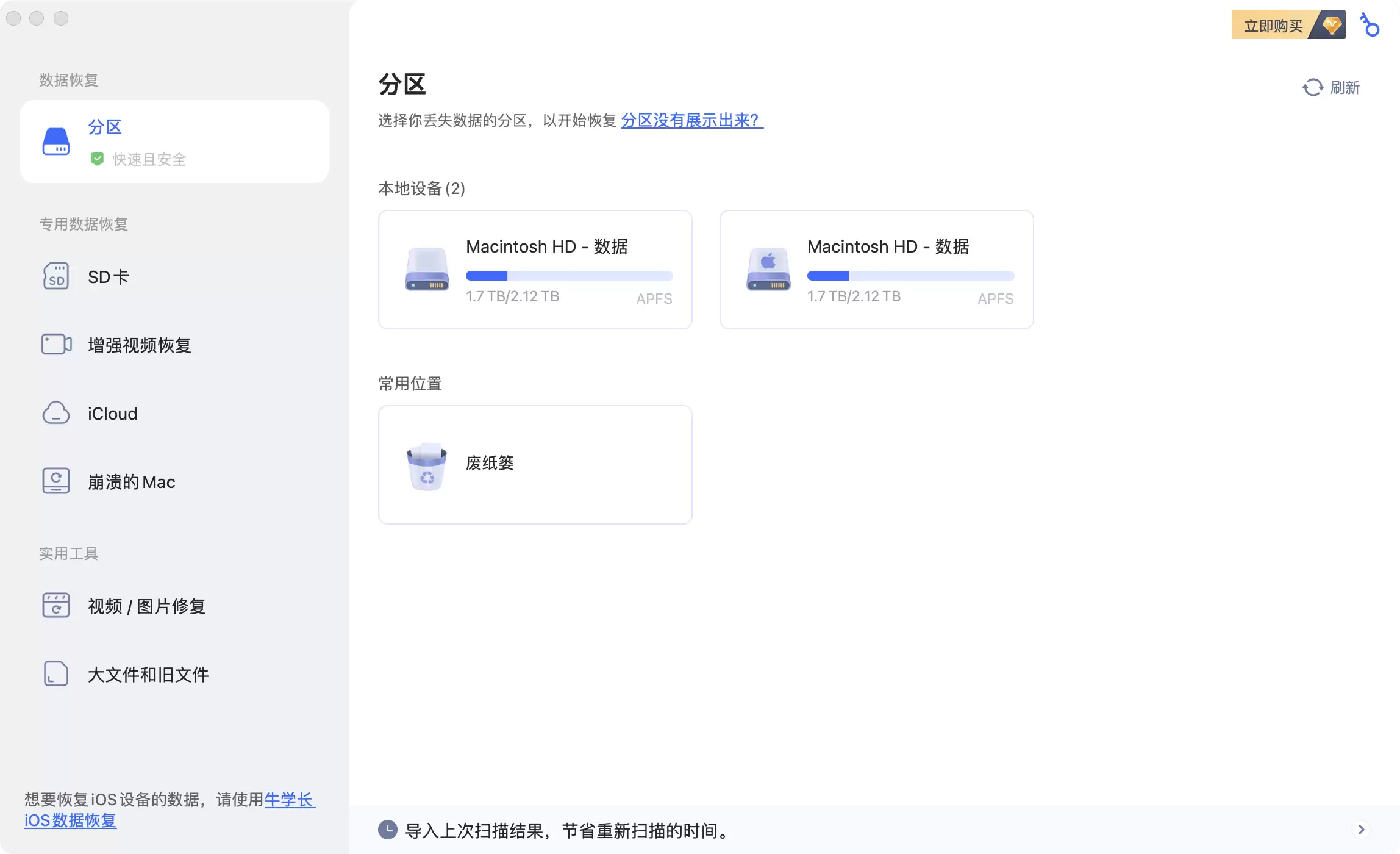
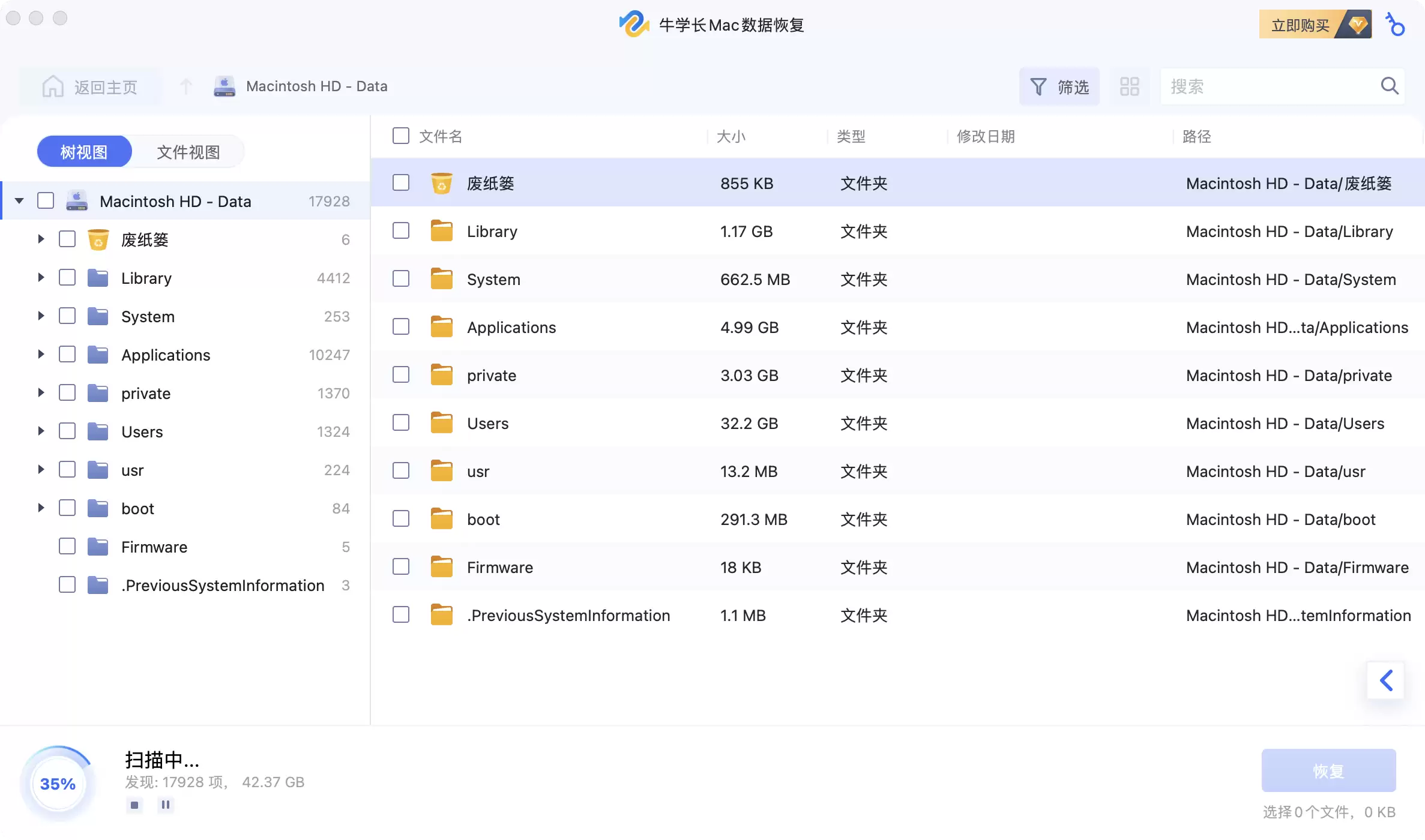
步骤3: 扫描结束后,软件会列出所有可恢复的文件列表。利用软件的预览功能,仔细鉴别并找到您需要恢复的目标文件。
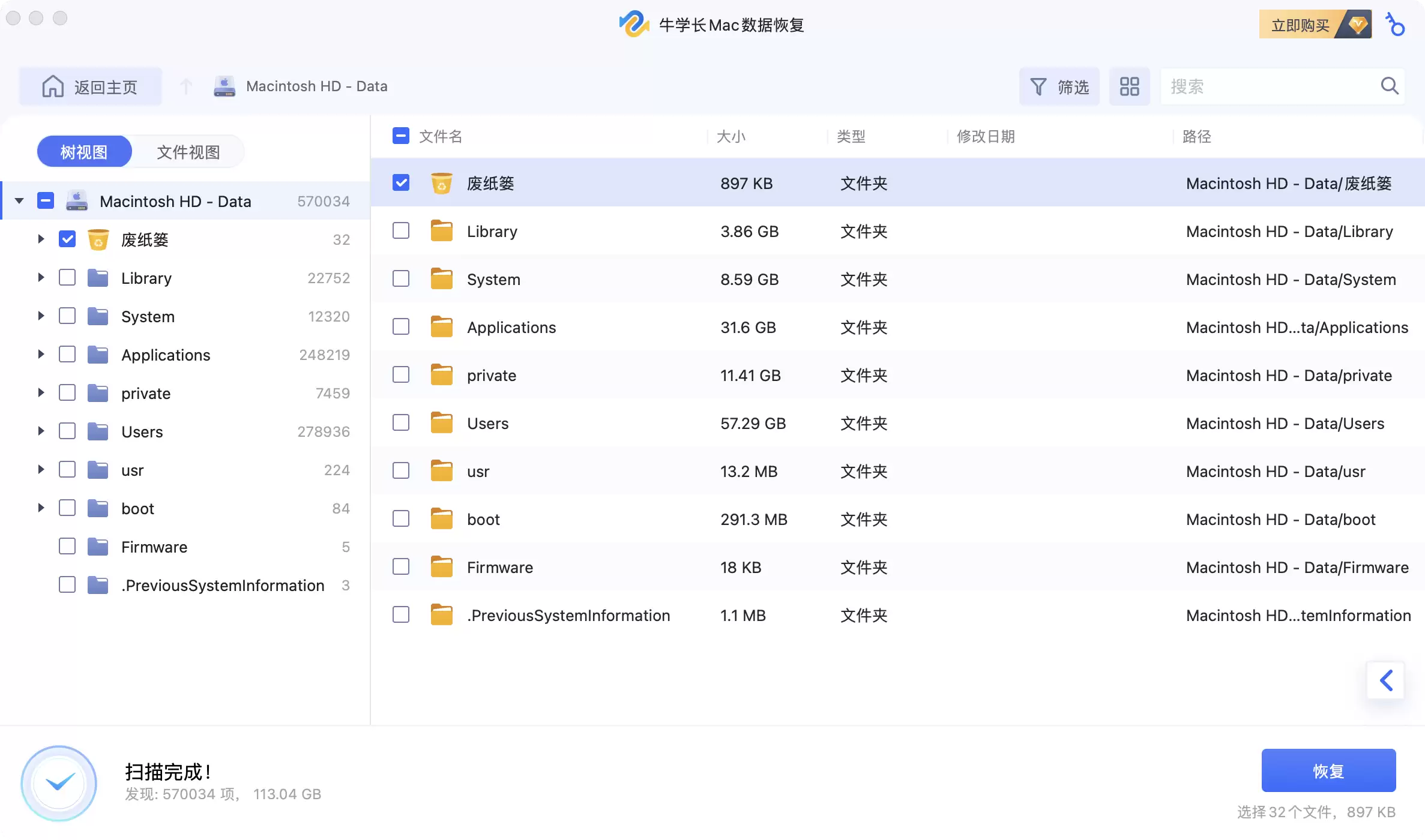
步骤4: 勾选确认无误的文件,点击“恢复”按钮,并务必将其保存到另一个安全的存储设备或分区(切勿直接保存回原磁盘,以防数据被二次覆盖)。
核心总结与建议
Mac数据恢复的成功率并非百分之百,它是一场与时间的竞赛。无论采用Time Machine还原还是第三方工具抢救,结果都受硬盘类型、操作及时性等多种因素影响。归根结底,最有效的“恢复”策略是建立主动的数据安全意识:对关键文件定期进行多重备份(如云存储+外置硬盘),在执行清空废纸篓等不可逆操作前务必二次确认。事前预防,永远比事后挽回更为省心与可靠。


