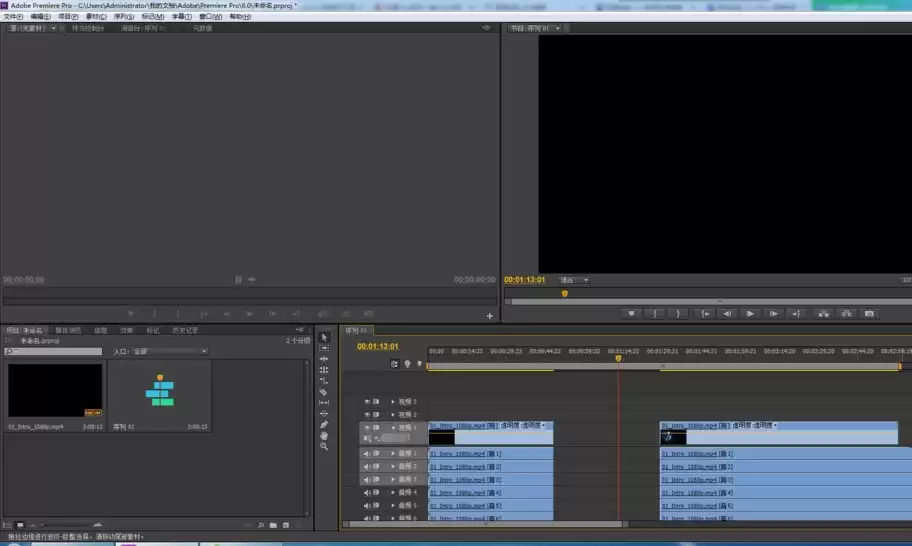
在Premiere Pro中进行视频剪辑时,精准截取所需片段是核心操作之一。对于剪辑新手而言,掌握“剃刀工具”的使用方法是提升效率的关键。本文将详细讲解如何在Premiere中使用剃刀工具裁剪视频,帮助您快速上手这一必备技能。
Premiere剃刀工具使用教程:三步精准分割视频片段

首先,启动Adobe Premiere Pro,创建或打开您的剪辑项目。将需要编辑的视频素材导入软件,并将其从“项目”面板拖拽至下方的时间轴轨道上。这是进行任何剪辑操作的前提步骤。
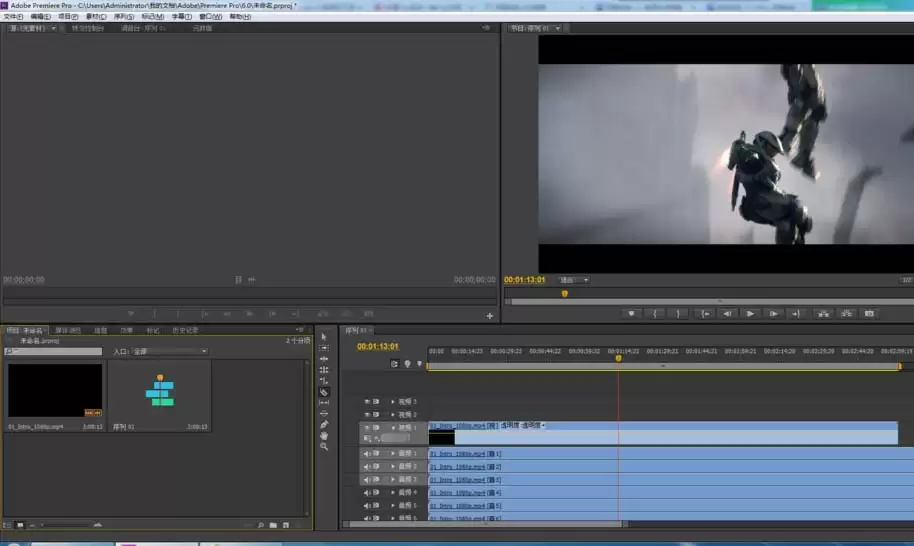
接下来,定位剃刀工具。您可以在时间轴窗口左侧的工具栏中找到它,其图标设计为一把刀片形状,易于识别。这是Premiere中用于切割素材的主要工具。
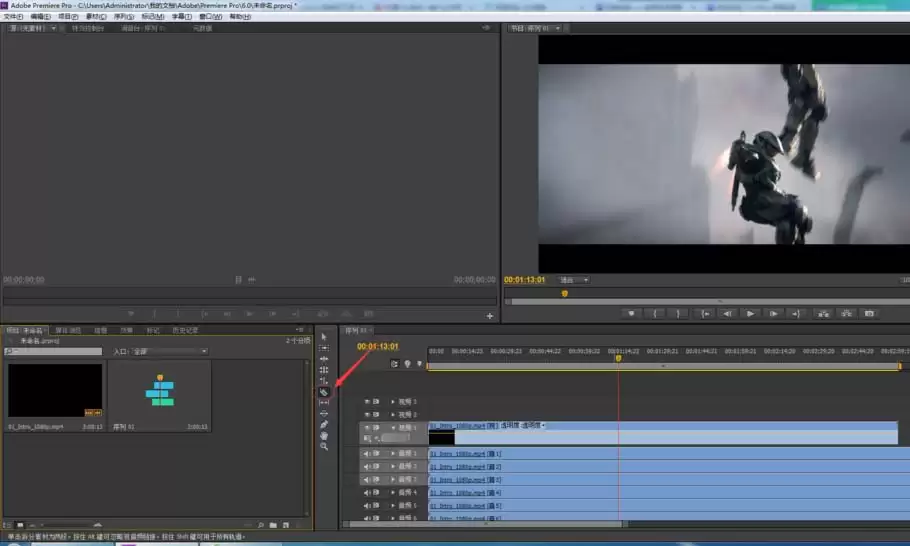
激活剃刀工具有两种方式:直接用鼠标点击工具栏中的图标,或使用键盘快捷键 C。激活后,鼠标指针会变为剃刀形状。此时,将播放指示器移动到您希望切割的时间点,在视频片段上单击,即可完成一次切割,原片段将被分割为两个独立部分。
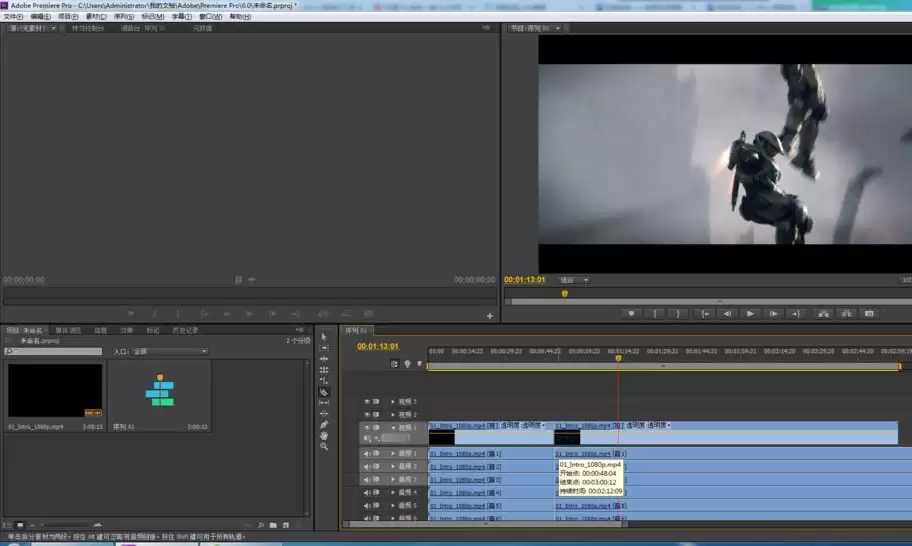
您可以重复此操作,将长视频分割成多个精细段落。完成所有切割后,务必切换回“选择工具”(快捷键 V),以便进行后续的片段选择与编辑操作。
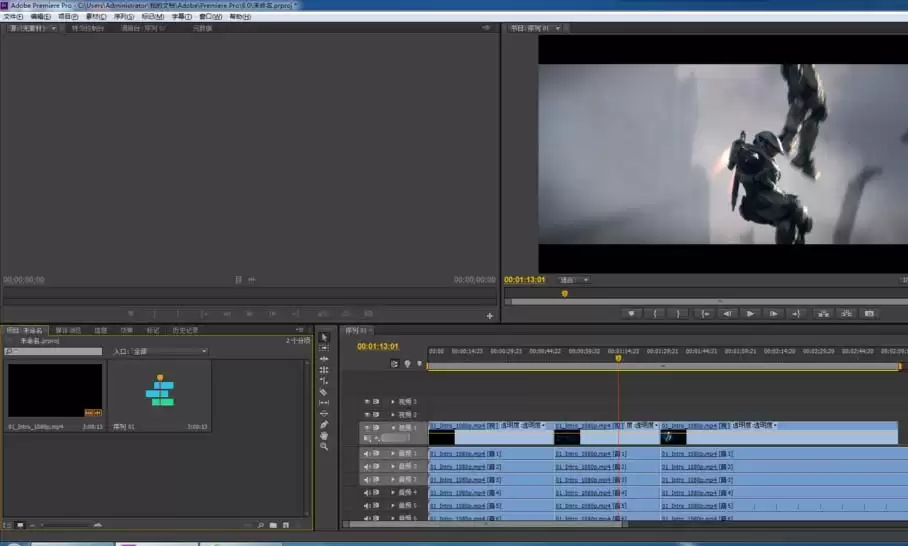
使用选择工具单击选中任意分割出的视频片段,即可对其进行管理。例如,按Delete键删除冗余内容,或通过拖拽调整片段在时间轴上的排列顺序。掌握这一工作流,您便能高效地完成视频的裁剪、重组与精简,是Premiere入门必须学会的剪辑技巧。