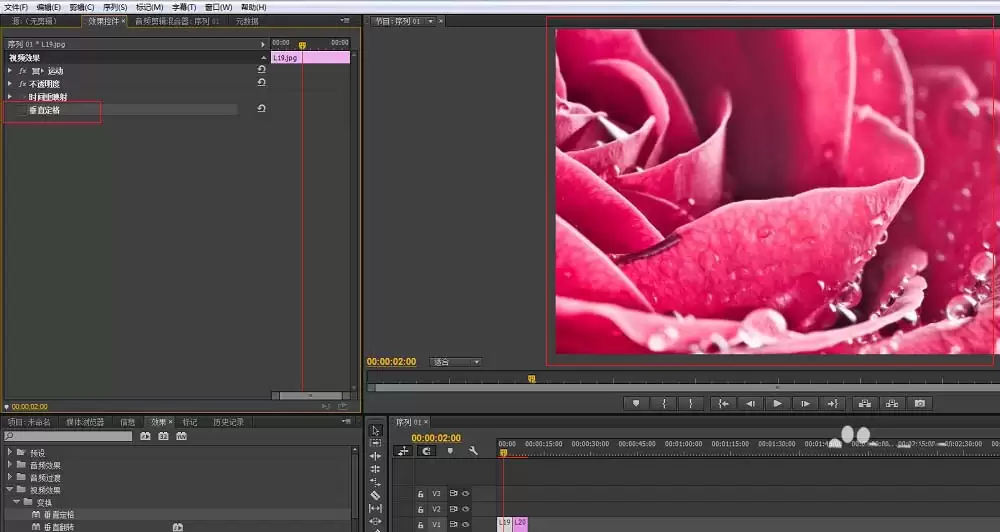
在视频剪辑创作中,垂直定格是一种能够瞬间锁定观众视线的经典转场技巧。它通过将运动画面突然静止,营造出时间凝固的戏剧张力,常用于强调关键瞬间或增强情绪表达。许多用户在Adobe Premiere Pro中尝试制作这一效果时,可能会感到操作步骤不够连贯。本文将为您清晰拆解完整流程,跟随步骤操作,您也能快速掌握这一专业技法。
Premiere怎么给视频制作垂直定格画面效果
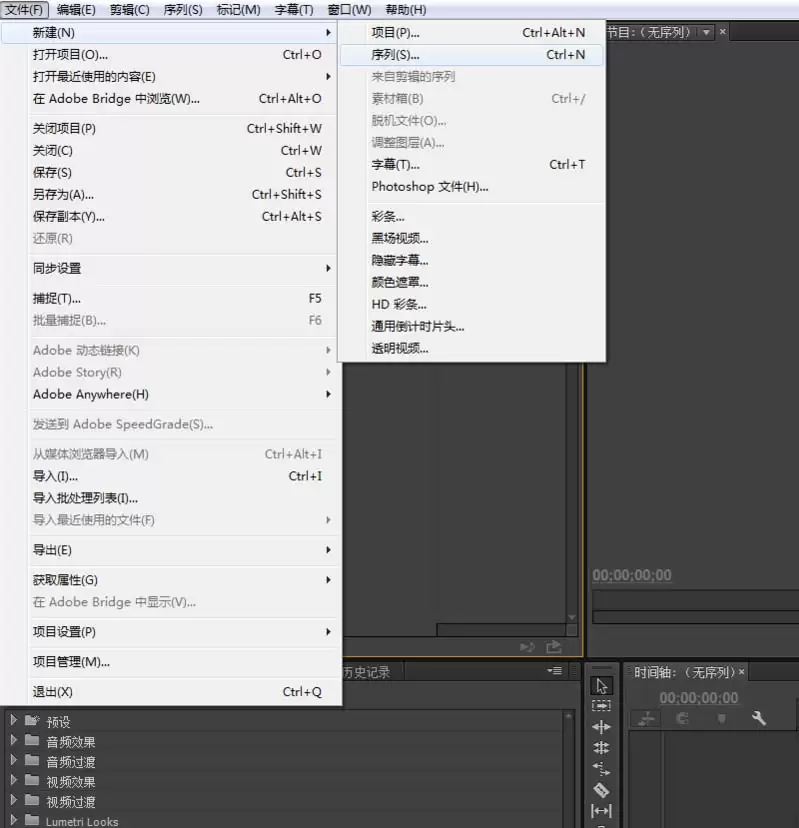
首先,我们需要建立编辑环境。启动Premiere Pro软件,创建新项目,并依据您的视频素材参数(例如分辨率1920×1080、帧率30fps)新建匹配的序列。这一步是确保后续剪辑与输出质量的基础设置。
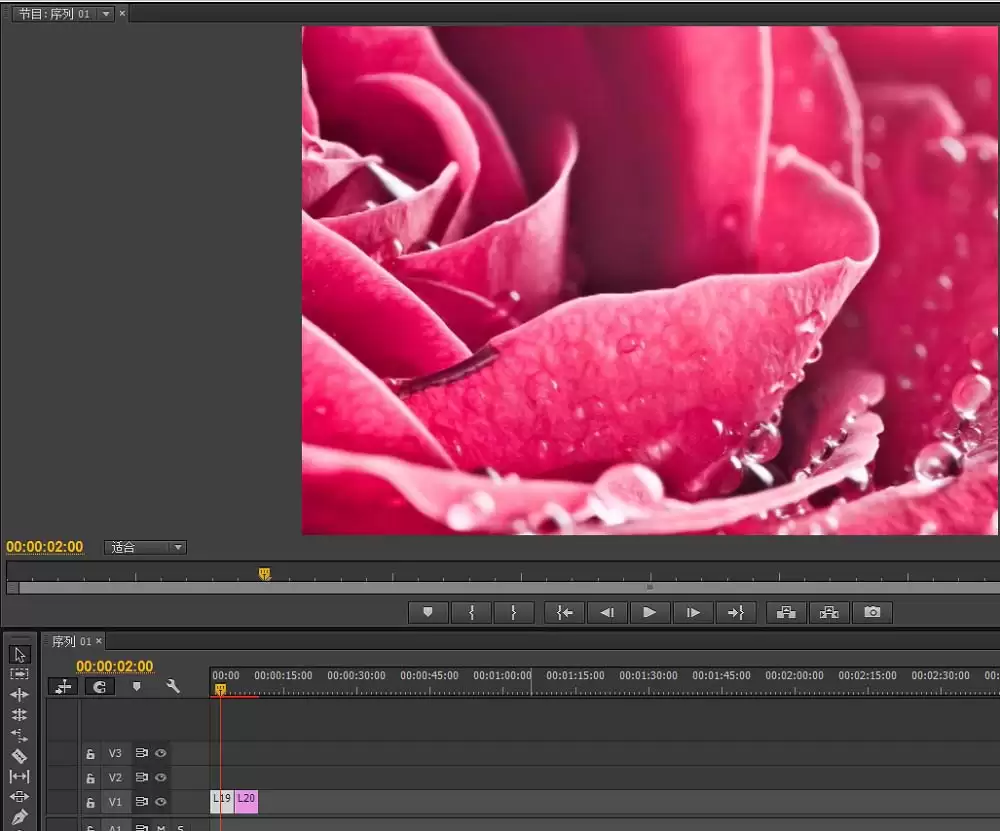
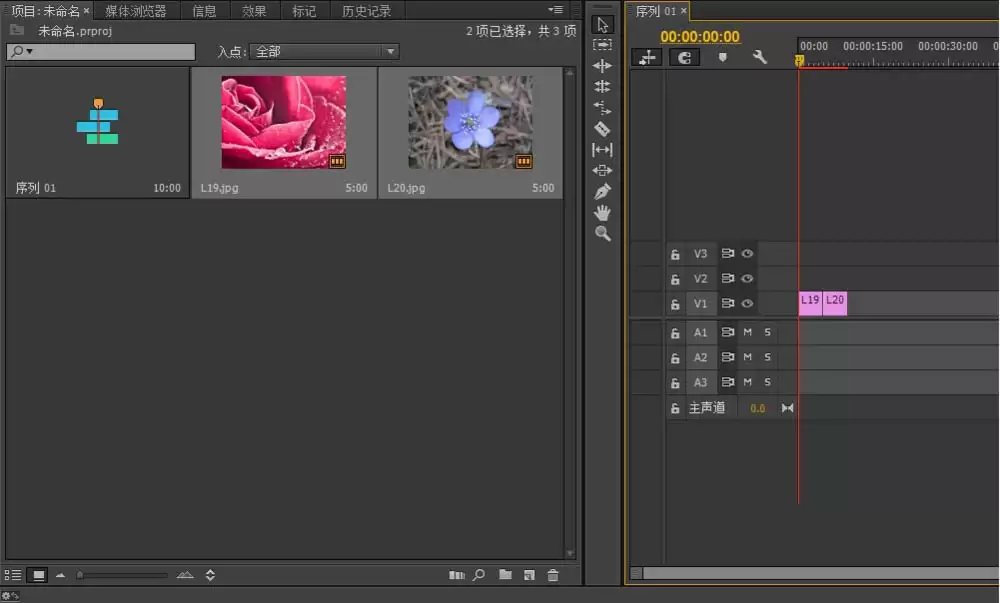
接下来,导入目标视频素材至项目面板,并将其拖入时间轴视频轨道。使用播放头精准定位到希望实现画面静止的那一帧,这是完成垂直定格效果的关键起点。
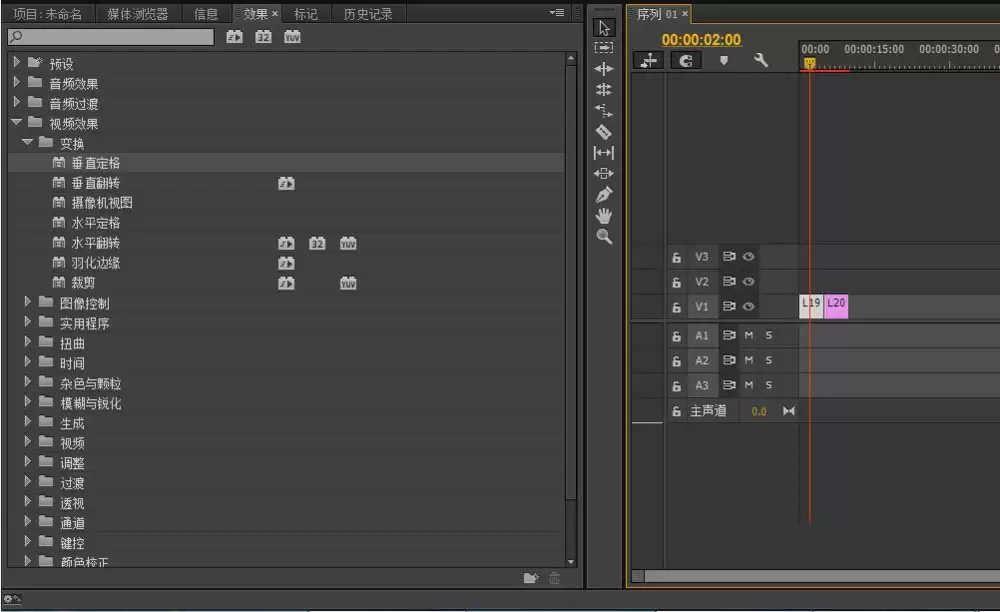
核心操作在此步。打开“效果”面板,在搜索栏输入“垂直定格”或“Posterize Time”。找到该效果后,将其直接拖拽至时间轴已定位的视频片段上,即可完成效果添加。
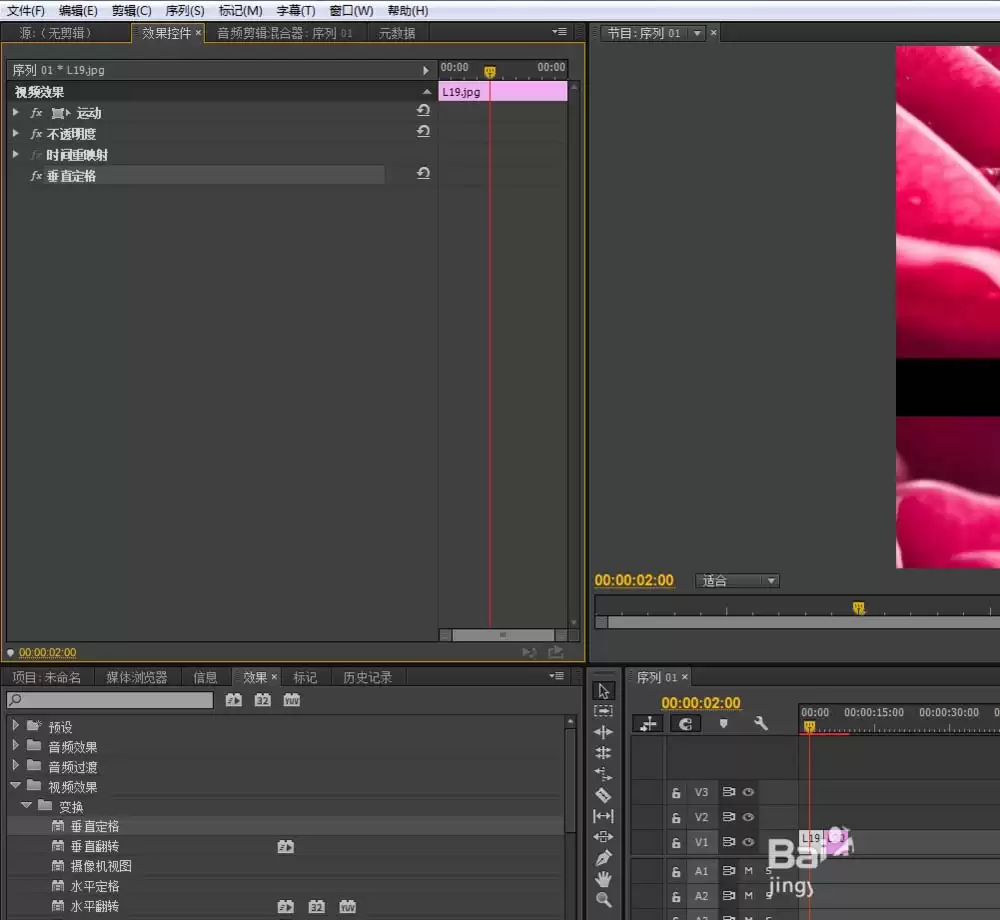
添加效果后需进行参数调整。选中时间轴上的视频片段,进入“效果控件”面板。找到“垂直定格”设置项,重点调整“定格位置”参数,以精确指定视频画面从哪一帧开始完全静止。
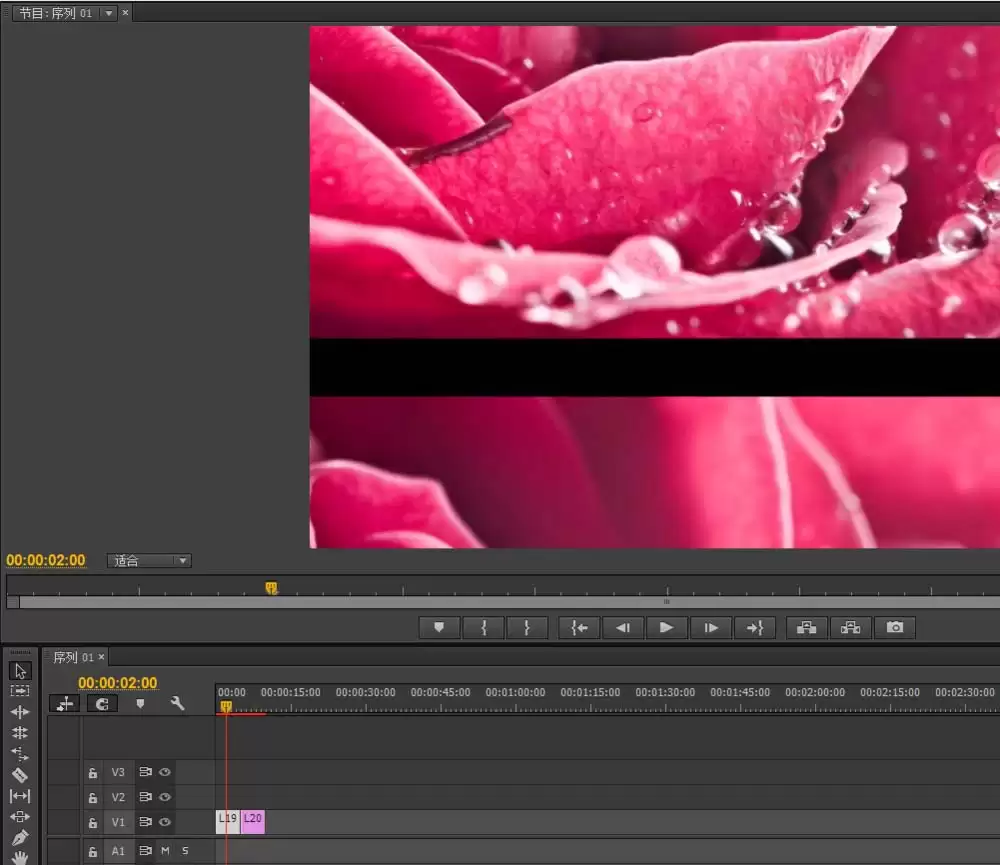
完成参数设置后,可通过节目监视器实时预览效果。您将观察到播放至设定帧时,画面会如照片般持续静止,而时间线会继续前进,直至静止时段结束,视频才恢复流畅播放。
最后,若需对比效果应用前后的差异,可使用快速切换功能:在“效果控件”面板中,点击“垂直定格”效果名称左侧的“fx”图标,即可临时启用或禁用该效果,便于实时对比调整。