首页 游戏 软件 资讯 排行榜 专题
首页
电脑教程
Win10系统DVD光盘刻录详细图文教程

Win10系统DVD光盘刻录详细图文教程

热心网友
93
转载
2026-05-11

在云存储和移动硬盘盛行的数字时代,DVD光盘刻录技术依然凭借其长期保存、物理归档和广泛兼容的优势,在特定场景中发挥着不可替代的作用。无论是备份重要数据、制作家庭影像纪念册,还是分发资料,掌握Windows 10系统下的光盘刻录方法都极具实用价值。本教程将为您详细解析Win10刻录DVD光盘的完整步骤与核心技巧。
免费影视、动漫、音乐、游戏、小说资源长期稳定更新! 👉 点此立即查看 👈

Win10如何刻录dvd光盘?dvd光盘刻录教程

光盘类型解析:选择适合你的刻录盘

在进行刻录操作前,了解光盘的基本分类至关重要,这有助于您选择正确的介质。

只读型光盘(ROM):此类光盘的内容由工厂预先压制,用户无法修改。常见的音乐CD、电影DVD以及软件安装盘均属此类。

可记录型光盘:即我们通常所说的“空白刻录盘”。它允许用户自行写入数据,主要分为一次性写入(如CD-R, DVD-R, DVD+R)和可重复擦写(如CD-RW, DVD-RW, DVD+RW)两种。带“R”的盘片仅能写入一次,而带“RW”的盘片则支持多次擦除与重写。

Windows 10刻录DVD光盘全流程详解

Windows 10内置了便捷的光盘刻录功能,整个过程直观易懂,类似于操作一个特殊的存储设备。

第一步:准备空白光盘与光驱
将一张未使用过的DVD刻录盘放入电脑的DVD刻录机中。确保您的电脑配备了支持刻录功能的光驱。

第二步:访问刻录驱动器
点击任务栏的“文件资源管理器”图标,在左侧导航栏中选择“此电脑”,然后在右侧设备和驱动器列表中找到并双击您的DVD刻录机图标。
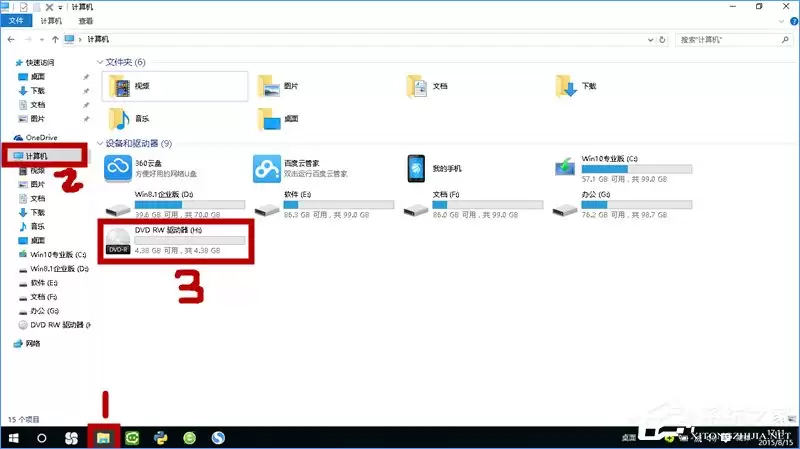
Win10如何刻录dvd光盘?dvd光盘刻录教程

第三步:关键选择——设定刻录格式
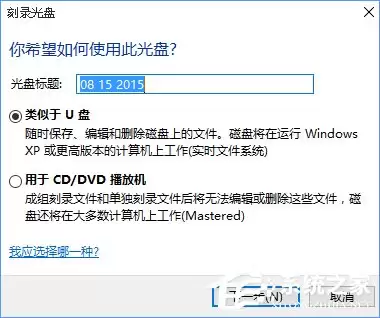
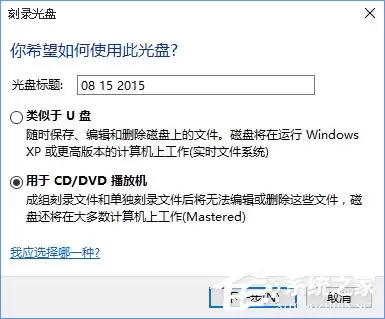
此时,系统会弹出“刻录光盘”对话框。您需要在此做出最重要的一项选择,它将决定光盘的最终使用方式与兼容性:

  • 类似于USB闪存驱动器:选择此模式将使用“实时文件系统(Live File System)”。其优点是您可以像使用U盘一样,随时向光盘中添加、删除或修改文件,操作非常灵活。但请注意,以此格式刻录的光盘,其兼容性可能受限,通常需要在Windows XP及以上版本的操作系统中才能被正常识别。
  • 用于CD/DVD播放机:选择此模式将创建标准的“Mastered”格式光盘。这种格式拥有最佳的设备兼容性,几乎可以在所有的电脑光驱、DVD播放机及车载音响中被读取。缺点是刻录完成后,光盘内容将无法再被更改,属于一次性写入。
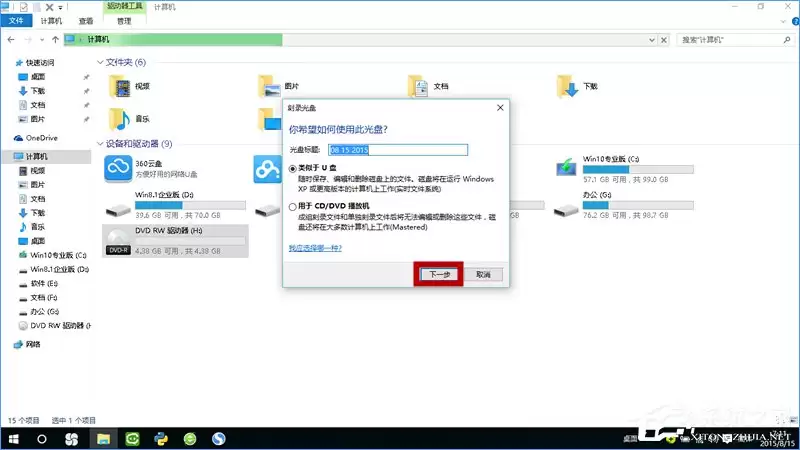
Win10如何刻录dvd光盘?dvd光盘刻录教程

接下来,我们分别介绍两种模式下的具体操作流程。

操作指南:选择“类似于USB闪存驱动器”模式

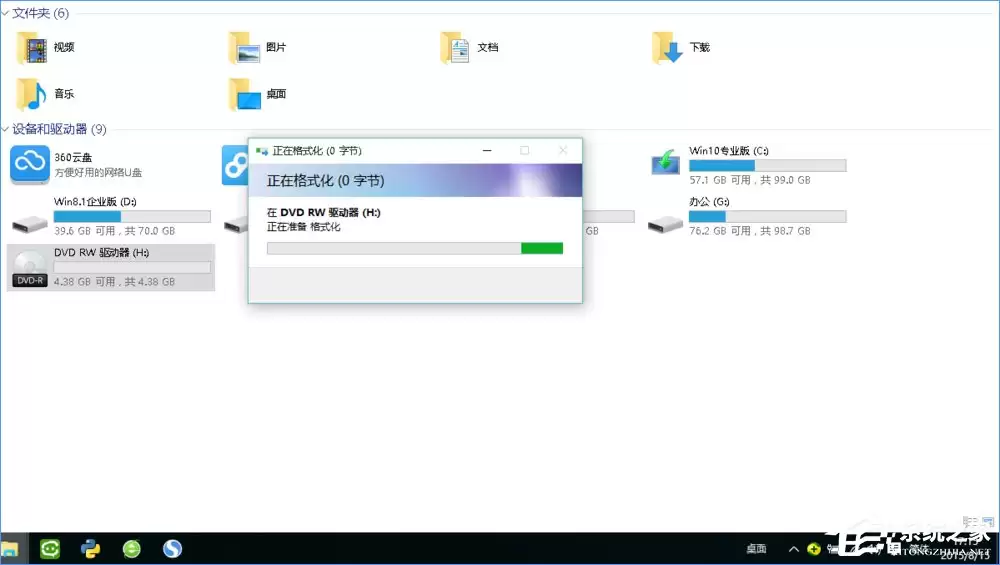
1. 在对话框中选择“类似于USB闪存驱动器”,点击“下一步”。系统会首先对这张空白光盘进行格式化准备。
Win10如何刻录dvd光盘?dvd光盘刻录教程

Win10如何刻录dvd光盘?dvd光盘刻录教程

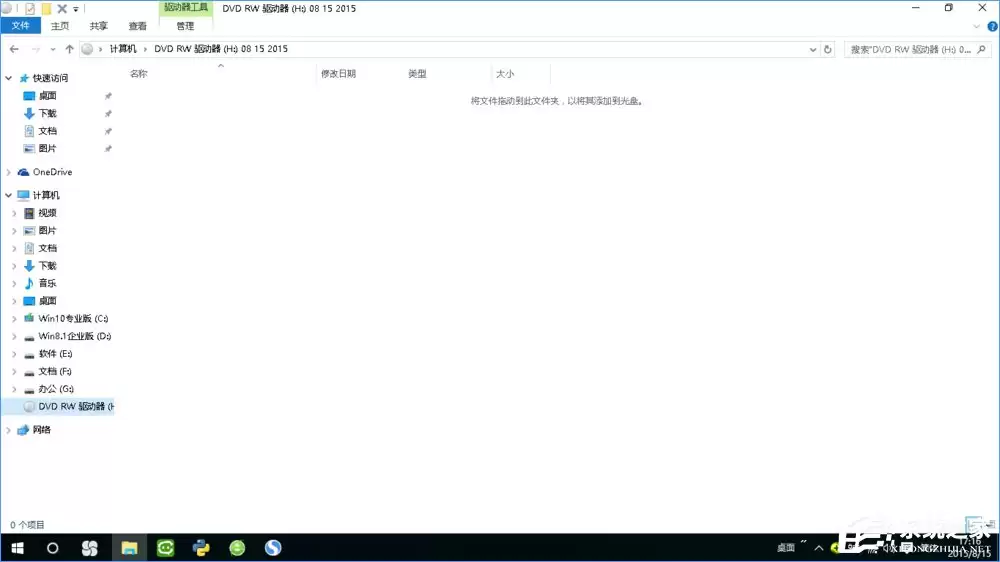
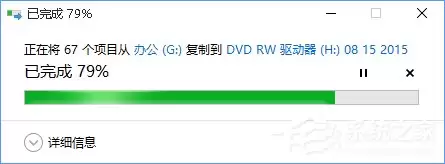
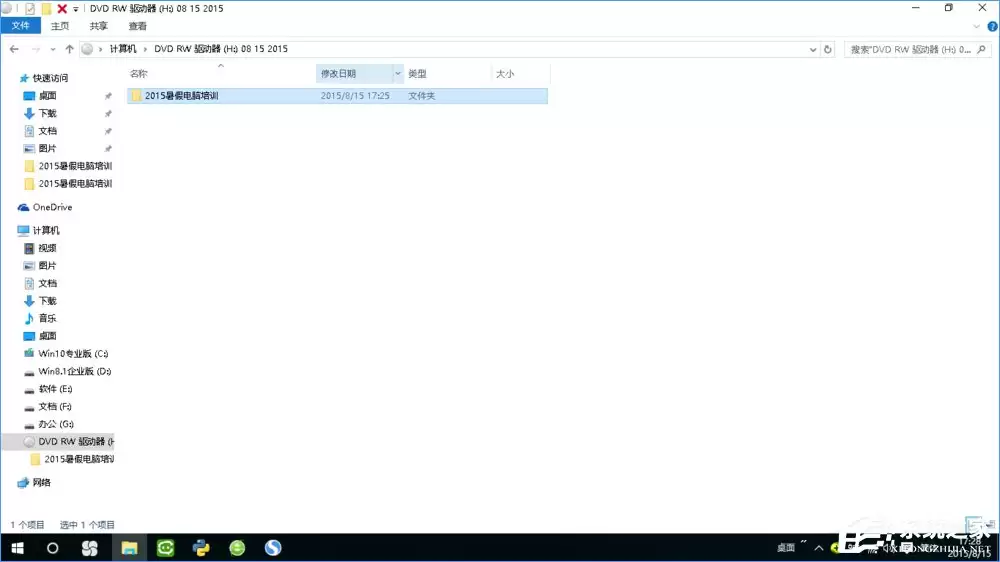
2. 格式化完成后,光盘的存储窗口会自动打开。您只需将需要刻录的文件或文件夹,直接拖拽至此窗口,或使用复制粘贴的方式添加。文件会被实时写入光盘,操作即刻生效。
Win10如何刻录dvd光盘?dvd光盘刻录教程

操作指南:选择“用于CD/DVD播放机”模式

1. 在对话框中选择“用于CD/DVD播放机”,点击“下一步”。系统不会进行格式化,而是直接打开一个临时存储文件夹。
Win10如何刻录dvd光盘?dvd光盘刻录教程

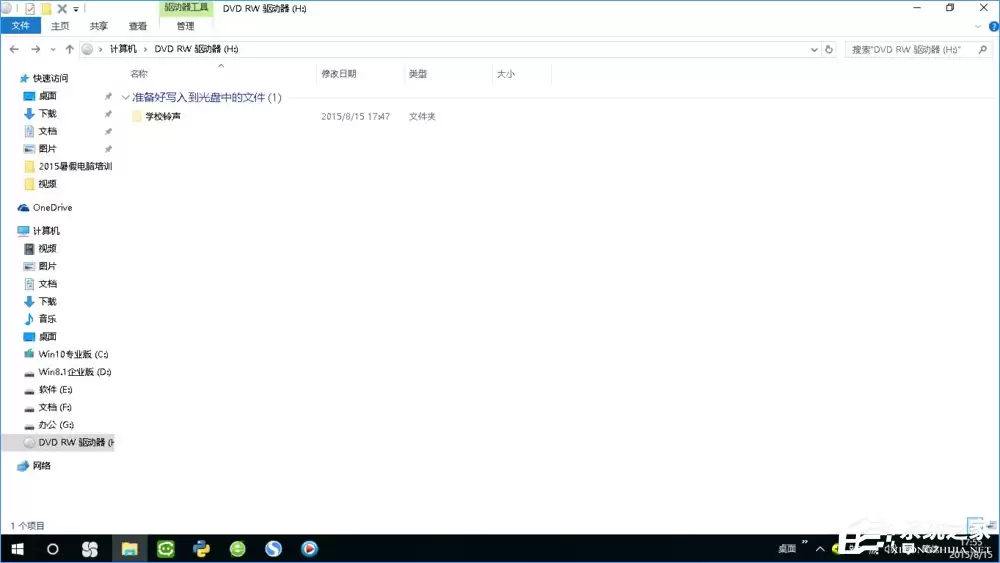
2. 将需要刻录的所有文件拖拽或复制到此文件夹中。请注意,此时文件并未真正写入光盘,仅为“准备刻录”状态,文件图标上会显示一个向下的小箭头标记。
Win10如何刻录dvd光盘?dvd光盘刻录教程

3. 待所有文件添加完毕后,在“文件资源管理器”中右键点击您的DVD刻录机图标,从上下文菜单中选择“刻录到光盘”。
Win10如何刻录dvd光盘?dvd光盘刻录教程

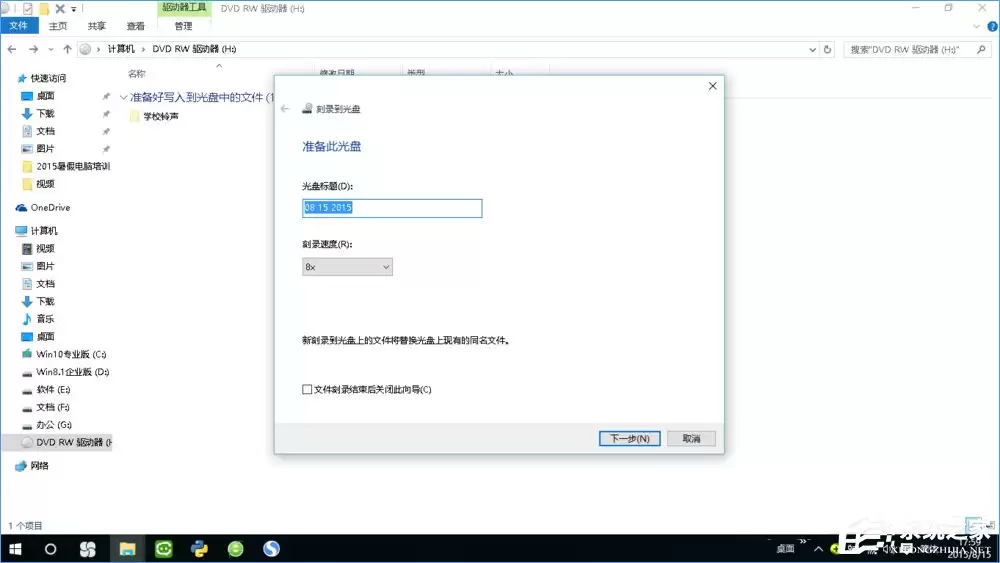
4. 这将启动刻录向导。在“准备此光盘”窗口中,您可以为此光盘设置一个卷标(标题),并选择刻录速度(为保障刻录稳定性,若无特殊需求,建议使用默认的“最快”速度)。确认后点击“下一步”。
Win10如何刻录dvd光盘?dvd光盘刻录教程

5. 系统开始正式写入数据,并显示刻录进度条。完成后会弹出“您已成功将文件刻录到光盘”的提示,此时光盘将自动弹出或可手动取出。
Win10如何刻录dvd光盘?dvd光盘刻录教程

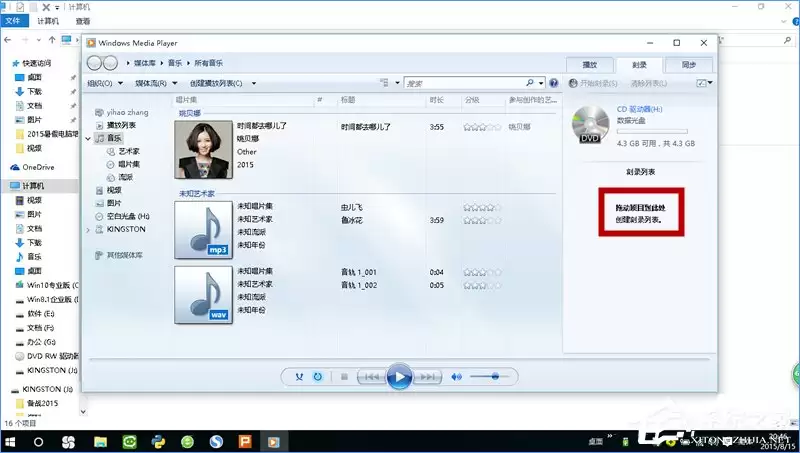
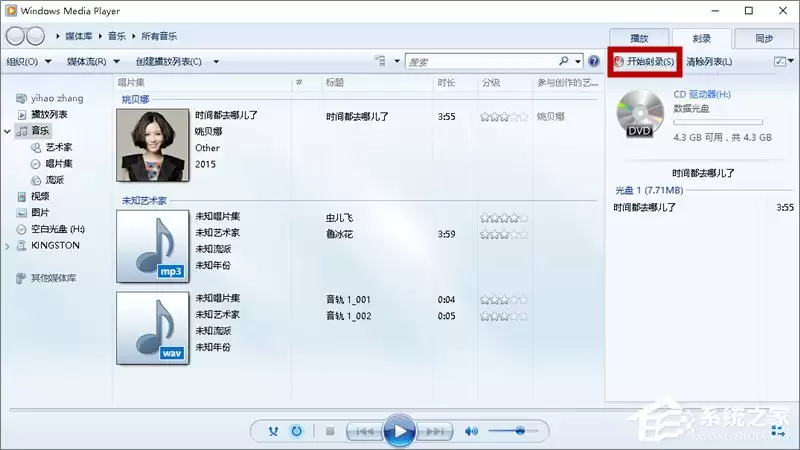
补充说明:在某些情况下,如果您在第三步的初始对话框中选择了“刻录数据光盘”并继续,系统可能会调用Windows Media Player来创建音频或视频光盘的播放列表,其操作逻辑与上述数据刻录类似,但更侧重于多媒体文件的组织与播放。
Win10如何刻录dvd光盘?dvd光盘刻录教程

Win10如何刻录dvd光盘?dvd光盘刻录教程

至此,您已经掌握了在Windows 10系统中刻录DVD数据光盘的完整方法。核心要点在于:首先根据数据是否需要后期编辑以及对设备兼容性的要求,正确选择“实时文件系统”或“Mastered”刻录模式;然后像管理普通文件夹一样添加目标文件;最后执行刻录命令。无论是用于个人数据备份、工作文档归档,还是制作音乐合集与电子相册,这套方法都能帮助您高效完成任务,为重要的数字信息留存一份稳定可靠的物理备份。

来源:http://www.hzzjxy.com/rjjc/85499.html
免责声明: 游乐网为非赢利性网站,所展示的游戏/软件/文章内容均来自于互联网或第三方用户上传分享,版权归原作者所有,本站不承担相应法律责任。如您发现有涉嫌抄袭侵权的内容,请联系youleyoucom@outlook.com。

相关攻略

Win10系统DVD光盘刻录详细图文教程
电脑教程
Win10系统DVD光盘刻录详细图文教程

在Windows10系统中刻录DVD光盘,需先放入空白光盘并打开光驱。关键步骤是选择刻录模式:“类似于U盘”模式可灵活增删文件,但兼容性有限;“用于CD DVD播放机”模式兼容性广,但刻录后无法修改。根据所选模式,拖入文件并执行刻录即可完成数据备份。

热心网友
05.11
Win10与Win11系统输入法不显示选字框的解决方法
电脑教程
Win10与Win11系统输入法不显示选字框的解决方法

Windows10 11系统下微软输入法选字框消失,可通过调整兼容性设置解决。Win11需在输入法设置中开启兼容性开关;Win10则需先还原输入法默认设置,再开启使用以前版本的选项。操作后重启程序或电脑即可恢复。

热心网友
05.10
Win10开机自动修复循环关闭与禁用方法详解
系统平台
Win10开机自动修复循环关闭与禁用方法详解

Windows10开机卡在“正在准备自动修复”界面,通常因系统启动失败后修复机制陷入死循环。要打破循环,需先阻止系统自动跳转修复流程。文中提供了五种方法,包括禁用无故障启动、修改启动策略、禁用自动磁盘检查、重置启动映像及清除EFI分区残留标记,建议从简单操作开始尝试。

热心网友
05.10
Win10系统火炬之光2存档位置查找与备份指南
电脑教程
Win10系统火炬之光2存档位置查找与备份指南

许多在Windows 10系统上游玩《火炬之光2》的玩家,在遇到游戏存档异常或需要手动备份、替换存档时,常常不清楚文件的具体位置。准确找到存档路径是解决问题的第一步。本文将为你详细列出不同Windows系统下的存档位置,并附上操作指引。 火炬之光2存档文件夹在哪?Win10 Win7 XP全系统路径

热心网友
05.10
WinR运行窗口打不开怎么办 Win7和Win10系统通用修复方法
电脑教程
WinR运行窗口打不开怎么办 Win7和Win10系统通用修复方法

Win+R快捷键失效时,可尝试两种通用解决方法。首先检查键盘Win键是否被锁定,尝试按Fn与功能键组合解锁。若无效,则需通过任务管理器运行regedit打开注册表,定位至指定路径,新建名为NoRun的DWORD值并设数据为0,重启后即可恢复。

热心网友
05.10

最新APP

宝宝过生日
宝宝过生日
应用辅助 04-07
台球世界
台球世界
体育竞技 04-07
解绳子
解绳子
休闲益智 04-07
骑兵冲突
骑兵冲突
棋牌策略 04-07
三国真龙传
三国真龙传
角色扮演 04-07

热门推荐

币安身份认证攻略:优化光线与证件类型,大幅提升人脸识别通过率
web3.0
币安身份认证攻略:优化光线与证件类型,大幅提升人脸识别通过率

进行币安身份认证时,除了准确上传照片,还需注意人脸光线和证件类型的选择。光线不佳可能导致系统无法识别,建议使用均匀柔和的正面光。证件类型上,护照通常比身份证更易通过,因其信息格式全球统一。确保证件照片清晰、四角完整、无反光,并严格按照提示操作,能有效提升一次性通过率,避免反复提交的麻烦。

热心网友
05.11
币安Binance新手入门教程:从注册到交易全流程详解
web3.0
币安Binance新手入门教程:从注册到交易全流程详解

本文旨在为初次接触币安平台的用户提供一份清晰、全面的操作指南。内容涵盖从官网访问与账户注册、安全设置与身份验证,到入金购买加密货币、进行现货交易以及资产管理的完整流程。重点解析了核心交易界面的功能与基础订单类型,并强调了安全措施与自主资产管理的重要性,帮助用户快速上手并安全地进行数字资产交易。

热心网友
05.11
iQOO 15手机浏览器历史记录与缓存数据清理步骤详解
手机教程
iQOO 15手机浏览器历史记录与缓存数据清理步骤详解

使用iQOO 15上网后,想要彻底清除浏览痕迹?掌握正确的方法至关重要。不同的清理方式,在效果和应用场景上各有侧重。本文为您梳理五种主流方案,涵盖快速清理、选择性删除、深度重置及自动防护,助您根据实际需求灵活选择,有效保护个人隐私。 一、通过浏览器历史页面一键清空 这是最便捷的解决方案,适合需要快速

热心网友
05.11
币安交易界面找不到按钮?新手必备的8个常见页面导航指南
web3.0
币安交易界面找不到按钮?新手必备的8个常见页面导航指南

币安平台界面功能丰富,新用户常因不熟悉而找不到关键操作按钮。本文梳理了资金充值、交易下单、资产管理、订单查看、理财申购、安全设置、身份认证和客服帮助这八个最容易迷路的页面,详细说明了各页面核心按钮的位置和功能逻辑,帮助用户快速适应平台操作,提升使用效率。

热心网友
05.11
币安提币前必查三步:地址验证、安全设置与到账链路详解
web3.0
币安提币前必查三步:地址验证、安全设置与到账链路详解

在加密货币提币操作中,确保资产安全的关键步骤往往被忽视。本文重点探讨了提币前必须仔细核对的三个核心环节:提币地址的准确性、平台安全验证的完整性,以及资产到账链路的清晰性。通过逐一分析这些环节的风险点与最佳实践,旨在帮助用户建立严谨的操作习惯,避免因疏忽导致的资产损失,实现更安全、顺畅的资产转移。

热心网友
05.11