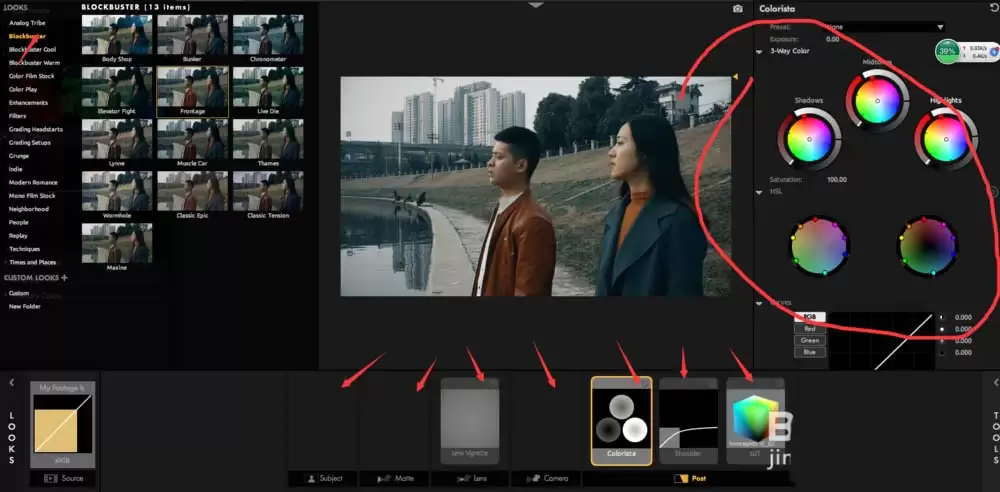
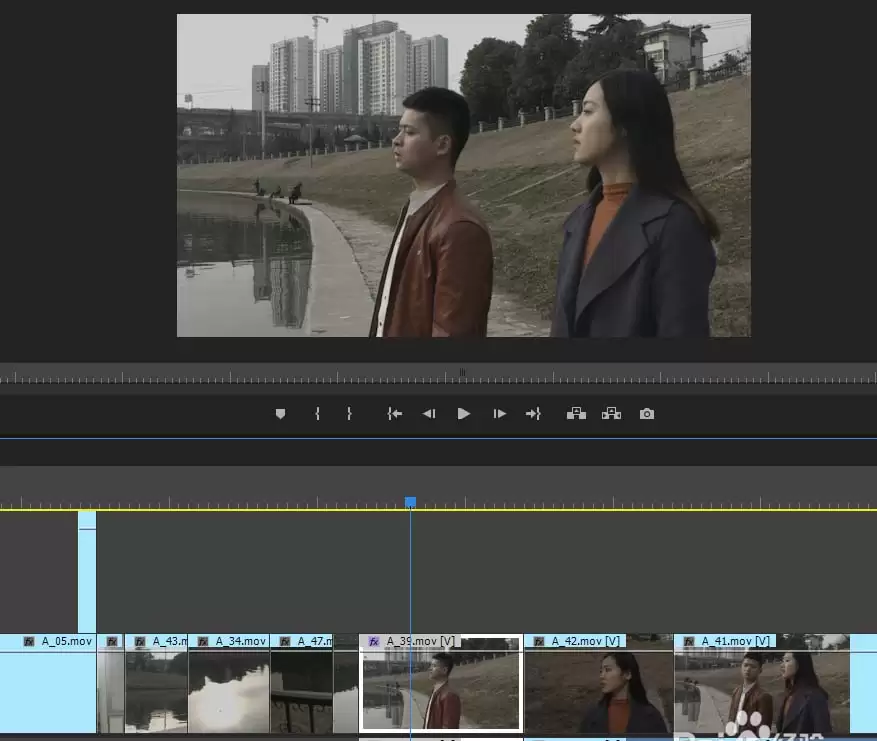
在Adobe Premiere Pro中直接调用Looks插件进行调色,其便捷性常常超出许多用户的预期。不少剪辑师认为专业调色必须依赖DaVinci Resolve,但对于日常视频制作、中小型项目或需要快速交付成片的工作流而言,在剪辑软件内部一步完成调色是更高效的选择。本文将详细拆解在Premiere Pro中应用Looks插件的完整操作流程。
Premiere Pro中如何使用Looks插件进行调色
如今,为保留更大的后期调整空间,大量拍摄素材采用灰度模式(如Log格式)。尽管达芬奇是行业公认的专业调色解决方案,但若您追求快速为画面赋予优质风格化色调,直接在Premiere Pro中利用Looks插件不失为一种高效的工作方式。
首先,请确保您已成功安装Looks插件。正确安装后,您可以在Premiere Pro的“效果”面板中轻松找到该插件,其位置清晰直观,便于快速调用。
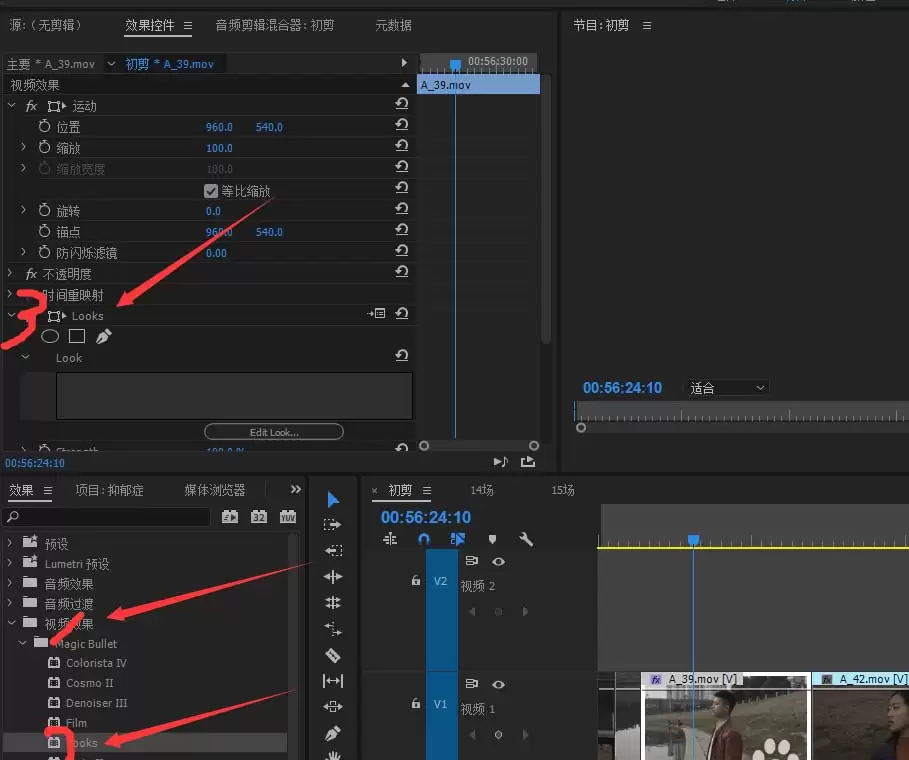
第二步,将Looks效果直接拖拽至时间线的目标素材上。随后,在“效果控件”面板中找到该效果,并点击其中的“Edit Looks”(编辑Looks)按钮,以进入核心调色界面。
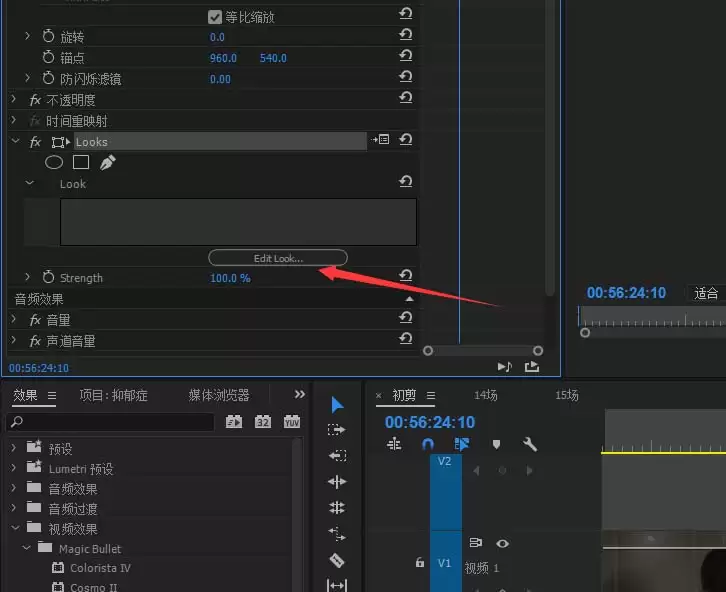
点击后,Looks插件的主工作窗口将会弹出。界面通常会首先展示专业的色彩分析工具,例如矢量示波器与波形图。这些工具与达芬奇中的专业监看工具类似,能够帮助您科学、准确地评估画面的色彩分布与曝光情况,为后续调色奠定基础。
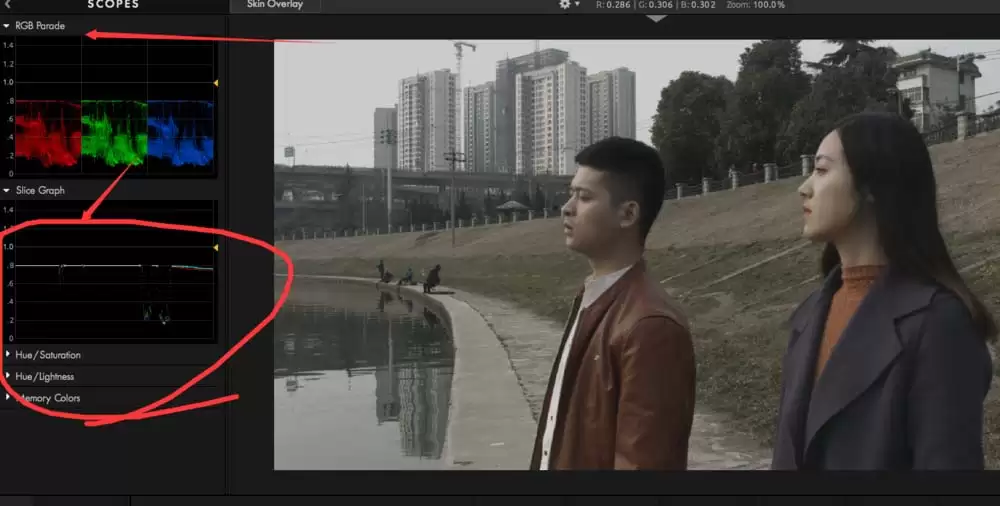
接下来是关键步骤。请注意界面左下角的“Looks”菜单,点击展开后,您将看到一系列预置的风格化滤镜效果库。这里汇集了多种现成的电影感色调、风格化预设,您可以直接预览并选择最贴合影片情绪与氛围的一款。
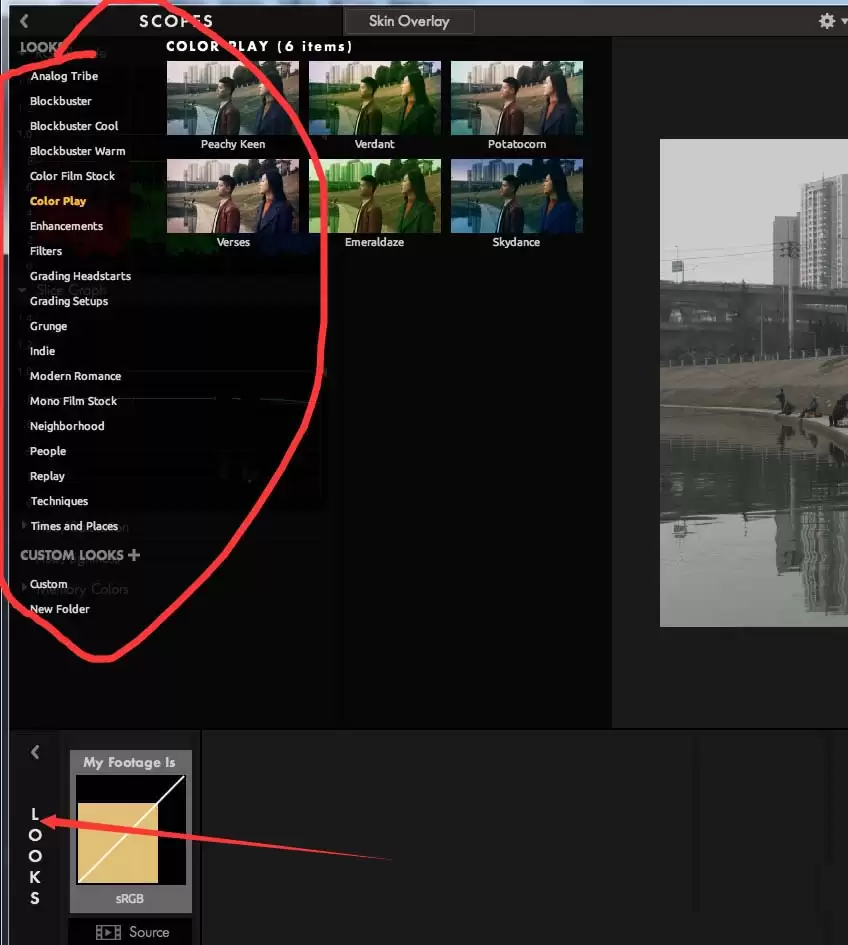
当然,预设效果可能无法完全匹配您素材的独特需求。幸运的是,在选定一个基础Look之后,您还可以进行深入的个性化微调。界面右侧通常会提供全面的参数控制选项,包括色彩平衡、饱和度、对比度、阴影高光等,让您能够自由地精细调整,直至打磨出理想的最终画面质感。