
视频调色是影视后期制作的关键环节,它能塑造画面氛围、强化视觉叙事。对于初次使用Premiere Pro的用户而言,面对丰富的调色工具可能感到无从下手。实际上,只要理清核心流程,掌握方法并不困难。本文将详细解析在Premiere Pro中调整视频色彩的完整步骤,帮助你快速入门,实现专业级的色彩效果。
Premiere怎么修改视频颜色:完整步骤详解
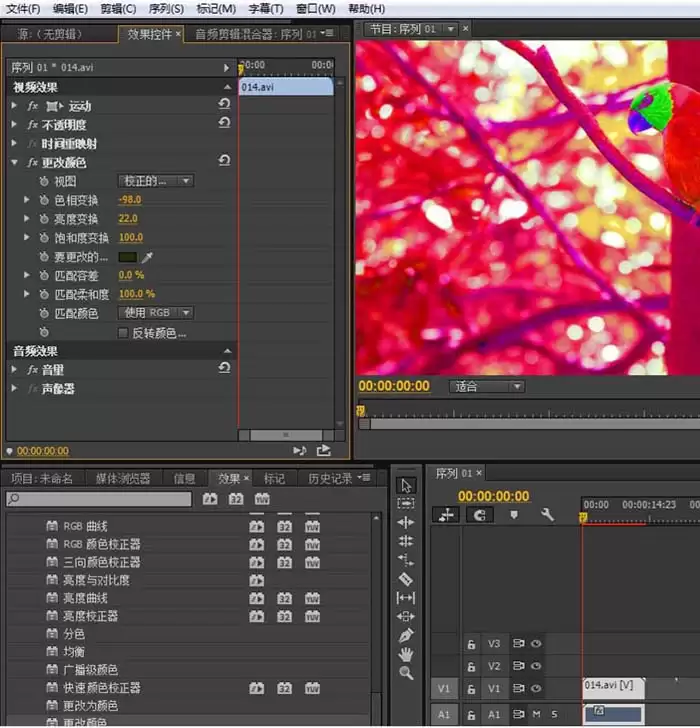
调色工作如同绘画,需要准备好“画布”与“颜料”。下面我们从项目设置开始,逐步讲解操作流程。
一、导入与准备视频素材
1. 新建项目与序列
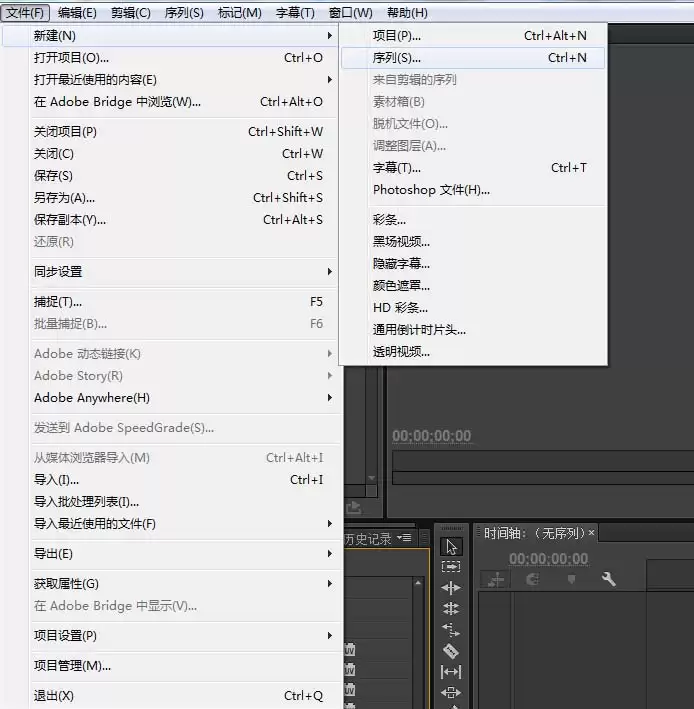
启动Adobe Premiere Pro,创建新项目。随后根据原始视频素材的规格(如分辨率、帧速率、像素长宽比)新建匹配的序列。这一步相当于建立标准化的工作画框,确保后续调色在正确的画布上进行。
2. 导入素材并放置于时间轴
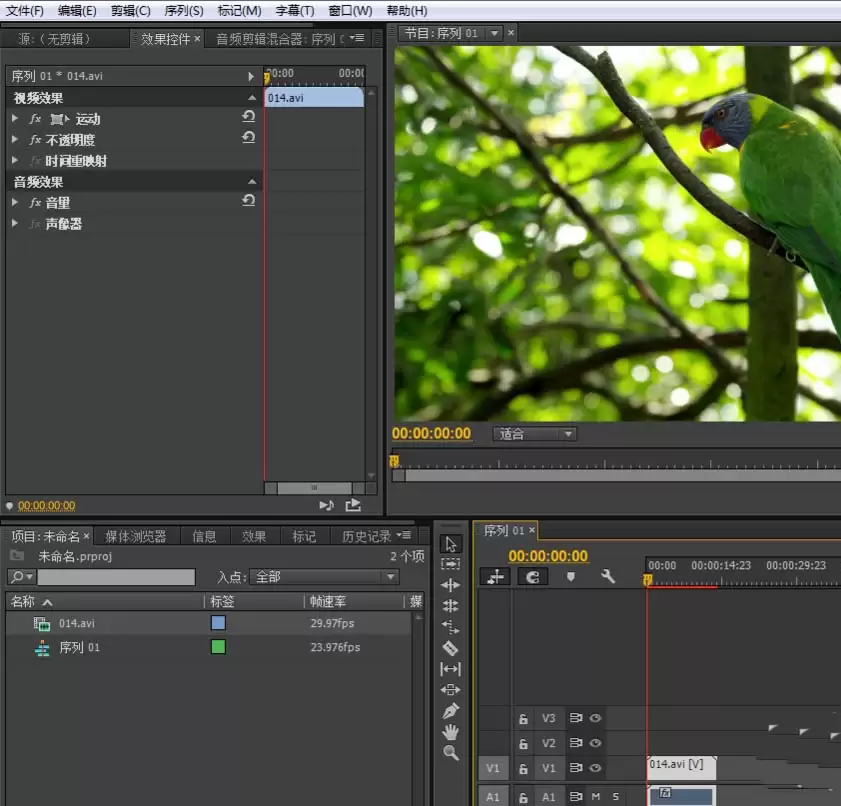
通过“文件”菜单或项目面板导入需要调色的视频文件。将其从项目面板直接拖拽至时间轴面板的“视频轨道1”(通常为V1轨道)。此时,待处理的画面已就位,为色彩调整做好准备。
3. 应用调色效果到素材
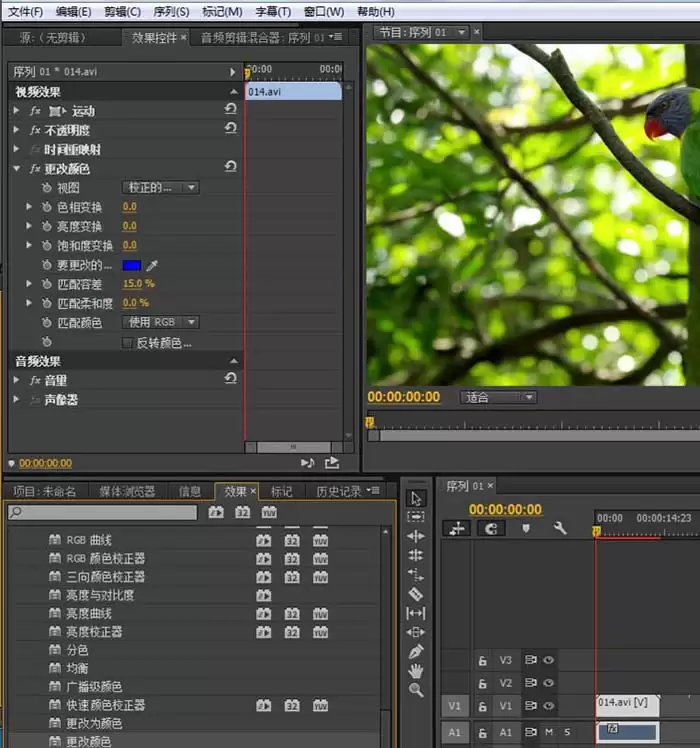
打开“效果”面板,导航至“视频效果”下的“颜色校正”或“Lumetri颜色”分类。将“Lumetri颜色”效果(或其他所需调色效果)拖放到时间轴的视频素材片段上。这是应用色彩调整的基础操作。
二、在效果控件面板中进行色彩调整
应用效果后,精细的色彩控制将在“效果控件”面板中完成。
1. 选择并隔离特定颜色范围
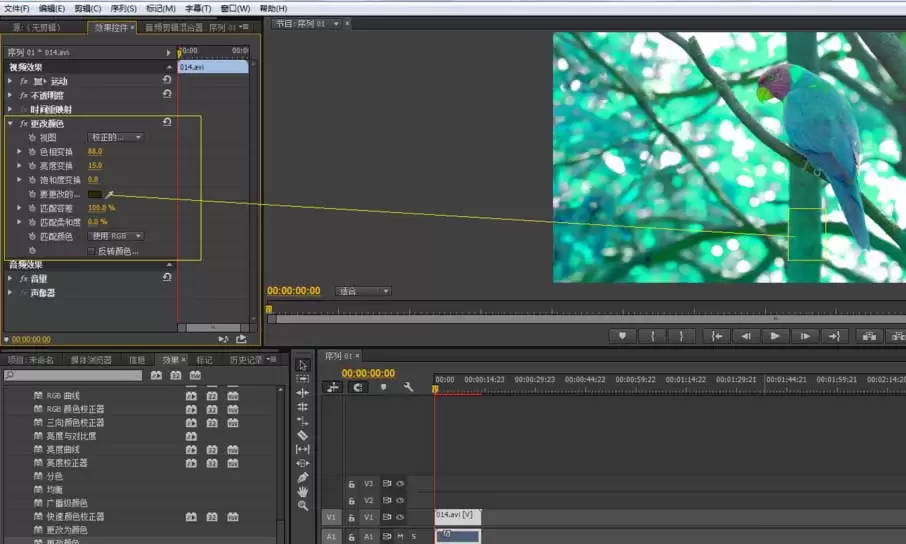
在“效果控件”面板中找到已添加的Lumetri颜色效果。展开其参数,你会看到“基本校正”、“创意”、“曲线”、“色轮和匹配”、“HSL辅助”等多个子面板。例如,使用“HSL辅助”功能,通过吸管工具在画面中点击,即可精准选取需要调整的特定颜色区域(如天空的蓝色、人物的肤色),并进行选区优化。
2. 调整颜色属性:色相、饱和度与明度
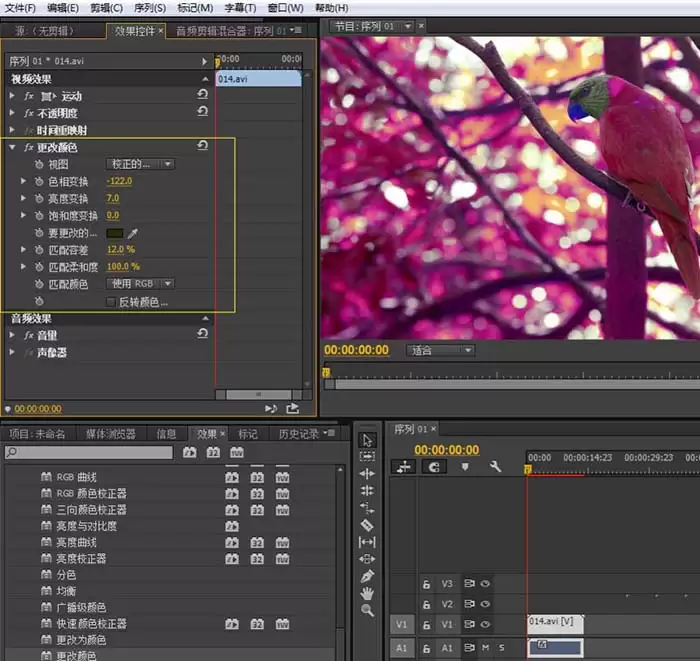
成功选取颜色范围后,即可通过调整“色相”、“饱和度”、“明亮度”等滑块来改变该颜色的表现。例如,增强天空蓝色的饱和度使其更通透,或调整草地绿色的色相使其更清新。所有修改均可实时在节目监视器中预览效果。
3. 应用创意颜色效果(如颜色反转)
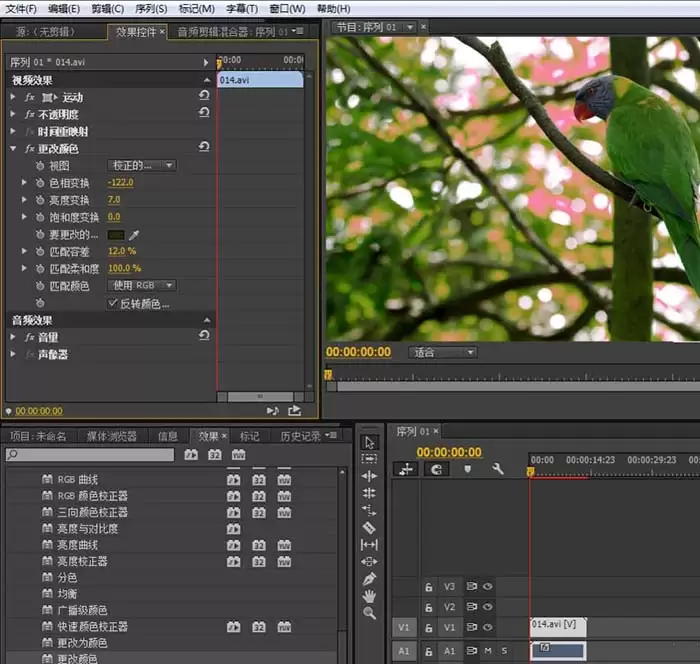
如需实现风格化色彩效果,可在效果面板搜索“反转”等创意效果。将其应用于素材后,在效果控件面板调整参数,可快速得到颜色反转的负片视觉效果,为视频增添艺术感或超现实氛围。
Premiere Pro调色的核心逻辑是“全局定调,局部精修”。建议先使用“基本校正”调整整体曝光、对比与白平衡奠定基调,再利用“曲线”、“色轮”和“HSL辅助”进行局部色彩的精细化控制。通过反复练习与对比,你将能熟练运用调色工具,让视频色彩精准服务于内容表达与情绪传递。


