
在视频后期制作中,去除或裁剪掉原有的硬字幕是常见的需求。Adobe Premiere Pro 作为一款专业的非线性编辑软件,提供了精准且高效的工具来完成这项任务。本文将详细介绍如何利用 Premiere Pro 的裁剪功能,精确移除视频中不需要的字幕部分。
Premiere Pro 精准裁剪视频字幕全攻略
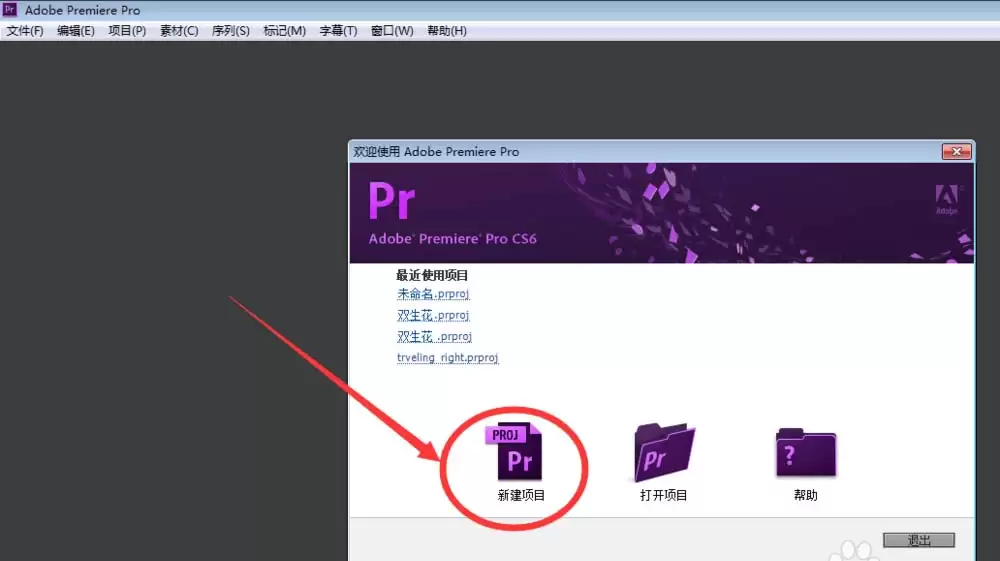
首先,打开 Adobe Premiere Pro 软件并创建一个新的项目,这是开始任何剪辑工作的第一步。
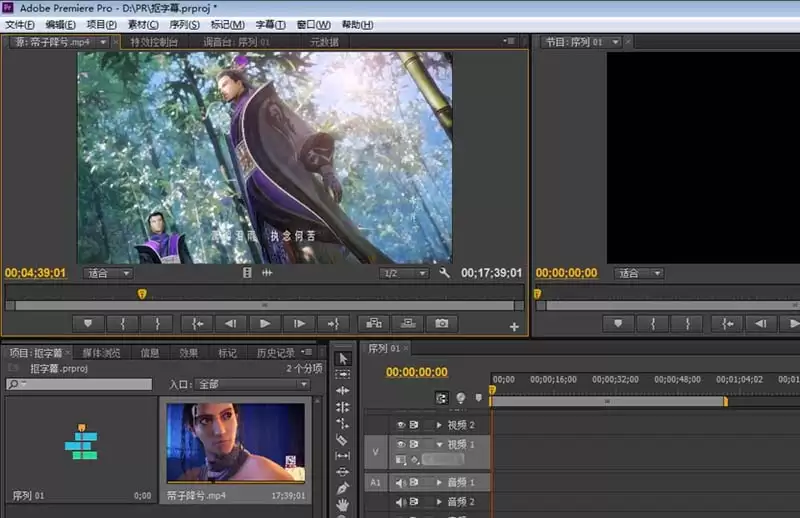
项目建立完成后,将您需要处理的、带有字幕的视频文件直接导入到软件的项目素材库中。
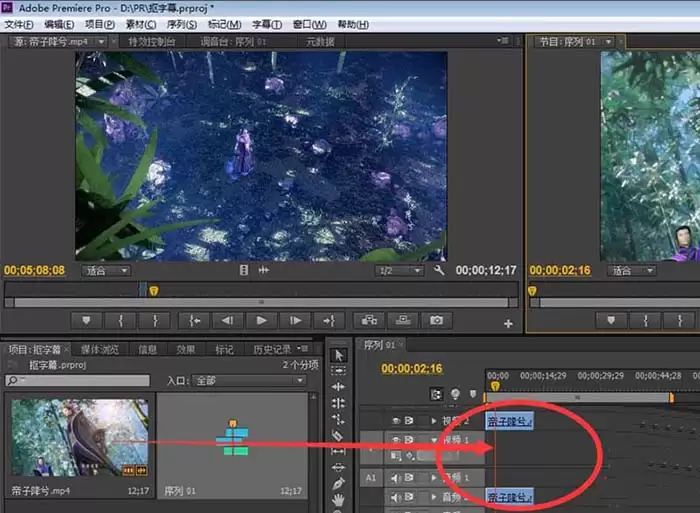
然后,将导入的视频素材从项目面板拖放至下方的时间轴轨道上,以便进行后续的编辑操作。
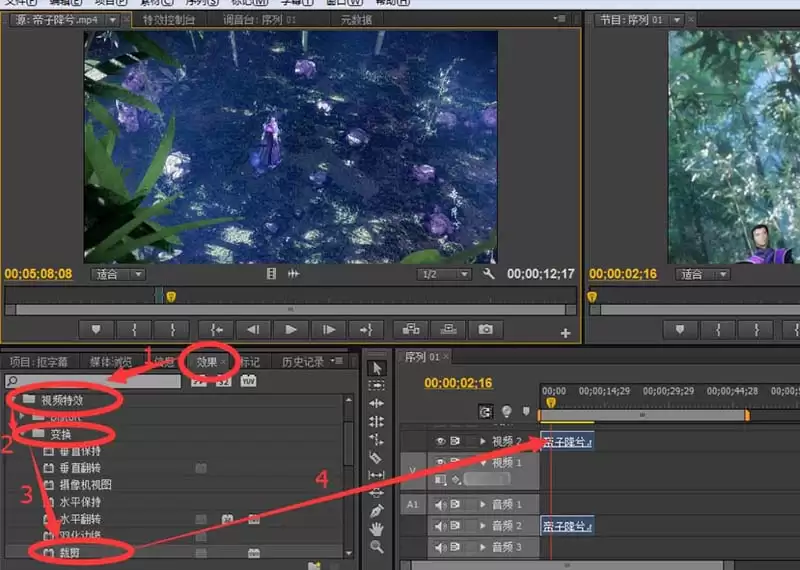
核心操作步骤在此。请定位到软件界面右侧的“效果”面板,依次展开“视频效果” > “变换”分类,找到名为“裁剪”的视频效果。使用鼠标将其拖拽并应用到时间轴中的视频片段上。
应用效果后,请确保时间轴上的视频片段处于选中状态,然后查看左上角的“效果控件”面板。您会看到已添加的“裁剪”效果。点击其名称展开详细参数,通过调整“顶部”、“底部”、“左侧”、“右侧”的百分比数值,可以精确控制画面的裁剪范围。例如,若字幕位于画面底部,只需逐步增加“底部”的百分比数值,即可从下向上裁去包含字幕的区域。
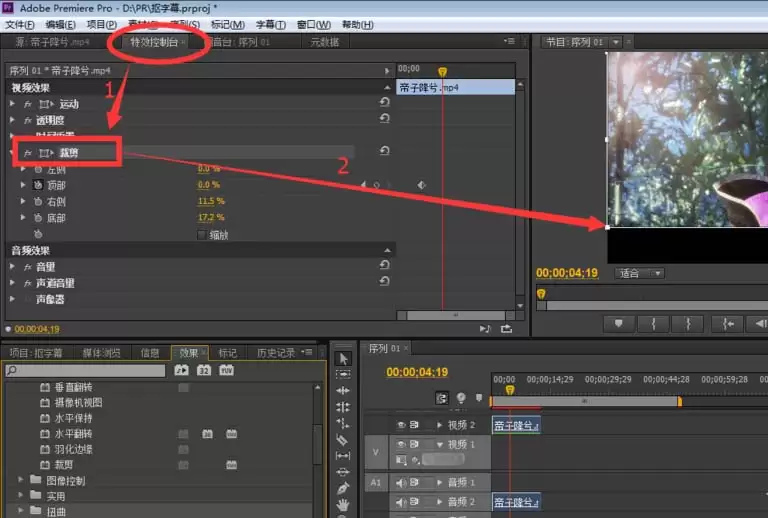
调整至理想效果后,一个关键技巧是:在“运动”属性下勾选“缩放”选项前的链接图标(或确保缩放参数被调整),这能使裁剪后的画面自动适配帧大小,有效避免画面周围出现黑边。最后,执行导出命令,选择您需要的格式与参数,即可生成一部已去除字幕的纯净视频。


