
Premiere Pro作为业界领先的专业视频剪辑软件,其轨道系统是高效组织素材、实现复杂编辑效果的核心架构。对于刚接触这款软件的用户而言,掌握轨道的添加与管理方法是提升剪辑效率的关键一步。实际上,相关操作设计得非常直观。本文将为您详细解析在Premiere Pro中添加与删除轨道的完整步骤与实用技巧。
Premiere如何添加轨道:详细步骤指南
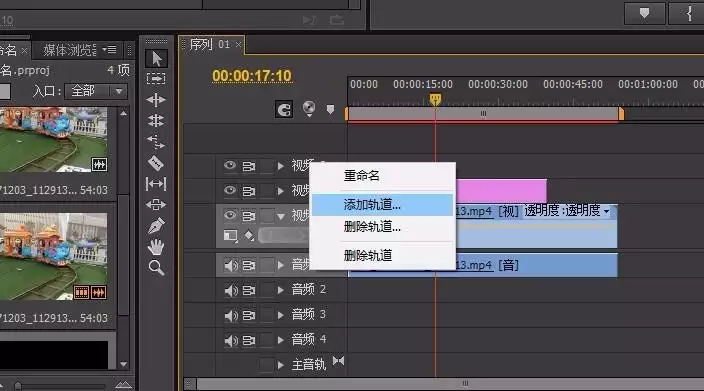
操作的核心区域是时间轴面板。您只需在现有的任意视频或音频轨道头部区域点击鼠标右键,即可呼出上下文菜单。在其中找到并选择“添加轨道”命令,这是增加轨道的第一步。
随后,系统会弹出“添加轨道”的详细设置对话框。在这个窗口中,您可以清晰地看到,软件允许您分别独立地添加视频轨道和音频轨道,并且可以精确设定需要添加的轨道数量,满足不同项目的分层需求。
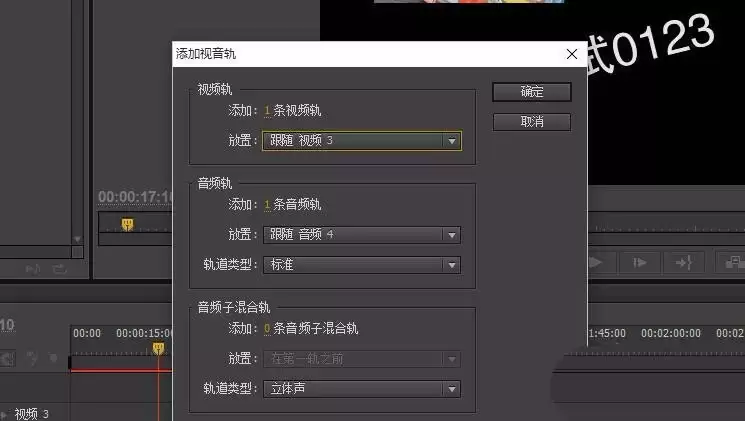
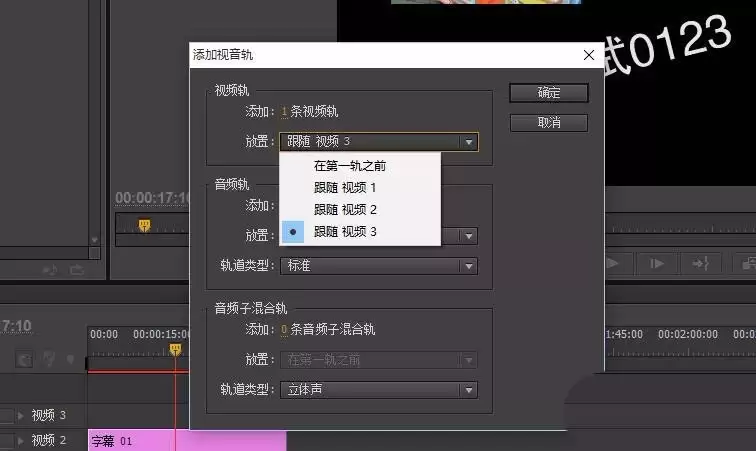
针对视频轨道的添加,Premiere提供了灵活的放置选项。您可以选择将新轨道添加到所有现有视频轨道的顶部,也可以指定将其插入到某一条特定轨道的后方。这一功能让您能根据时间轴序列的当前结构和剪辑习惯,进行个性化的轨道布局。
音频轨道的添加逻辑与此类似。您可以设定新音频轨道是位于所有音频轨道的最上方,还是紧随某一条指定的音频轨道之后。这种精细的控制对于处理多机位拍摄的音频同步、进行复杂的背景音乐与音效分层设计尤为重要。
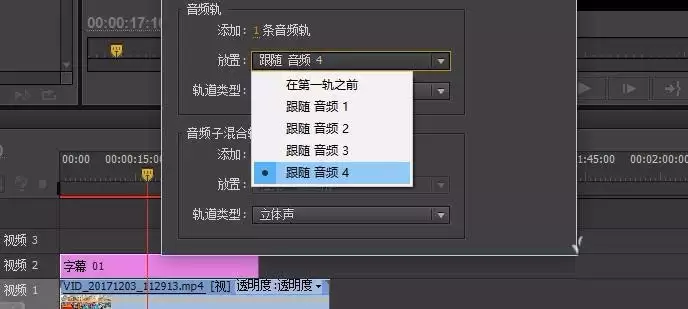
完成所有设置后,点击“确定”按钮。时间轴面板会立即更新,您所新增的视频或音频轨道已经按照预设的位置成功添加,可以即刻拖入素材开始剪辑工作。
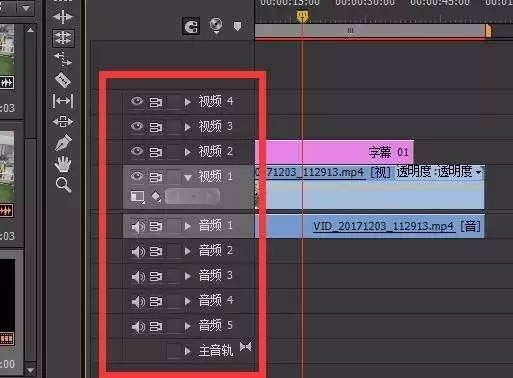
有添加自然就有删除。如果您觉得轨道数量过多,希望简化工作区,清理方法同样简便:只需在目标轨道的标签名称上单击右键,从菜单中选择“删除轨道”命令即可快速移除。
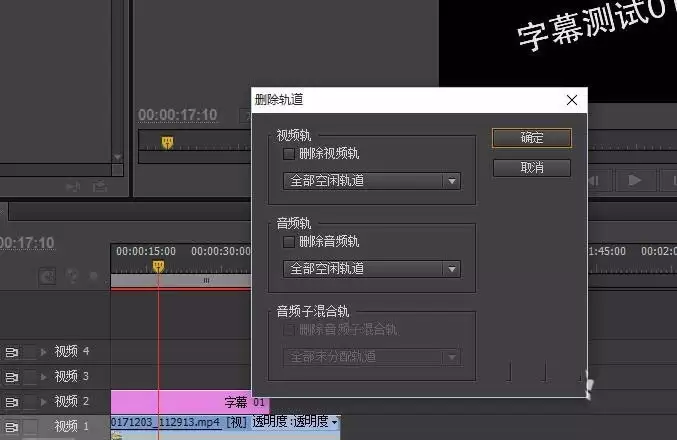
以上就是关于在Premiere Pro中添加和删除轨道的全面操作方法。熟练掌握轨道的管理,不仅能保持剪辑界面的整洁有序,更能大幅优化您的工作流程,提升视频编辑的整体效率与专业性。


