
Premiere视频亮度调节:告别灰暗,三步点亮你的画面
在视频后期处理中,调整亮度几乎是每个剪辑师的必修课。面对一段光线不足、显得灰暗的素材,如何让它重焕光彩?其实,Premiere Pro提供了不止一种高效且专业的解决方案。下面,我们就来详细拆解几种最常用的亮度调节方法,手把手带你掌握核心技巧。
premiere视频怎么调节亮度
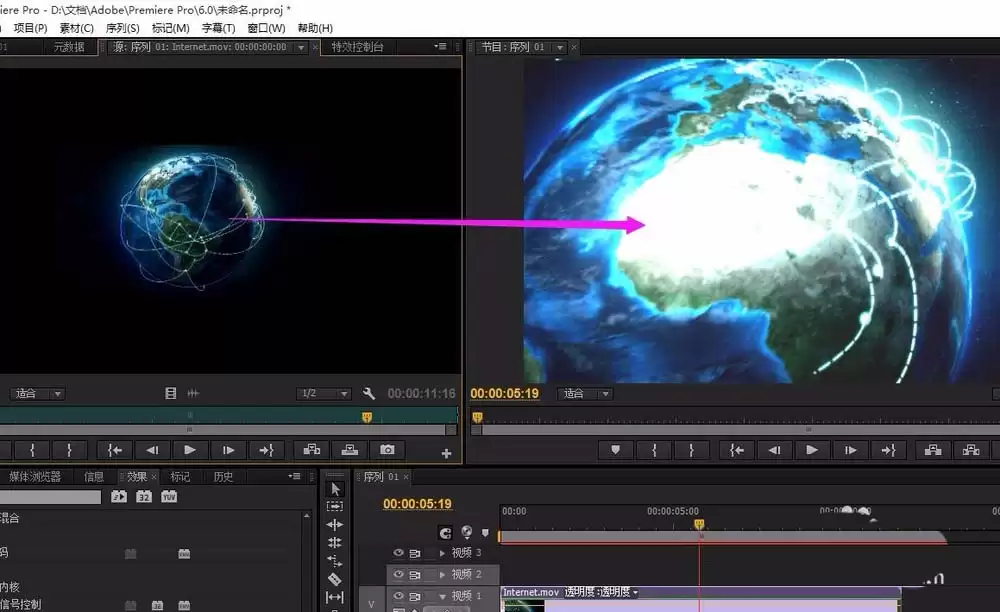
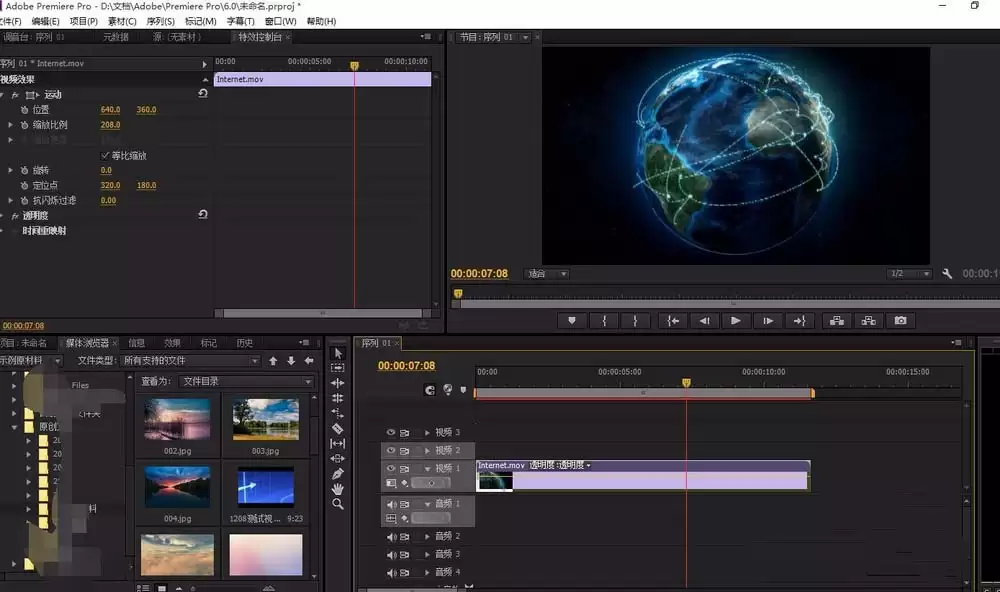
一切操作的基础,始于将你需要处理的视频素材拖入时间轴面板。这一步看似简单,却是所有创意实现的起点。
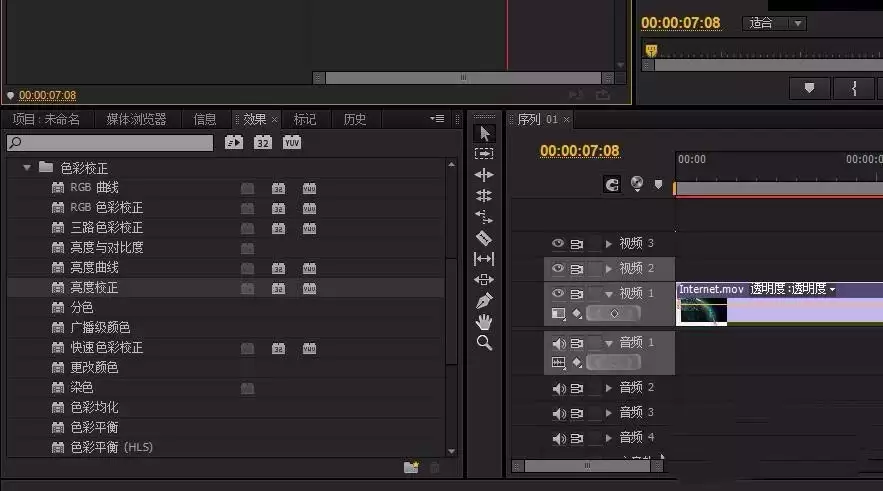
接下来,打开软件右侧的“效果”面板。在这里,你可以直接搜索或手动找到“亮度与对比度”效果。找到后,将其直接拖拽到时间线的视频片段上即可应用。
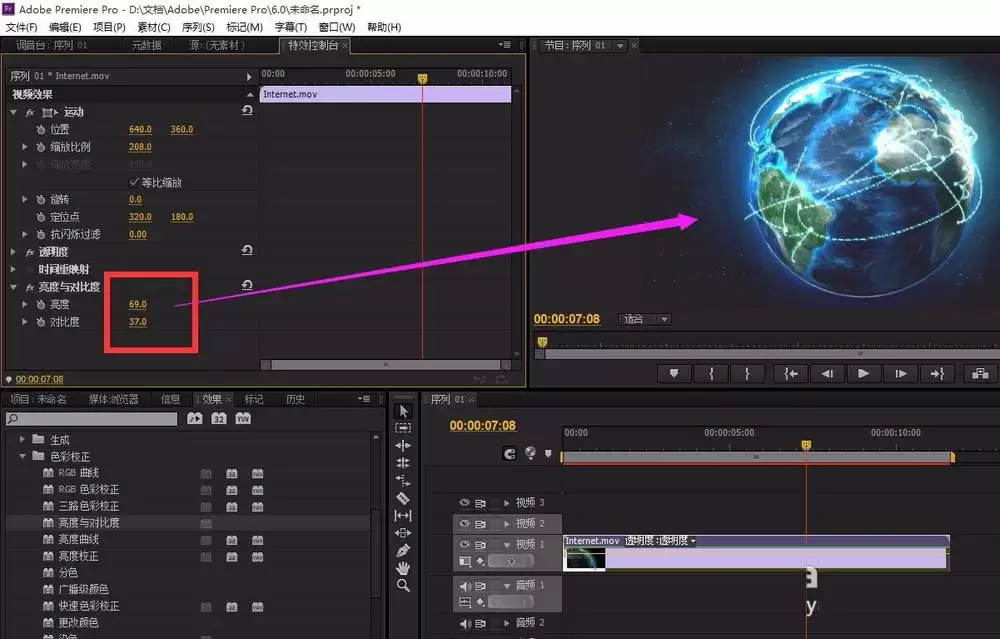
应用效果后,关键步骤来了。在“效果控件”面板中,你会看到“亮度与对比度”的参数。这里有个重要提示:单纯拉高“亮度”数值,画面可能会发灰、失去质感。因此,在提升亮度的同时,务必适当增加“对比度”,这样能让画面的黑白层次更分明,色彩更扎实。
当然,“亮度与对比度”只是基础工具。如果你希望对画面亮部、暗部进行更精细的控制,“RGB曲线”才是更强大的武器。同样在效果面板中搜索并应用它。
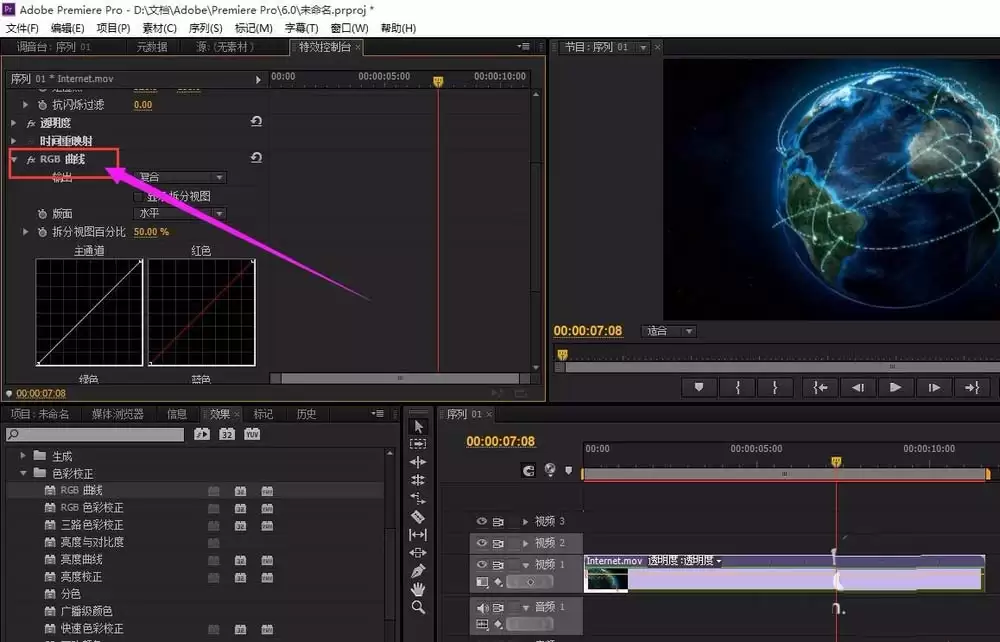
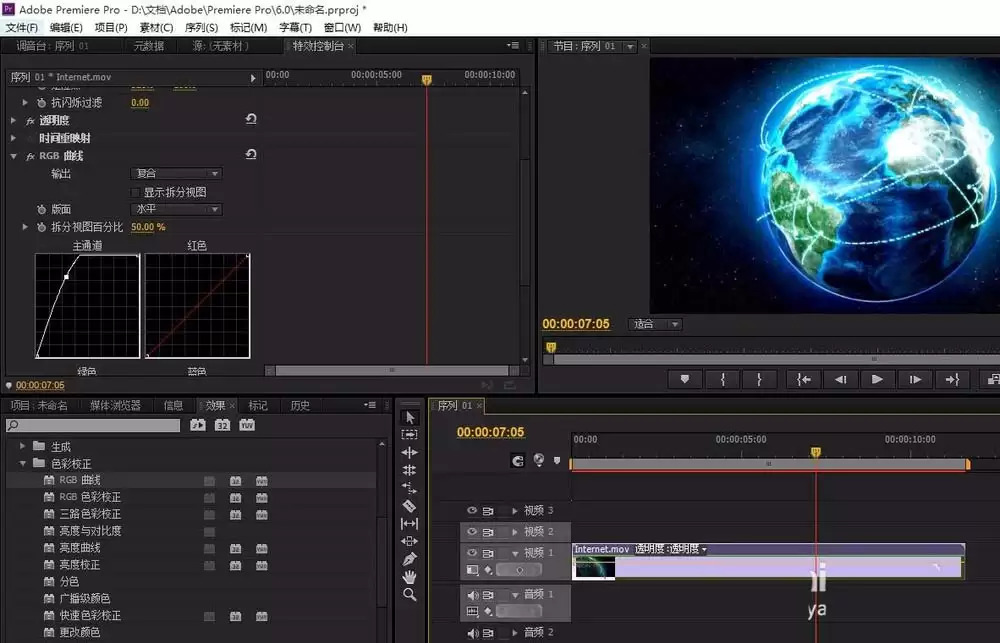
在“RGB曲线”的效果控件中,你会看到一条对角线。调整整体亮度最直接的方法,就是鼠标点击并向上拖动这条“主曲线”(或“全通道”曲线)。曲线中部上提,会整体提亮画面;调整曲线两端,则能分别控制高光和阴影的明暗。
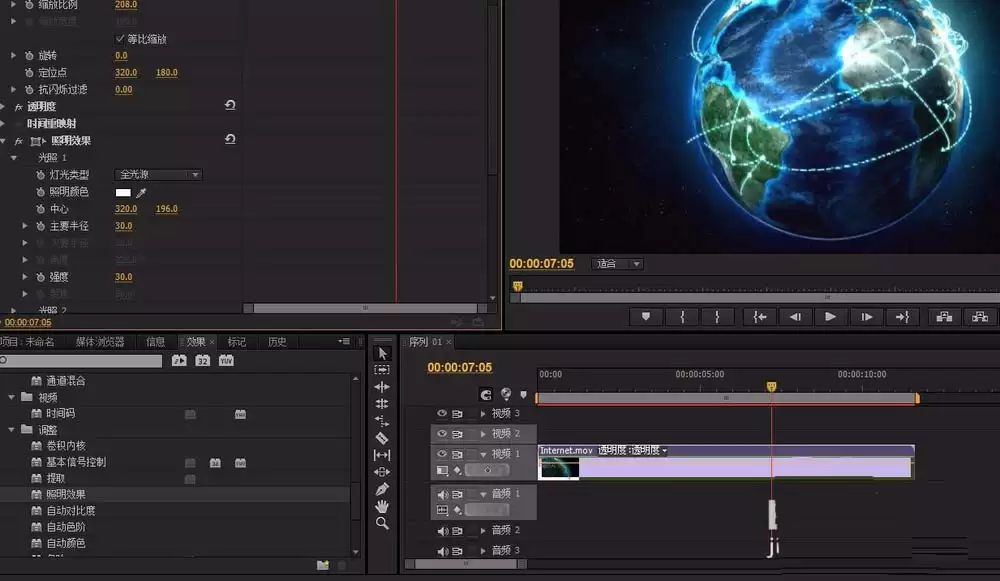
除了上述两种主流方法,Premiere还隐藏着一个模拟真实打光的工具——“照明效果”。这个效果功能丰富,能模拟方向光、聚光灯等,通过调整光源的强度、角度和颜色,同样能实现极具氛围感的亮度提升。
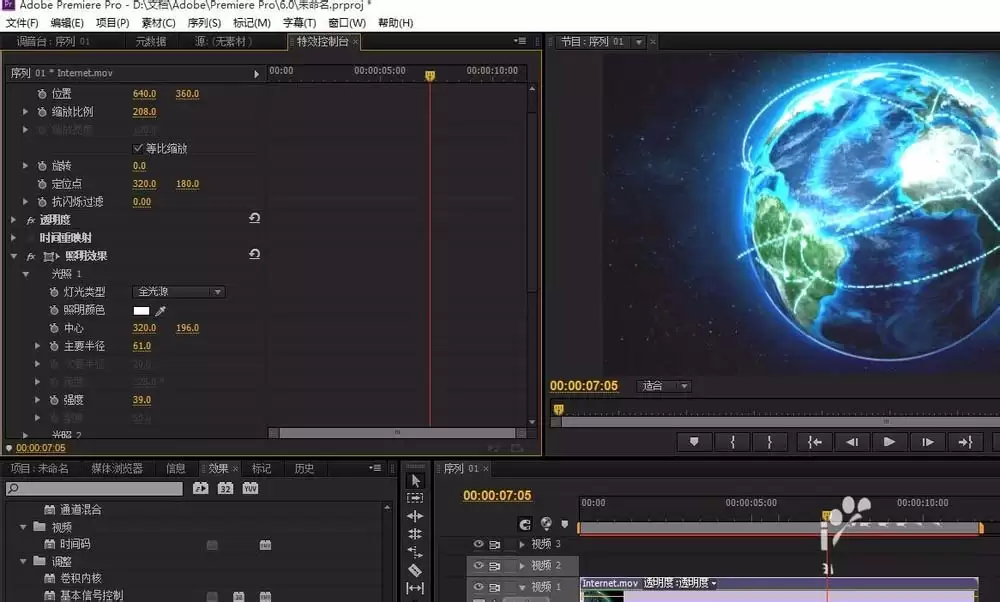
总而言之,从基础的“亮度与对比度”搭配使用,到精细控制的“RGB曲线”,再到创造性的“照明效果”,Premiere为你提供了完整的亮度调节工具箱。根据素材的具体情况和你想达成的最终效果,灵活选用这些工具,就能轻松让画面告别灰暗,呈现出理想的视觉质感。


