
Premiere CC 2018:三步实现视频素材的精准局部放大
在Premiere CC 2018中,丰富的内置素材和直观的功能,让视频剪辑变得高效。其中,对素材进行局部放大以突出细节,是一个常用且实用的技巧。今天,我们就来详细拆解这个操作,让你轻松掌握如何为视频片段添加特写效果。
Premiere CC 2018素材怎么局部放大
整个过程其实非常清晰,核心思路就是“框定范围,施加效果”。我们一步步来看。
第一步:项目准备
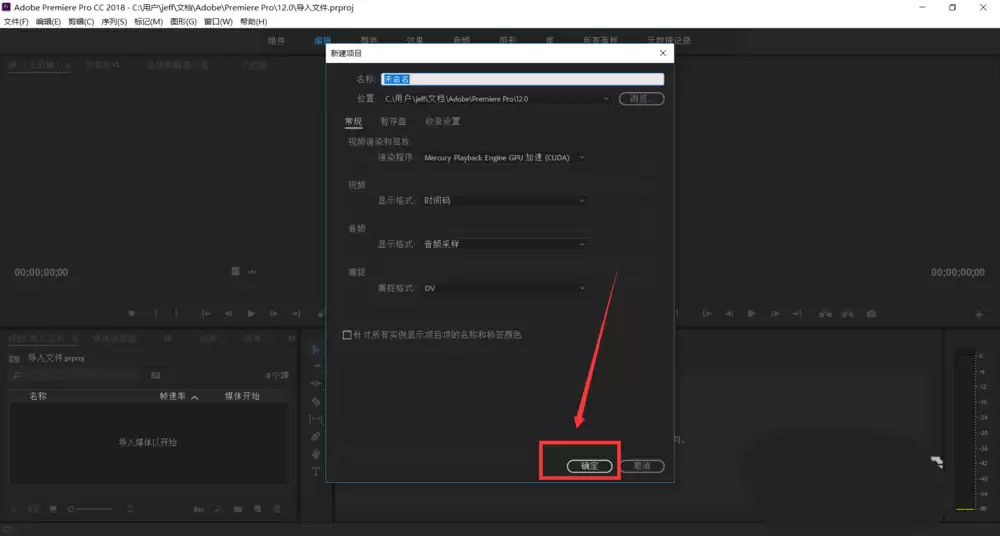
首先,在电脑上启动Premiere CC 2018,创建一个新的项目。这是所有剪辑工作的起点。
第二步:导入与序列创建
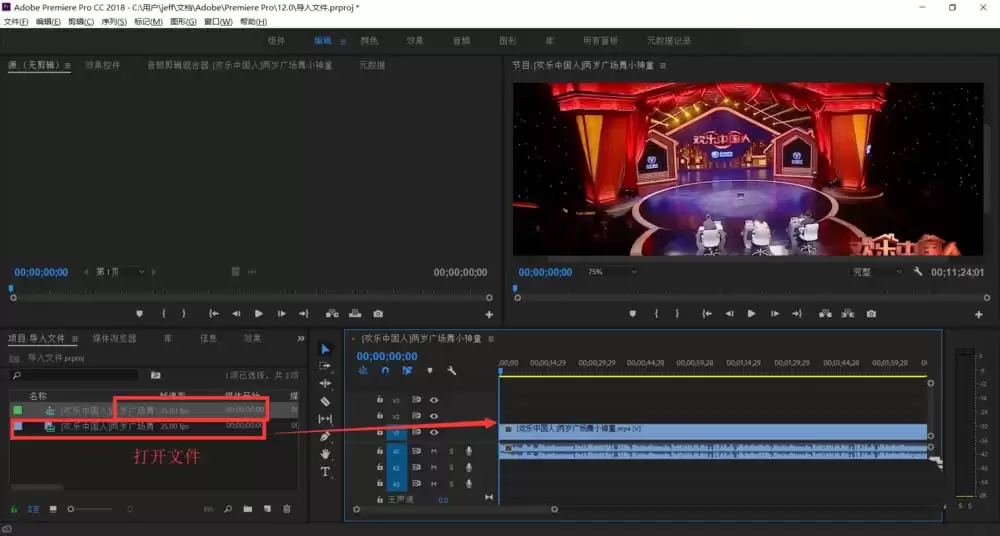
接着,将你需要编辑的视频素材导入软件,并将其从项目面板直接拖拽到时间轴面板上。这时,软件通常会提示你“更改序列设置以匹配剪辑”,或者你可以直接基于此素材新建一个序列。确保素材已经稳稳地躺在时间轴轨道上,我们才能进行下一步的精雕细琢。
第三步:精准截取需要放大的片段
现在,找到时间轴上你想要进行局部放大的具体区域。使用工具栏里的“剃刀工具”(快捷键C),在片段的起始位置点击一下,将其切割开来。
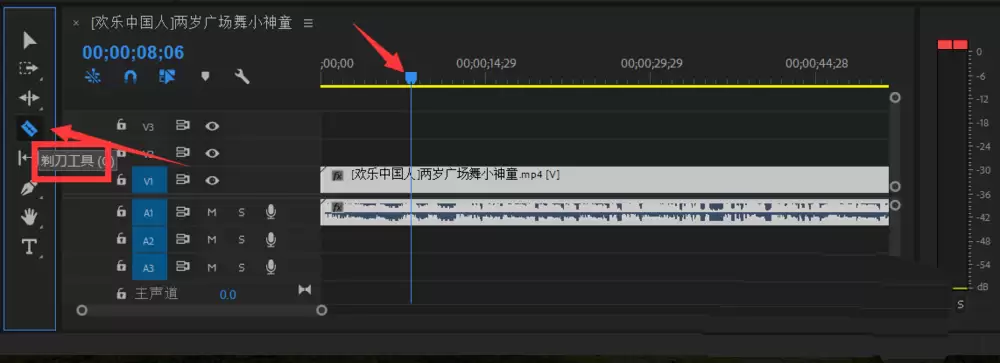
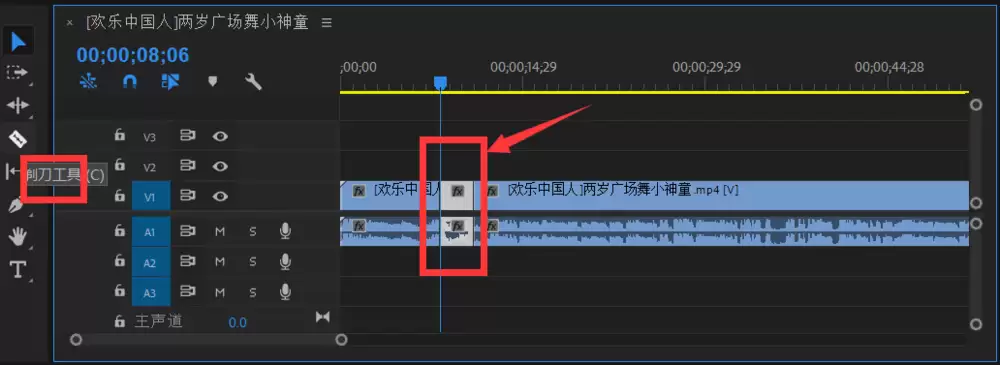
然后,移动时间指示器到该区域的结束点,再次使用“剃刀工具”点击,这样就把需要做特效的片段独立出来了。放心,切割操作不会删除任何内容,只是方便我们对特定部分单独处理。
第四步:应用缩放效果
关键步骤来了。在界面左上角找到“效果控件”面板(如果没看到,可以在“窗口”菜单中勾选打开)。点击时间轴上刚刚切割出来的那个片段,确保它被选中。
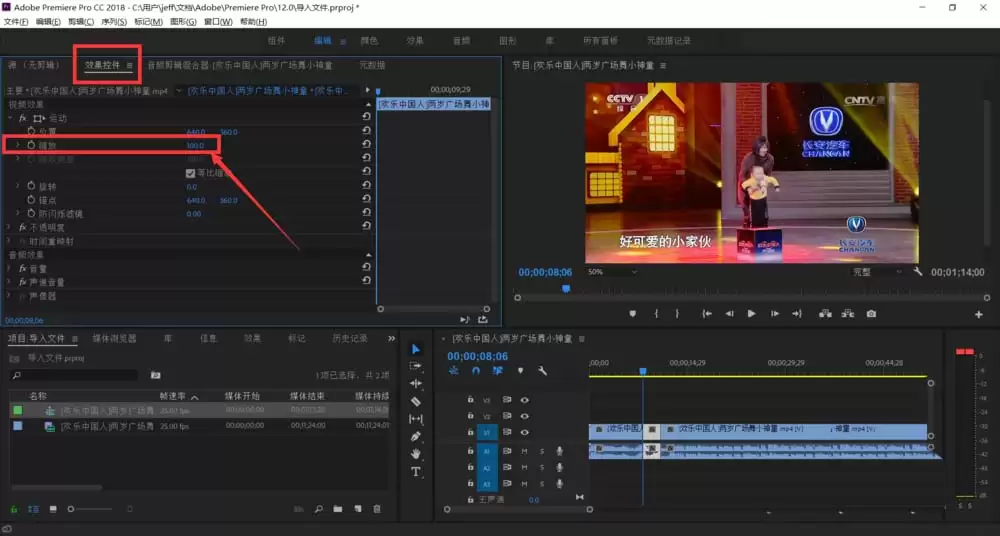
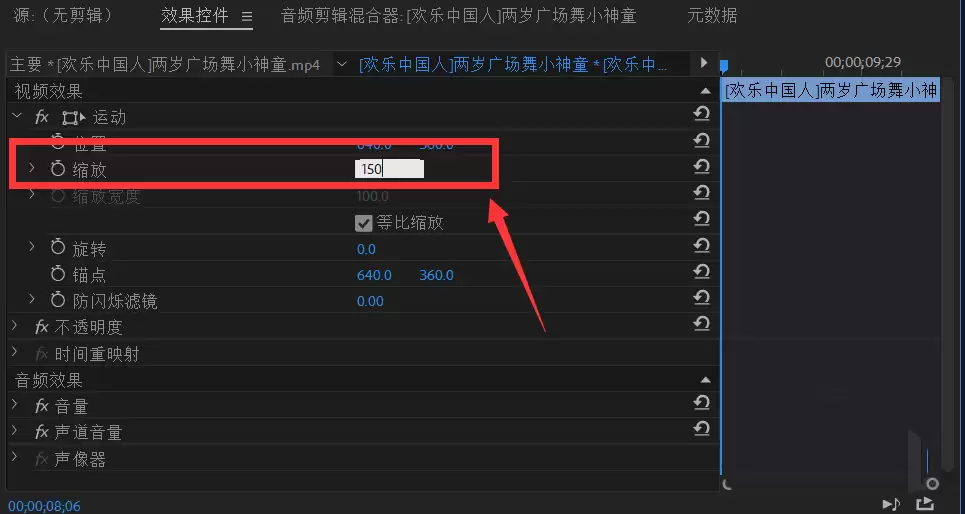
在“效果控件”面板中,你会找到“运动”属性下的“缩放”选项。将缩放值从默认的100%提高,例如设置为150%。数值越大,放大效果越明显。
第五步:效果预览
设置完成后,回到节目监视器面板预览一下。怎么样?你会发现,刚才选定的那段视频画面已经被清晰地放大了,细节得以突出,特写效果瞬间达成。
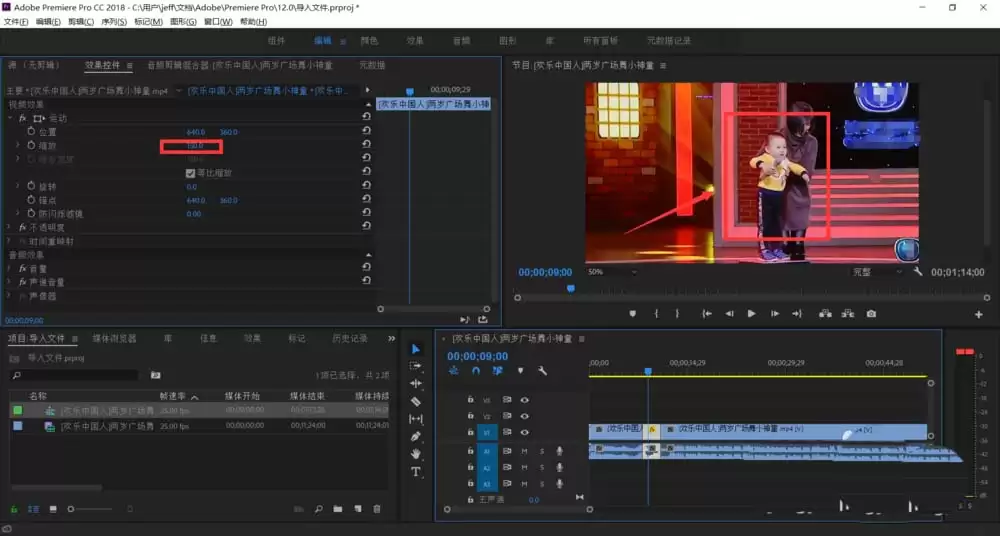
看,操作起来并不复杂吧?通过精确切割和调整缩放参数,你就能轻松控制视频的视觉焦点。这个方法适用于需要强调表情、物品细节或任何关键瞬间的场景,快去试试吧!


