Premiere弹跳效果教程:制作文字图片灵动弹出动画
想让视频脱颖而出,增加观众的视觉兴趣点吗?Premiere Pro中的“弹出”效果,是一种模拟弹性运动的动画形式,能够让文字或图像元素从无到有、富有节奏地呈现,瞬间提升视频的活力与专业感。本教程将详细讲解在Adobe Premiere中实现该效果的核心步骤与技巧,助你轻松掌握这一动态视觉设计。
Premiere怎么制作文字或图片弹出效果(完整步骤)
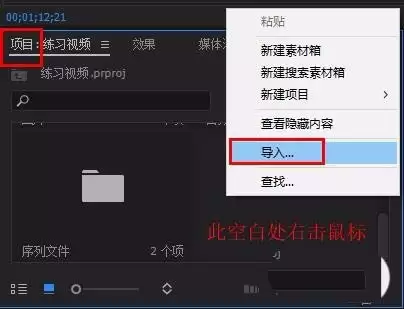
第一步:项目准备与素材导入。打开Adobe Premiere Pro软件,创建一个新项目或打开现有工程。在软件界面左下角的“项目”面板空白区域点击鼠标右键,从弹出的菜单中选择【导入】,定位并选择你计划制作弹出效果的图片或图形文件,将其载入项目素材库。
第二步:将素材添加至时间轴。用鼠标左键点住“项目”面板中刚刚导入的图片素材,将其拖拽至右侧时间轴窗口的视频轨道(通常是V1轨道)上,松开鼠标完成放置。
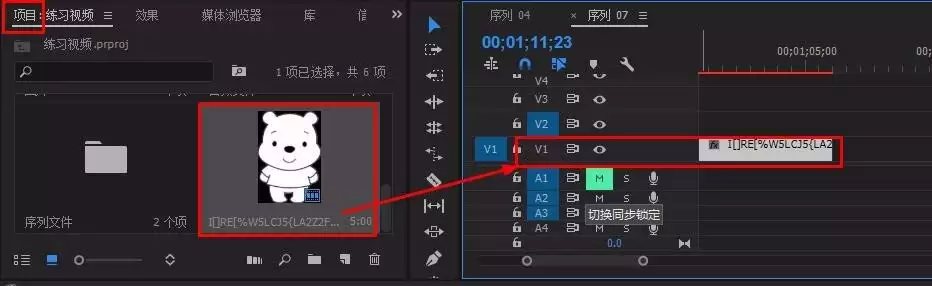
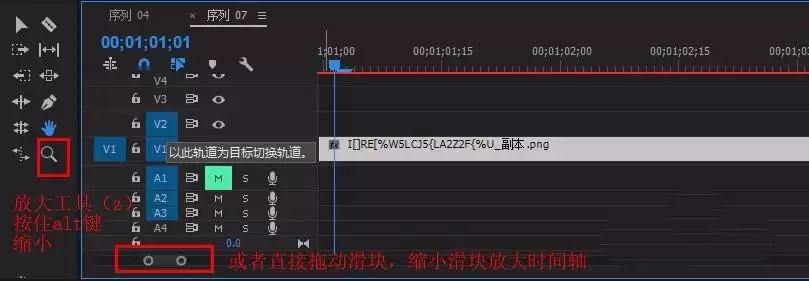
第三步:调整时间轴视图以便精细操作。为了更准确地设置关键帧,建议放大时间轴显示比例。选择工具栏顶部的“放大镜”图标(快捷键为C),然后在时间轴面板内单击鼠标左键即可放大。如需缩小视图,可按住键盘Alt键的同时再使用放大工具点击。
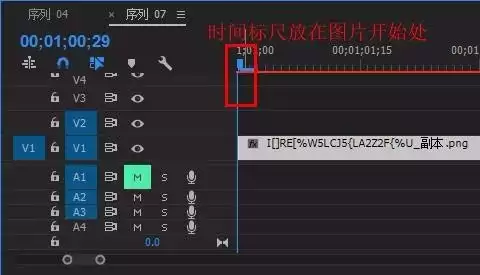
第四步:设置缩放动画的起始关键帧。将播放头(时间指示器)精确移动到图片片段的开始位置。接着,在软件左上角的“效果控件”面板中,展开“运动”效果属性,找到“缩放”参数。点击“缩放”左侧的“切换动画”图标(一个秒表形状),这将在当前时间点创建一个关键帧,并将缩放值手动设置为0,此时画面上的图片将完全消失。
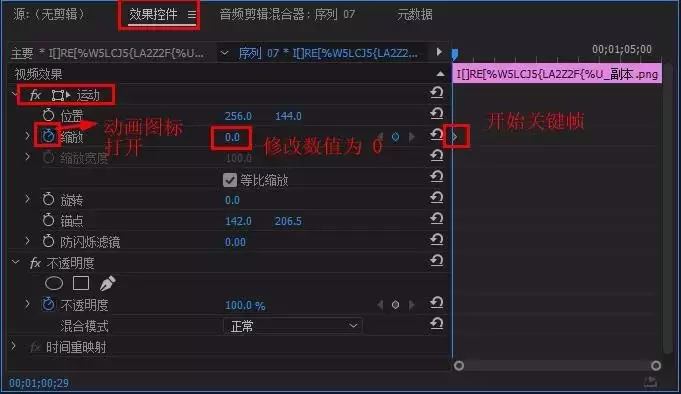
第五步:创建弹出动画的结束关键帧。将播放头向时间轴后方移动约5到10帧(例如6帧,对应0.2秒左右,具体时长可根据视频节奏调整)。在此新位置,将“效果控件”面板中的“缩放”数值修改为你期望的最终大小,例如200%或150%。当你修改数值后,Premiere会自动在此处生成第二个关键帧。
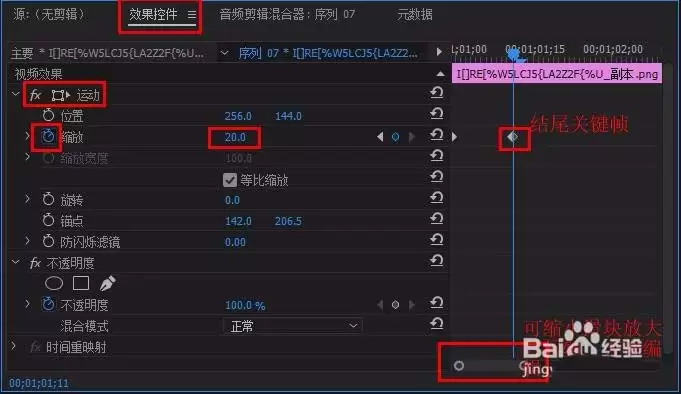
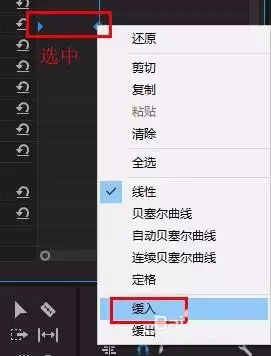
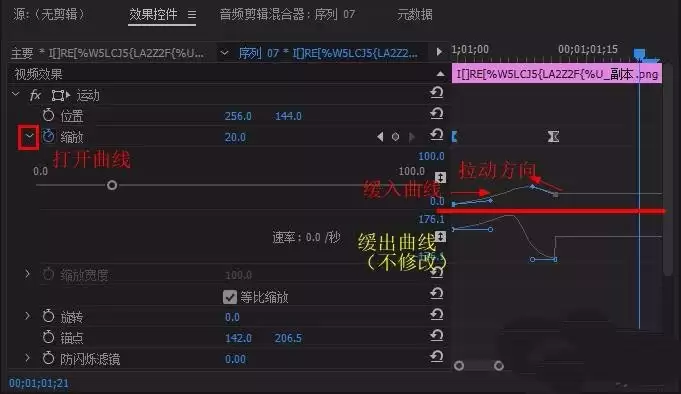
第六步:优化动画曲线以模拟真实弹性。这是实现灵动“弹跳感”的关键。在“效果控件”面板中,用鼠标框选已创建的两个关键帧,右键单击它们,从上下文菜单中选择【缓入】。随后,点击“缩放”属性名称前的小三角形展开详细视图,你将看到一条速度曲线图表。手动拖动“缓入”曲线末端的手柄,将其向上并稍向左拉,使曲线呈现先陡后缓的拱形。这种曲线变化能模拟物体弹出时先加速后减速并带有轻微过冲的物理惯性,让动画效果更加自然逼真。注意,“缓出”曲线可能会联动调整,这是正常现象,保持默认即可。
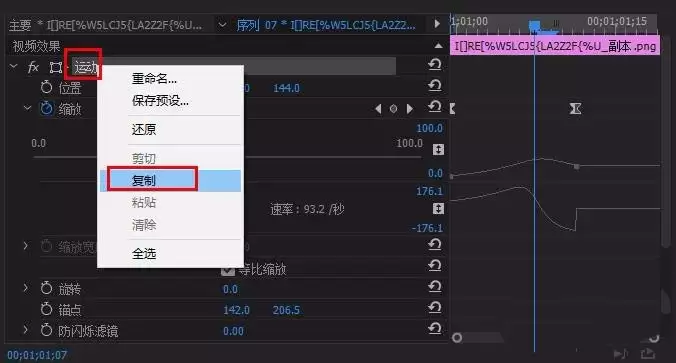
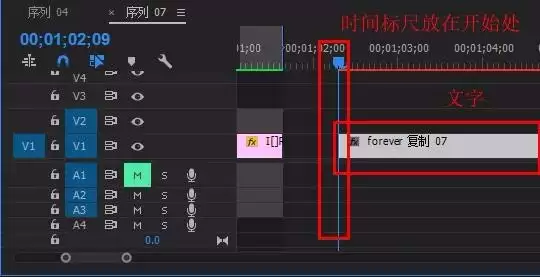
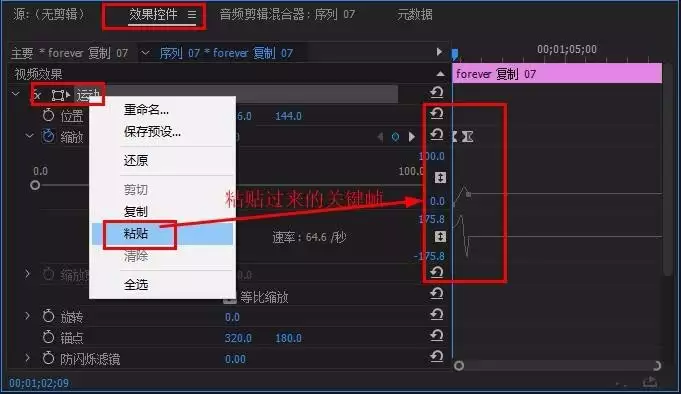
第七步:将相同的动画效果应用于文字。制作文字弹出效果有两种高效方法。第一种是直接将时间轴上的图片片段替换为你的文字图层,由于效果控件绑定在轨道上,缩放和关键帧设置会自动保留。第二种更推荐的方法是使用复制粘贴功能:首先,在已添加动画的图片片段上,进入“效果控件”面板,右键单击“运动”效果名称,选择“复制”;然后,将你的文字素材拖入时间轴另一轨道,并将播放头置于其起始位置;最后,在文字素材的“效果控件”面板空白处右键单击,选择“粘贴”,即可瞬间将调整好的弹跳动画完整应用至文字,极大提升后期制作效率。