
Premiere文字渐显效果从入门到精通
想要为视频字幕或标题添加平滑的渐显动画吗?在Adobe Premiere Pro中制作文字渐显效果,是视频剪辑中提升专业度与视觉吸引力的关键技巧。本指南将为您提供一套清晰、高效的解决方案,帮助您轻松掌握这一实用技能,大幅优化视频观看体验。
Premiere Pro制作文字渐显动画详细教程
实现文字从透明到清晰或者从无到有的渐变显示,核心原理是运用“裁剪”特效对文字图层进行动态遮罩。这个方法操作直观,效果可高度自定义。只需遵循以下步骤,您即可在几分钟内完成效果制作。
第一步:项目准备与素材导入
首先,启动Adobe Premiere Pro,创建一个新的项目与序列,或者打开您正在编辑的既有项目文件。确保您的视频素材已导入项目面板,这是后续添加文字动画的基础。
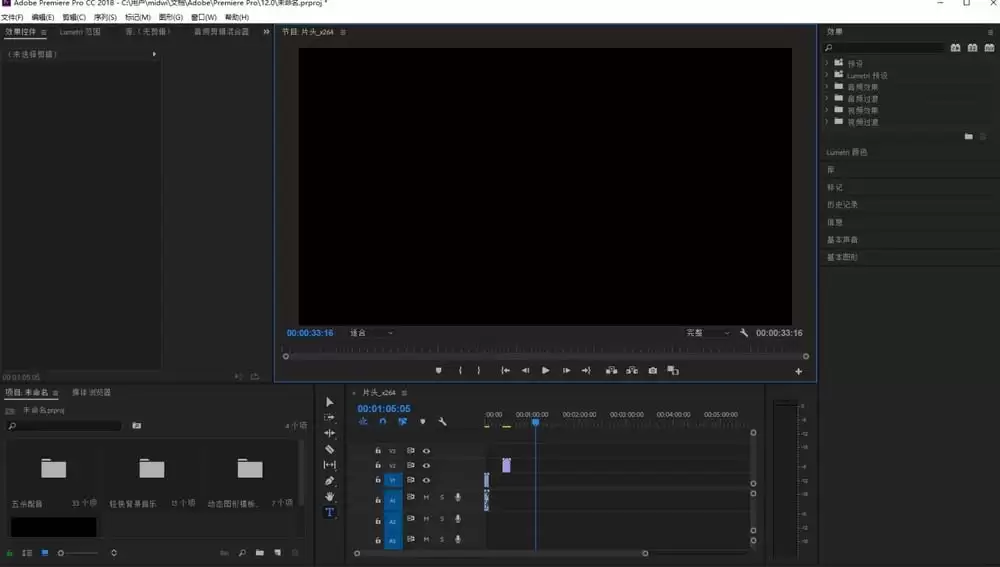
第二步:创建并自定义标题文字
在工具栏中选择“文字工具”(快捷鍵为T),移动鼠标至节目监视器面板的预览画面上,单击并输入需要添加渐显效果的文字内容。随后,在“基本图形”面板中调整文字的字体、字号、颜色、间距及对齐方式,将其放置在画面的合适位置。
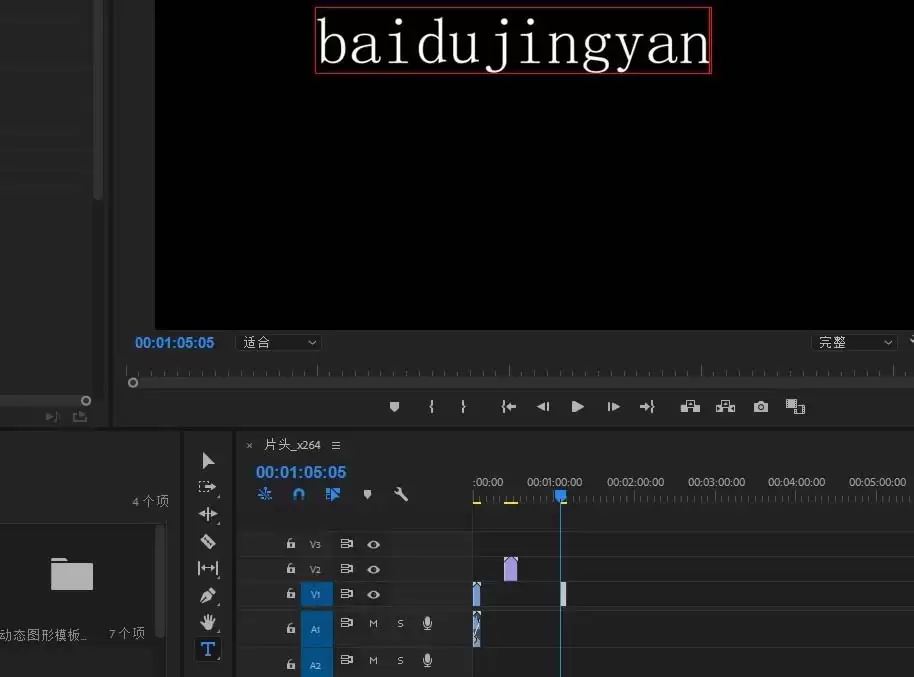
第三步:为文字图层添加“裁剪”特效
接下来,定位到软件右侧的“效果”面板。在效果搜索框中输入关键词“裁剪”,您可以在“视频效果”文件夹下的“变换”(或“扭曲”)分类中找到它。选中“裁剪”效果,将其直接拖拽到时间轴上的文字图层,或双击该效果完成应用。
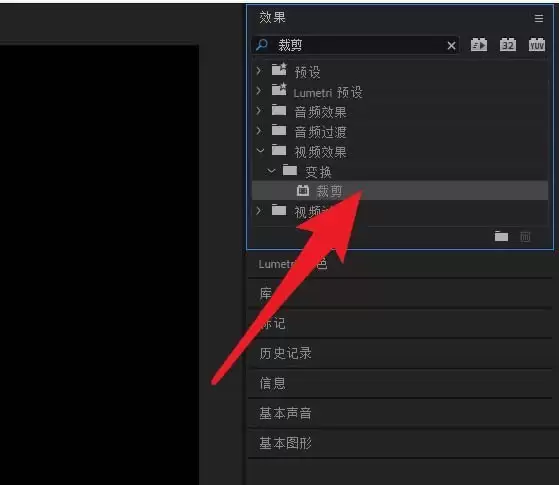
第四步:定位动画起始时间点
在时间轴面板中,将蓝色的当前时间指示器(播放头)精确移动到您希望文字动画开始的时间点。通常,这是文字片段入点的第一帧。这一步是为设置第一个关键帧做好准备。
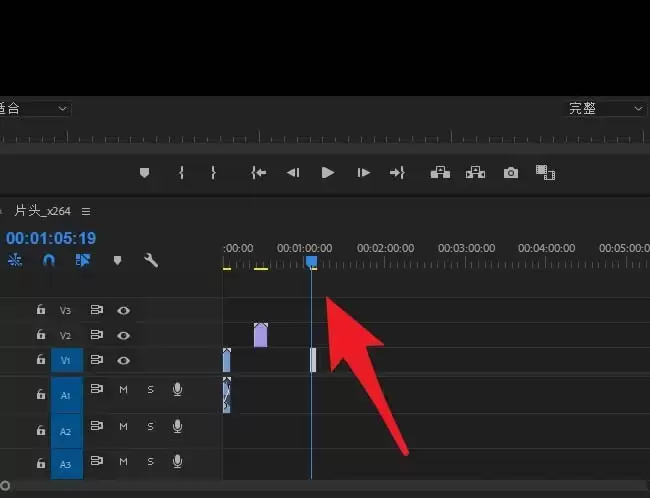
第五步:设置动画初始状态关键帧
在时间轴上选中文字图层,然后打开左上角的“效果控件”面板。找到已应用的“裁剪”效果参数,您会看到“左侧”、“顶部”、“右侧”、“底部”等百分比控制项。点击“左侧”参数旁边的“切换动画”秒表图标,以在此刻创建第一个关键帧。接着,将“左侧”的数值向右拖动调整(例如增加至80%或100%),直到文字在预览窗口中被完全裁剪而消失。这个关键帧定义了文字动画起始时为“隐藏”的状态。
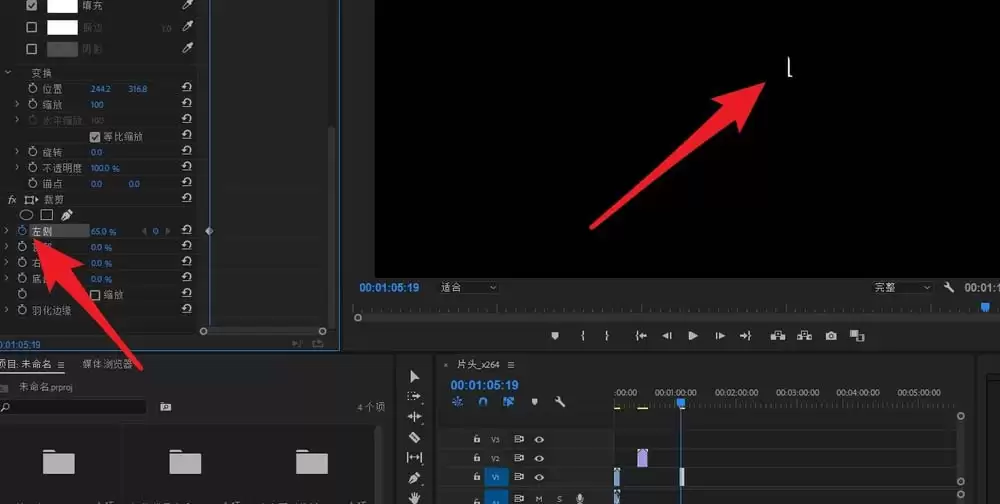
第六步:设定动画结束状态并预览效果
最后,将时间轴上的播放指示器向后移动,定位到您希望文字完全显示出来的时间点(例如文字片段的中间或末尾)。然后,返回“效果控件”面板,将“左侧”的数值修改为0%。软件会自动在此位置创建第二个关键帧,它代表文字“完全显示”的最终状态。按下空格键进行播放预览,您将看到文字自左向右优雅地逐渐显现出来的动态效果。
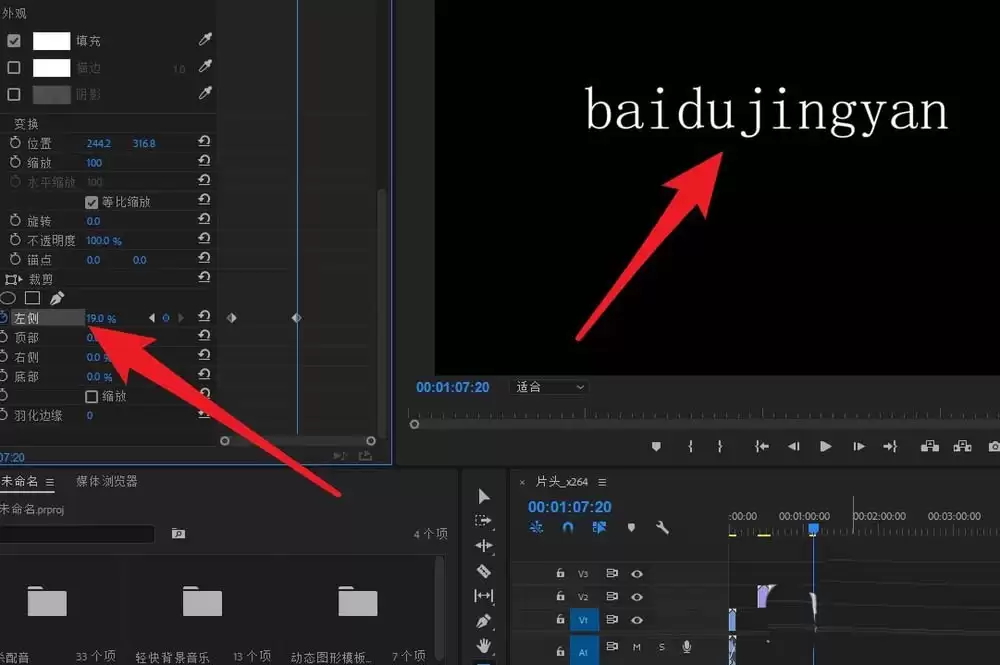
至此,一个基础而富有表现力的文字渐显效果就制作完成了。通过灵活运用“裁剪”效果中的其他边界参数(如“右侧”、“顶部”、“底部”),您可以轻松创造出从上到下、从右到左或对角线方向等多种入场动画。多加练习尝试,您还能结合不透明度和关键帧缓入缓出,让文字显现效果更加生动自然,为您的视频作品增添专业质感。


