Premiere导入图片失败?深度位数不支持?一招搞定!
在使用Adobe Premiere Pro进行视频剪辑时,许多用户都曾遭遇过图片素材无法导入的困扰,系统提示“文件视频深度位数不被支持”,导致工作流程意外中断。请不必焦虑,这实际上是后期制作中一个典型的技术问题,其根本原因通常与图像文件的色彩编码格式有关。接下来,我们将深入剖析问题根源,并提供一个经过实践验证的高效解决方案,助您迅速恢复剪辑工作。
Premiere导入图片失败提示“文件视频深度位数不被支持”的完美解决方案
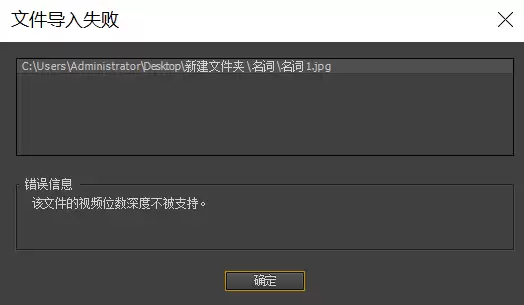
导致Premiere Pro无法导入图片并报出“深度位数不支持”错误的常见原因,是图片文件采用了CMYK色彩模式。Adobe Premiere等主流视频编辑软件主要兼容用于屏幕显示的RGB色彩模式,而CMYK模式多用于印刷领域。因此,从某些平面设计作品或印刷品中获取的图片很可能存在此兼容性问题。解决此问题的核心步骤,是使用Adobe Photoshop将图片色彩模式从CMYK转换为RGB。
1、启动Adobe Photoshop应用程序。作为Adobe创意云套件的重要组成部分,Photoshop是处理图像格式和色彩问题的专业工具。
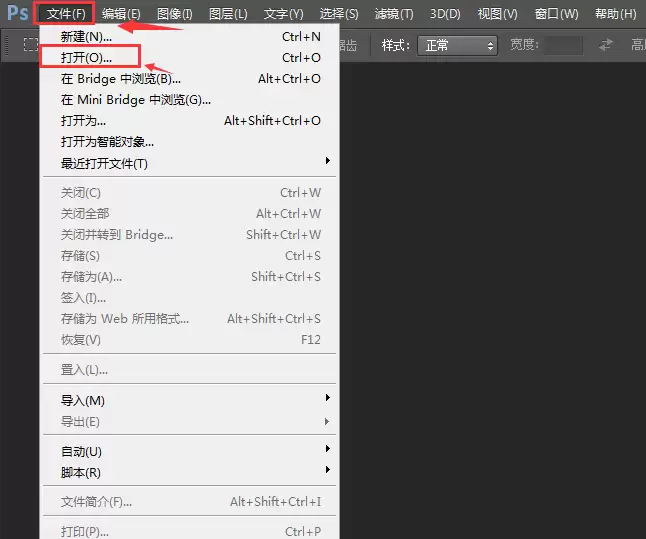
2、进入Photoshop工作界面后,点击左上角的“文件”菜单,在下拉列表中选择“打开”选项。此操作用于定位并载入有问题的图像文件。
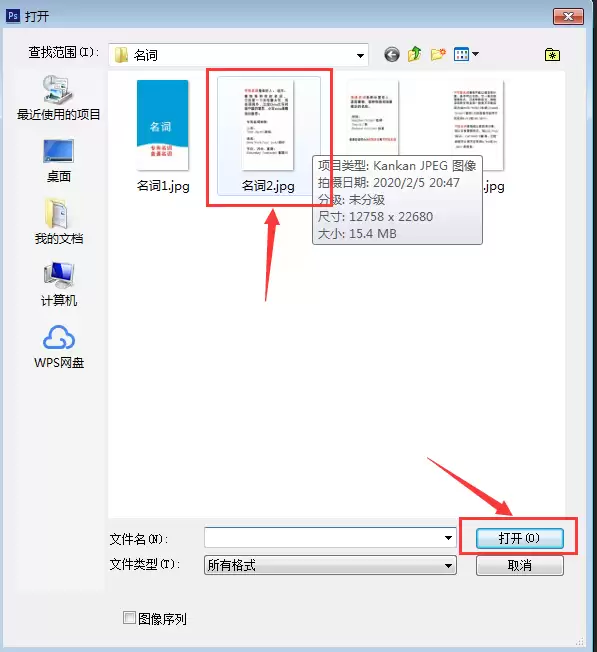
3、在弹出的文件选择对话框中,导航至存放该图片的文件夹,准确选中导致Premiere导入失败的那个文件,然后点击“打开”按钮。成功将图片加载至Photoshop画布中。
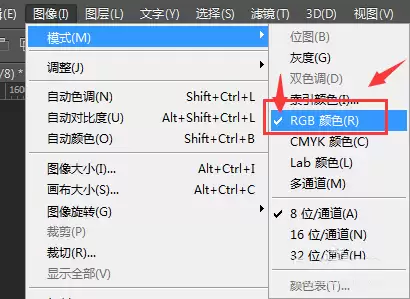
4、图片打开后,需要进行关键诊断。点击顶部菜单栏的“图像”菜单,在弹出的次级菜单中找到并指向“模式”。此时,您可以清晰地看到当前图片的色彩模式被标识为“CMYK颜色”。这正是Premiere Pro拒绝识别该文件的直接原因。
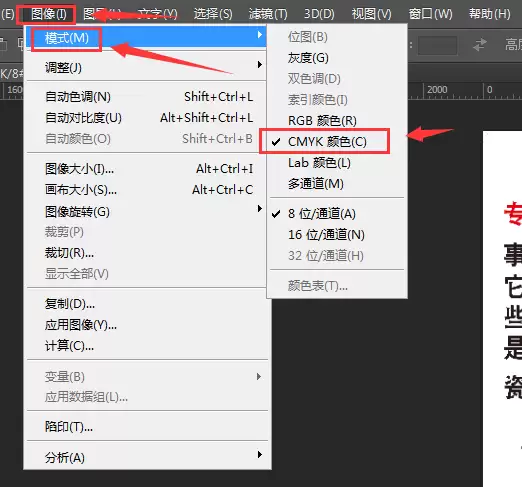
5、现在执行最终的转换操作。在“图像 > 模式”的菜单列表中,直接点击选择“RGB颜色”。Photoshop会立即完成色彩模式的转换。操作完成后,务必使用快捷键Ctrl+S保存文件。至此,您已经成功修复了该图片文件。再次尝试将其导入Adobe Premiere Pro项目,之前恼人的错误提示将会消失,素材可以正常导入并使用,您的工作流将重新变得顺畅无阻。