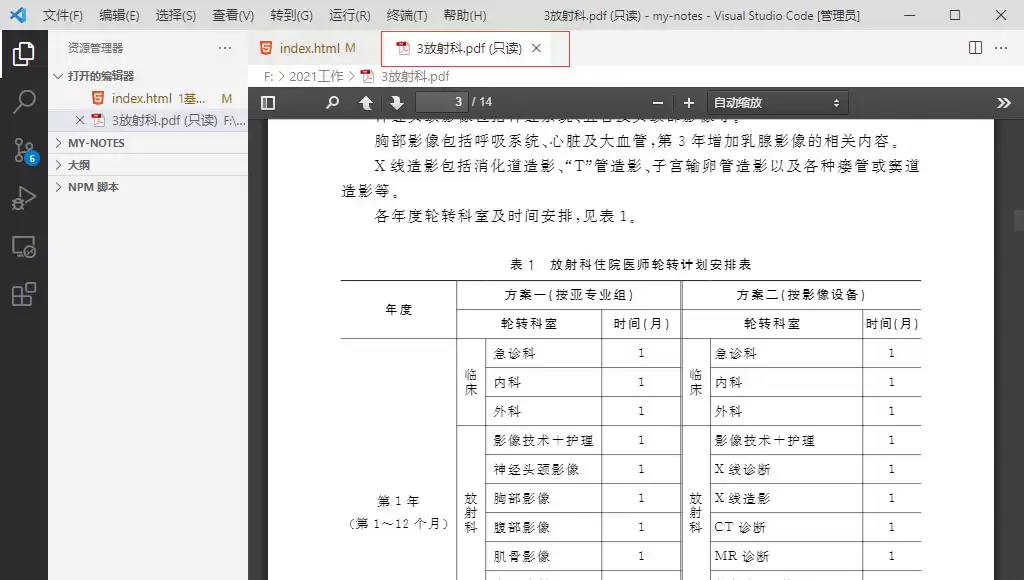
在VSCode中直接查看PDF文件?这份详细指南帮你搞定
作为一款功能强大的代码编辑器,Visual Studio Code(简称VSCode)的应用场景早已不局限于编程开发。许多开发者可能还不知道,其实在VSCode中直接阅读和浏览PDF文档是完全可行的。如果你厌倦了在不同软件之间频繁切换,本教程将为你提供一份清晰的步骤指南,帮助你在编辑器内轻松查阅PDF文件,从而提升工作效率。
vscode怎么查看pdf文件
实现这一功能的核心在于安装一个由官方提供的扩展插件。整个过程非常简单,只需按照以下步骤操作即可。
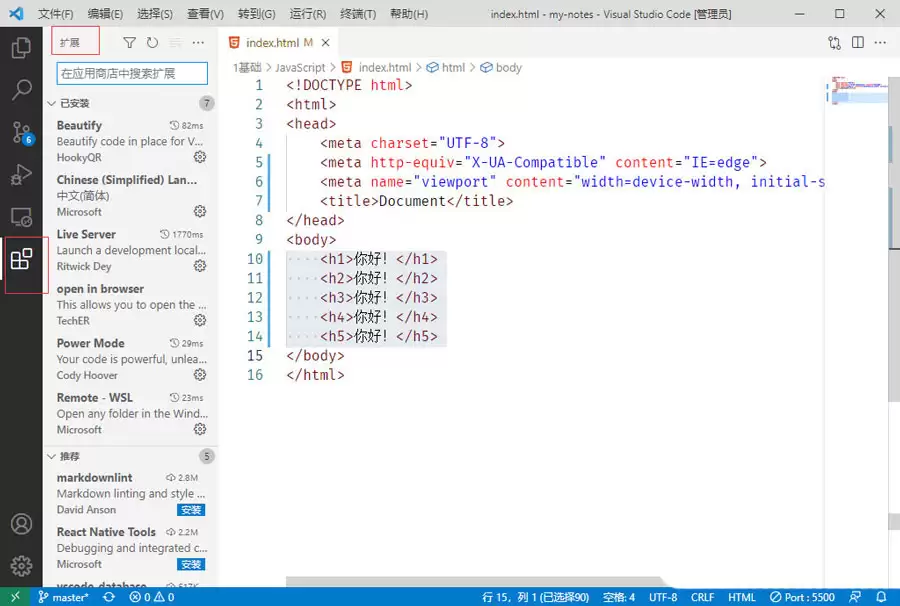
首先,启动你的VSCode编辑器。在左侧垂直的活动栏中,找到并点击那个方形图标——“扩展”按钮,这将带你进入功能丰富的扩展市场。
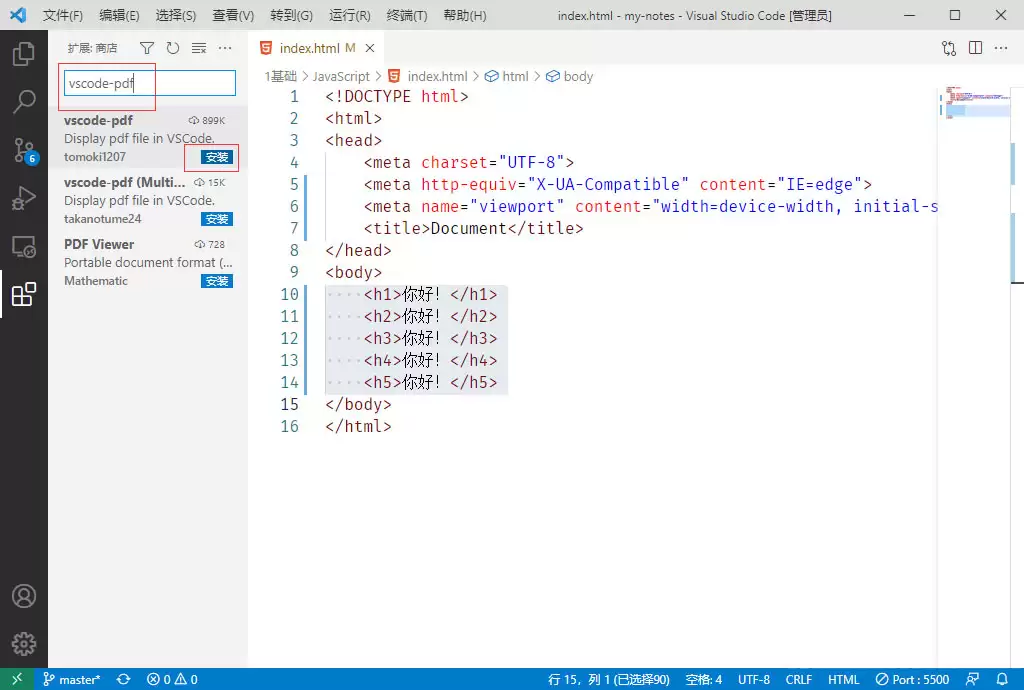
接下来,在扩展市场顶部的搜索框中,输入关键词“Vscode-pdf”。在出现的搜索结果列表里,找到同名的扩展,直接点击其右侧的“安装”按钮。安装过程通常很快,只需等待片刻即可完成。
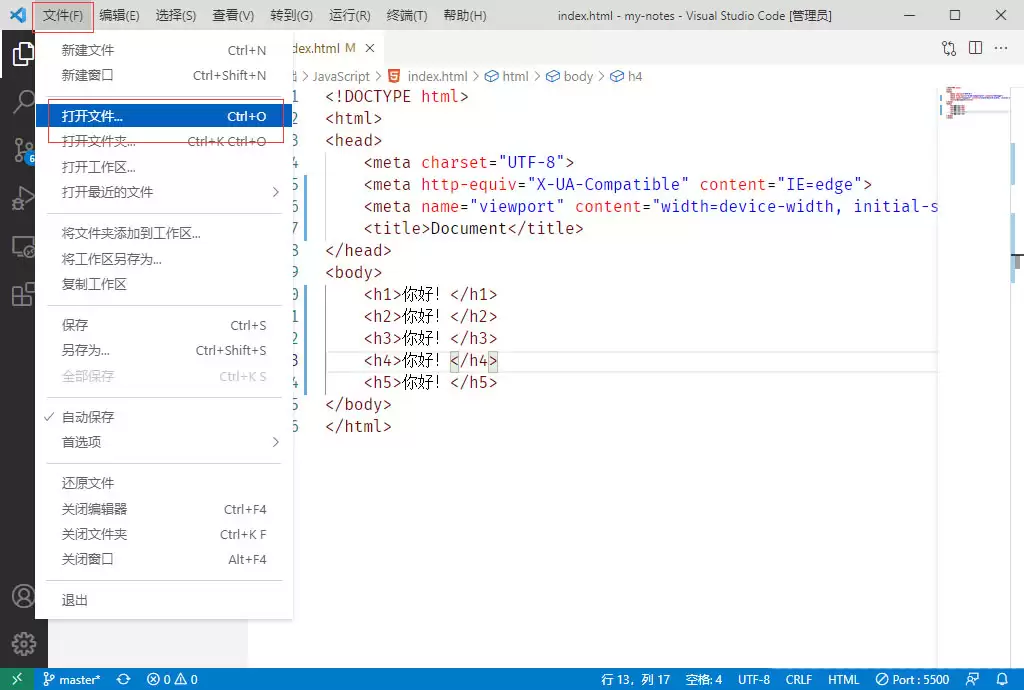
安装成功后,返回编辑器主界面。点击顶部菜单栏的“文件”选项,然后从下拉菜单中选择“打开文件”。
此时,系统会弹出文件资源管理器窗口。导航到你存放PDF文档的文件夹,选中你想要打开的PDF文件,然后点击“打开”按钮。
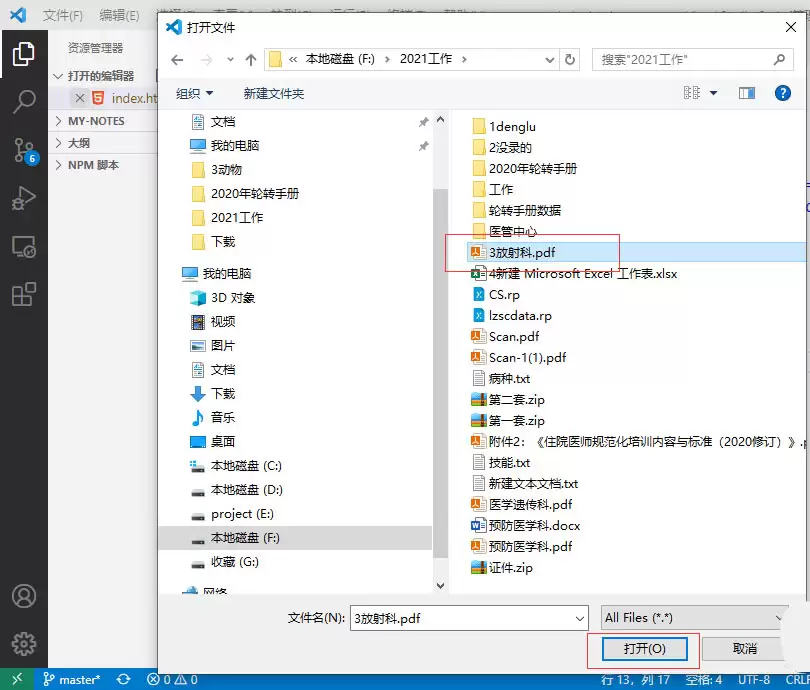
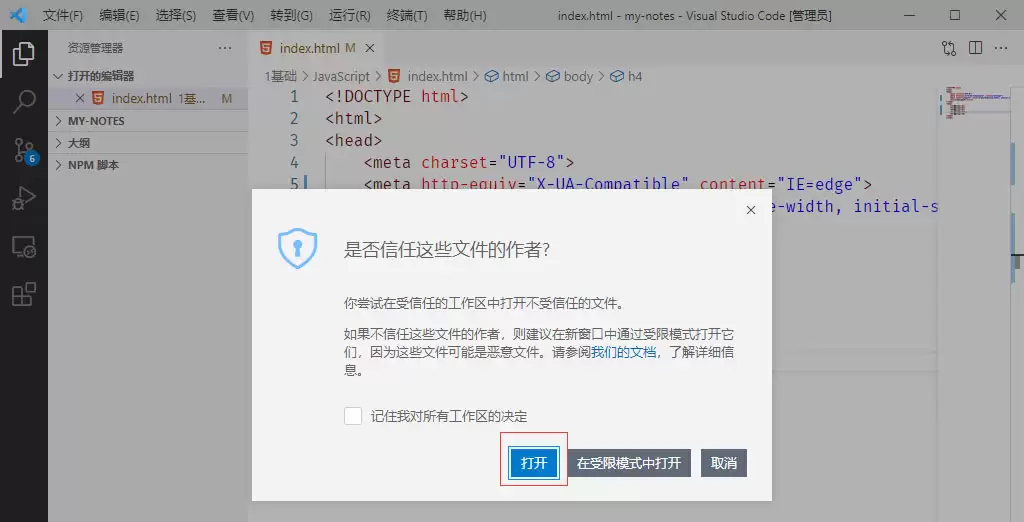
如果是首次在VSCode中打开PDF文件,可能会弹出一个安全提示窗口。请放心,这只是常规的安全确认,直接点击“打开”或“信任”按钮继续即可。
完成上述所有步骤后,你就可以在VSCode的编辑区域直接查看和阅读PDF文件的内容了。无论是查阅技术文档、学习资料还是学术论文,都无需再跳出编辑器,从而实现了更流畅、更高效的工作流。