
如何在VSCode中实现右键菜单运行HTML文件?
许多前端开发初学者在使用Visual Studio Code时,常常会遇到一个看似简单却令人困惑的问题:编写完HTML文件后,想要通过右键菜单直接在浏览器中预览效果,却发现右键选项中并没有这一功能。实际上,这是因为缺少了一个必要的扩展插件。本教程将通过详细的步骤,帮助您快速解决这一问题。
VSCode右键菜单运行HTML文件的完整实现步骤
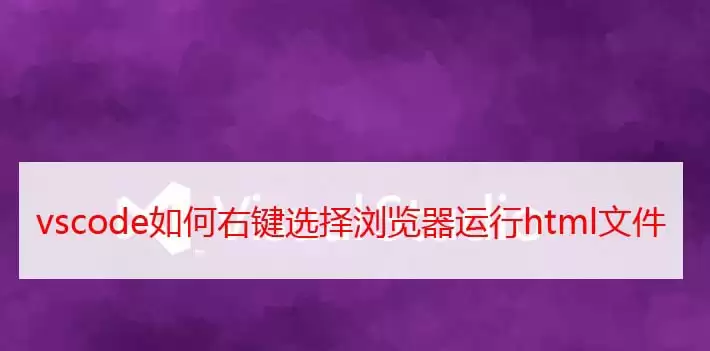
首先,您需要准备一个HTML文件。创建方法非常简单:使用系统自带的记事本或其他文本编辑器,输入基础的HTML结构代码,然后将文件保存为 .html 格式。具体操作可参考下图所示:
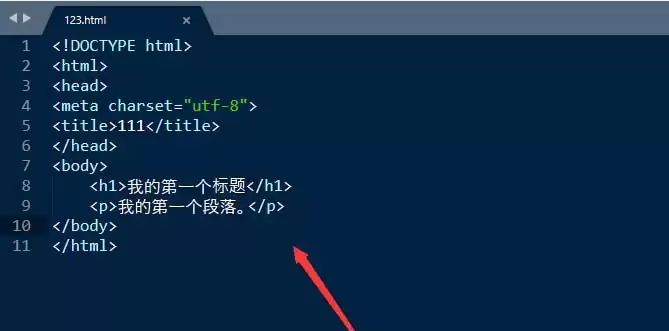
接下来,将创建好的HTML文件通过拖拽或VSCode的“文件”菜单导入到编辑器中。
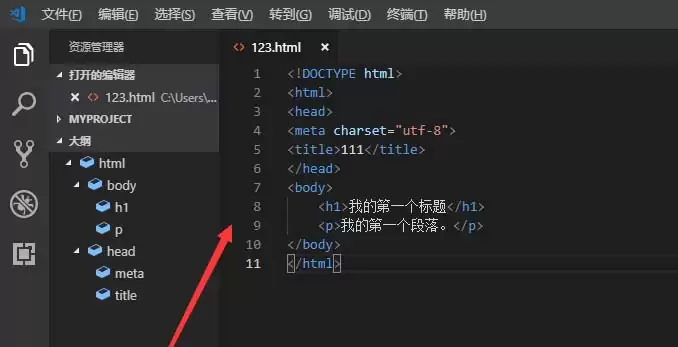
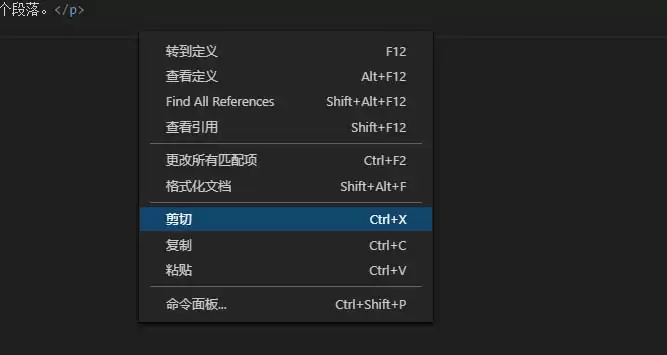
此时,如果您在编辑器内的HTML文件上单击鼠标右键,会发现菜单中确实没有“在浏览器中打开”的选项。这是正常现象,因为VSCode默认并未集成此功能。
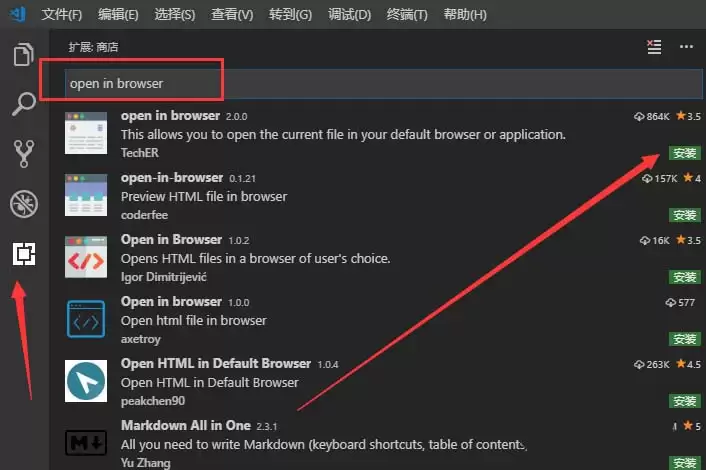
关键操作步骤如下:点击VSCode左侧活动栏底部的“扩展”图标(或使用快捷键 `Ctrl+Shift+X`),在顶部的搜索框中输入“open in browser”。在搜索结果中,通常排名第一、由开发者“TechER”发布的插件即为所需工具。点击其右侧的“安装”按钮进行安装。
安装完成后,通常无需重启VSCode。此时再次右键点击HTML文件,您会发现菜单中已新增“Open In Default Browser”选项。点击该选项,即可使用系统默认浏览器打开当前HTML文件进行预览。
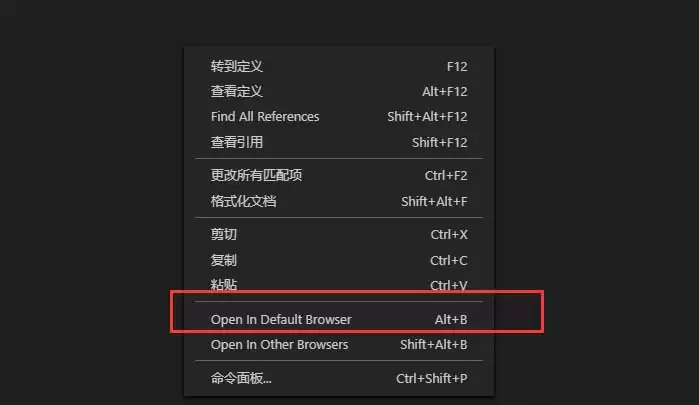
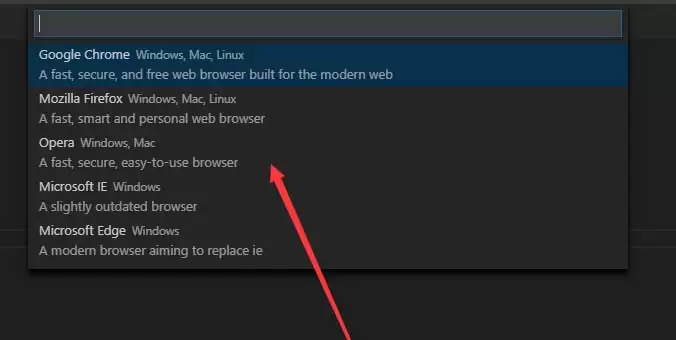
如果您希望使用其他浏览器(如Google Chrome、Mozilla Firefox等)打开文件,操作同样简便。右键菜单中还提供了“Open In Other Browser”选项,点击后会显示已安装的浏览器列表,选择目标浏览器即可在指定环境中预览HTML页面效果。
通过以上步骤,您就可以在VSCode中轻松实现右键快速预览HTML文件的功能。整个过程的核心在于安装正确的扩展插件。希望本指南能有效帮助您提升前端开发的工作效率。


