
首页 游戏 软件 资讯 排行榜 专题
首页
电脑教程
vscode编辑器代码小视图怎么在左边显示-编辑器代码小视图在左边显示的详细步骤

vscode编辑器代码小视图怎么在左边显示-编辑器代码小视图在左边显示的详细步骤

热心网友
93
转载
2026-05-03

Visual Studio Code 迷你地图左侧设置全攻略:优化你的代码导航体验

Visual Studio Code(简称 VS Code)凭借其卓越的性能与高度的可定制性,已成为全球开发者首选的代码编辑器。编辑器右侧默认显示的迷你地图(Minimap)功能,能够帮助用户快速预览文件全貌并精准定位代码块,极大提升了编码效率。然而,如果你更习惯左侧布局,或希望与特定工作流界面保持一致,将其调整至左侧显示其实非常简单。本文将为你提供一份清晰、完整的设置指南,帮助你轻松完成这一个性化调整。

免费影视、动漫、音乐、游戏、小说资源长期稳定更新! 👉 点此立即查看 👈

VS Code 编辑器迷你地图如何移动到左侧?详细步骤解析

首先需要明确,VS Code 中编辑器区域的迷你地图,其默认位置确实位于窗口右侧。这一设计符合多数用户的操作习惯,但修改其显示位置仅需通过几个简单的配置步骤即可实现,整个过程无需任何插件或复杂操作。
vscode编辑器代码小视图怎么在左边显示

第一步:打开主菜单
启动 VS Code,在软件窗口左上角找到菜单栏。点击「Code」菜单项,这是进入所有偏好设置和编辑器配置的起始入口。
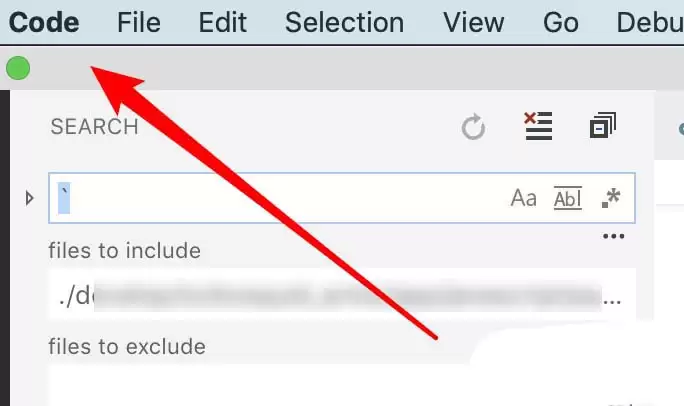
vscode编辑器代码小视图怎么在左边显示

第二步:进入偏好设置
点击「Code」后,会弹出一个下拉菜单。在该菜单中,找到并点击「Preferences」(偏好设置)选项。这里汇集了所有用于自定义编辑器外观与行为的核心配置。
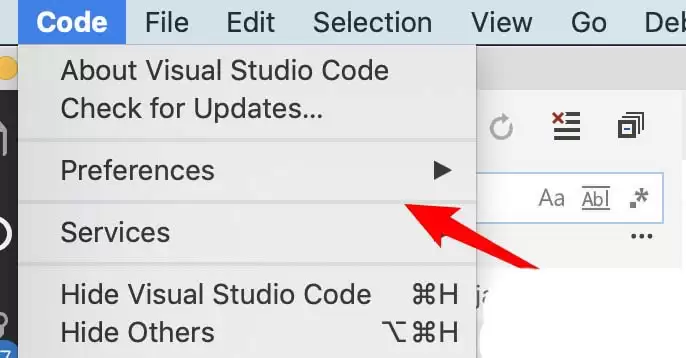
vscode编辑器代码小视图怎么在左边显示

第三步:打开设置界面
紧接着,在「Preferences」展开的次级菜单中,选择「Settings」(设置)。这个操作会直接打开 VS Code 的设置面板,你可以通过图形化界面或直接编辑 settings.json 文件来进行配置。
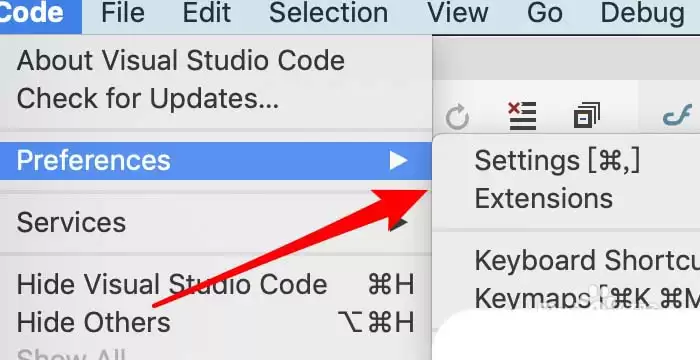
vscode编辑器代码小视图怎么在左边显示

第四步:定位编辑器设置
进入设置界面后,最快捷的方式是在顶部的搜索框中输入关键词“minimap”进行过滤。你也可以手动在设置分类中浏览,找到并点击展开「Text Editor」(文本编辑器)部分,这里包含了所有与代码编辑相关的详细设置项。
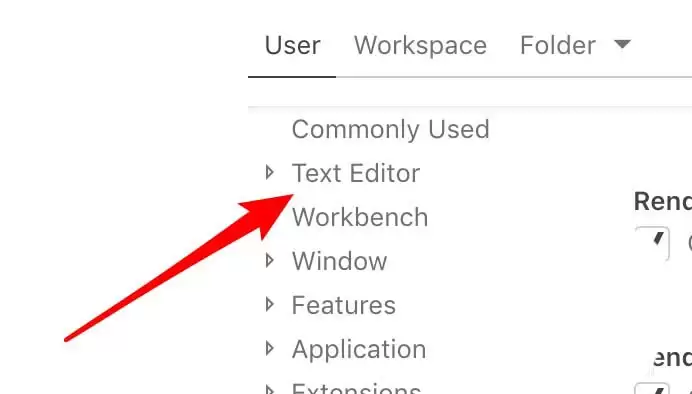
vscode编辑器代码小视图怎么在左边显示

第五步:找到迷你地图设置组
在「Text Editor」设置组内,滚动查找或搜索名为“Minimap”的选项并点击它。这个分组下集中了控制迷你地图显示、大小、行为的所有可调参数。
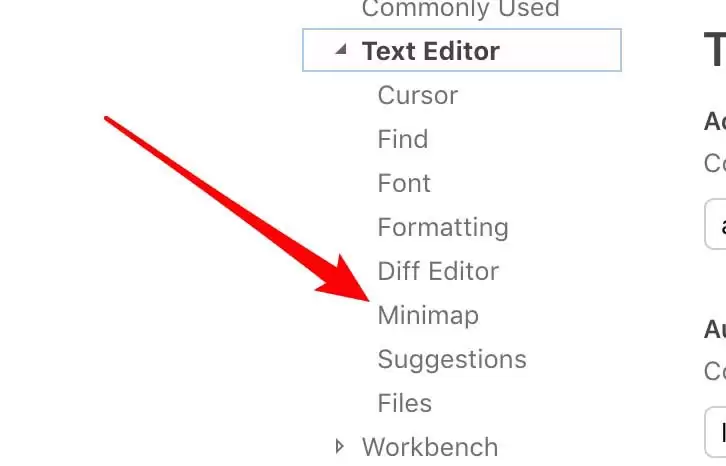
vscode编辑器代码小视图怎么在左边显示

第六步:修改停靠位置参数
在迷你地图的设置列表中,找到名为“Side”(侧边)的配置项,它专门用于设定迷你地图的屏幕停靠方位。点击其右侧的下拉选择框。
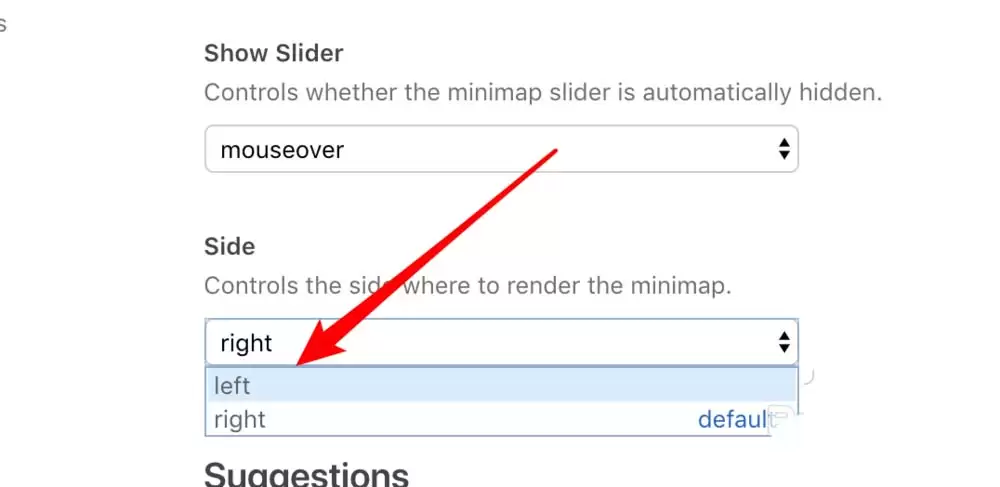
vscode编辑器代码小视图怎么在左边显示

第七步:选择左侧布局
在弹出的下拉选项列表中,选择「Left」(左侧)。此更改会立即生效,你无需保存或重启 VS Code,设置将实时应用。
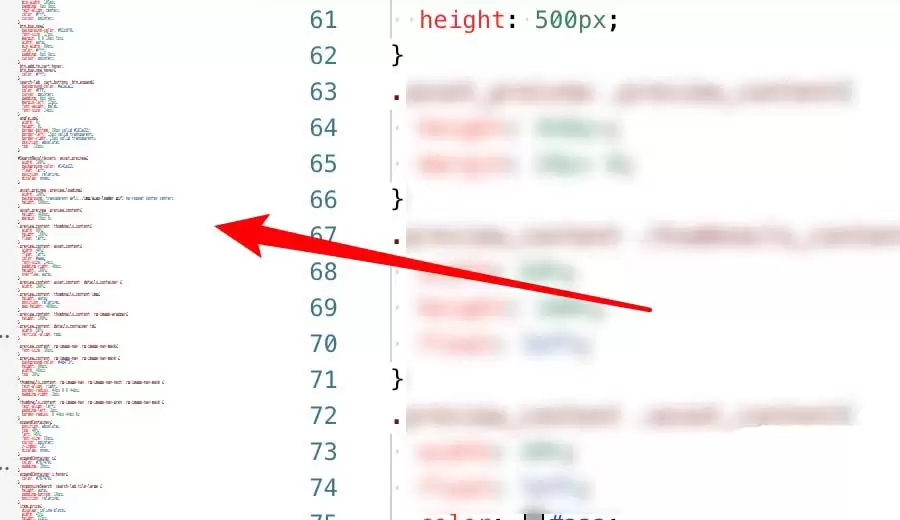
vscode编辑器代码小视图怎么在左边显示

完成以上所有步骤后,返回你的编辑器主界面查看效果。现在,那个功能强大的代码迷你地图已经成功移至窗口左侧显示。这个直观的调整过程,充分展现了 VS Code 在满足开发者个性化需求方面出色的灵活性与用户友好度,让你能打造出最符合自己习惯的高效编码环境。

来源:https://soft.3dmgame.com/gl/12559.html
免责声明: 游乐网为非赢利性网站,所展示的游戏/软件/文章内容均来自于互联网或第三方用户上传分享,版权归原作者所有,本站不承担相应法律责任。如您发现有涉嫌抄袭侵权的内容,请联系youleyoucom@outlook.com。

相关攻略

vscode如何关闭自动更新提示-关闭自动更新提示的详细步骤
电脑教程
vscode如何关闭自动更新提示-关闭自动更新提示的详细步骤

vscode如何关闭自动更新提示 每次打开VS Code,右下角总弹出更新提示,有点烦人?想彻底关掉它,又不知道从哪儿下手?别急,这篇指南就是为你准备的。下面这份详细的关闭教程,能帮你一劳永逸地解决这个问题,让你的编辑器保持清净。 vscode如何关闭自动更新提示 其实,VS Code本身并没有一个

热心网友
05.03
vscode英文版怎么显示隐藏行号-显示隐藏行号的详细步骤分享
电脑教程
vscode英文版怎么显示隐藏行号-显示隐藏行号的详细步骤分享

Visual Studio Code英文版:如何灵活控制行号显示 Visual Studio Code(简称VS Code)作为一款广受全球开发者喜爱的轻量级代码编辑器,以其高度的可定制性而闻名。其中,编辑器行号的显示与隐藏,是许多用户希望掌握的基础但重要的界面设置技巧。如果你正在使用英文版VS C

热心网友
05.03
VSCode应用程序图标怎么选-应用程序图标的选择方法步骤
电脑教程
VSCode应用程序图标怎么选-应用程序图标的选择方法步骤

VSCode应用程序图标个性化设置指南 为你的VSCode更换一个醒目的应用程序图标,是让开发环境更具个人风格的简单一步。如果你还在为如何操作而困惑,下面这份详细的图文教程,或许能帮你快速上手。 VSCode应用程序图标怎么选 首先,你需要定位到VSCode应用程序本身。在启动台或应用程序文件夹中找

热心网友
05.02
vscode打开终端的快捷键是啥-打开终端的快捷键的详细加速
电脑教程
vscode打开终端的快捷键是啥-打开终端的快捷键的详细加速

VSCode中打开终端的快捷键是什么?这份超全指南请收好 在Visual Studio Code里快速调出终端,绝对是提升编码效率的关键一步。很多朋友都在问,那个神奇的快捷键到底是什么?别急,今天我们就来把几种打开终端的方法,包括那个最直接的快捷键,给你掰开揉碎了讲清楚。无论你是习惯用键盘还是鼠标,

热心网友
05.02
Vscode终端怎么拆分与取消拆分-拆分与取消拆分的详细步骤
电脑教程
Vscode终端怎么拆分与取消拆分-拆分与取消拆分的详细步骤

Vscode终端拆分与取消拆分操作指南 不少使用Vscode的朋友,在处理多任务时,常常会问:终端面板能不能同时开几个?开了之后又该怎么管理?其实,Vscode的终端功能非常灵活,拆分与合并操作直观易懂。下面,我们就来一步步拆解这个过程,让你能高效地利用终端空间。 Vscode终端怎么拆分与取消拆分

热心网友
05.02

最新APP

宝宝过生日
宝宝过生日
应用辅助 04-07
台球世界
台球世界
体育竞技 04-07
解绳子
解绳子
休闲益智 04-07
骑兵冲突
骑兵冲突
棋牌策略 04-07
三国真龙传
三国真龙传
角色扮演 04-07

热门推荐

vivos1pro录屏声音从哪设置
电脑教程
vivos1pro录屏声音从哪设置

vivo S1 Pro录屏声音设置完全指南:解决无声问题,实现声画同步 你是否遇到过录制手机屏幕时,只有画面却丢失了声音的困扰?对于vivo S1 Pro用户而言,录屏无声通常并非硬件故障,而是音频采集的“开关”与“通路”未能正确配置。本指南将详细解析如何设置vivo S1 Pro的录屏录音功能。该

热心网友
05.04
饮水机怎么加热不了指示灯不亮?
电脑教程
饮水机怎么加热不了指示灯不亮?

饮水机加热灯不亮且不加热?别慌,问题根源在这里 家里的饮水机突然“罢工”,加热灯不亮,热水也没了踪影——这几乎是每家每户都可能遇到的烦心事。出现这种情况,本质是饮水机内部的加热回路没能形成有效的通电闭环,电流根本过不去,自然无法工作。那么,电到底“卡”在哪儿了呢?通常逃不出这几个环节:要么供电压根儿

热心网友
05.04
水星路由器怎么桥接设置方法要关闭DHCP吗?
电脑教程
水星路由器怎么桥接设置方法要关闭DHCP吗?

水星路由器无线桥接:绕不开的DHCP关闭与参数协同 如果你正在折腾水星路由器的无线桥接,有件事必须从一开始就刻在脑子里:副路由器的DHCP服务一定要关掉。这不是一个可选项,而是确保整个网络能统一调度、避免“内部打架”的基石。道理很简单,当副路由开启WDS桥接模式后,它的角色就变了——从一个独立的“网

热心网友
05.04
小米13Ultra换电池后信号变弱是电池问题吗?
电脑教程
小米13Ultra换电池后信号变弱是电池问题吗?

小米13 Ultra换电池后信号变弱?别慌,问题大概率不在这儿 为小米13 Ultra更换新电池后,发现手机信号接收能力似乎有所下降?请先不必焦虑,更无需直接归咎于新电池本身。事实上,从这款旗舰手机的硬件架构设计来看,其信号传输通路与电池模块在物理上是相互独立的。天线阵列与射频系统的布局精密且自成体

热心网友
05.04
琴岛电热毯使用寿命到了还能继续用吗?
电脑教程
琴岛电热毯使用寿命到了还能继续用吗?

琴岛电热毯安全使用年限为6年,超期使用存在安全隐患 您家的琴岛电热毯是否已使用超过六年?请注意,这已到达其建议的安全使用年限。根据国家强制性安全标准及消防部门的多次安全提醒,电热毯等电热器具通常具有明确的安全使用周期,琴岛品牌产品标注的周期即为6年。超期服役的电热毯,即便表面仍能发热,其内部核心部件

热心网友
05.04