
在VS Code中高效设置查找功能:一步步带你搞定
想在VS Code里把查找功能用得更加得心应手吗?其实,软件本身提供了相当灵活的设置选项,操作起来也并不复杂。下面,我们就来详细拆解一下整个设置过程,让你能快速掌握并应用到日常编码中。
vscode查找功能的设置方法
首先,我们需要找到设置入口。点击顶部菜单栏中的“用户”菜单,在下拉选项里找到“查找”按钮并点击它。
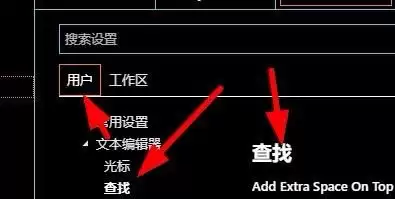
进入查找设置界面后,你会看到一系列可配置的选项。接下来,我们就可以在这里为查找功能添加一些实用的小部件了。
具体怎么添加呢?很简单,只需点击对应选项前的小方框。当方框里出现一个被选中的“小勾勾”时,就表示该功能已经成功启用了。
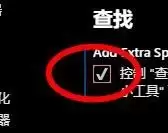
功能启用后,更精细的控制才刚刚开始。比如,你可以在这里设定进行自动查找时的默认范围,是搜索当前文件,还是整个项目工作区?根据你的习惯来定就好。

设置完范围,还有一个很实用的选项:是否让查找操作自动控制选中内容。这个功能决定了当你执行查找时,是否会自动高亮并选中匹配的文本。

完成以上所有配置后,点击确认或直接关闭设置面板。现在,回到你的代码编辑界面,重新尝试一下查找功能吧。你会发现,刚才设置的各项特性已经全部生效,查找体验是不是变得更加顺手和高效了?



