VSCode插件管理指南:如何轻松移除或停用不需要的扩展
Visual Studio Code 凭借其丰富的插件生态,极大地提升了开发者的工作效率。然而,随着项目需求变化,部分扩展可能不再适用,或与其他工具产生兼容性问题。因此,掌握如何高效管理插件,特别是卸载或停用不需要的扩展,对于保持开发环境的整洁与性能至关重要。如果你正为此困扰,本指南将为你提供一套清晰、可操作的步骤,帮助你快速清理插件,优化你的VSCode工作空间。
vscode插件怎么删除
删除VSCode插件的流程设计得非常直观,只需遵循以下几步即可轻松完成。
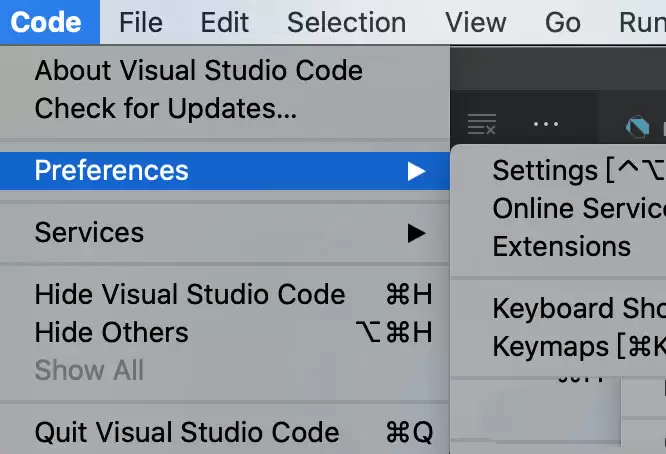
首先,打开你的Visual Studio Code编辑器。在界面左侧的垂直活动栏中,定位并点击“扩展”图标(形状类似拼图块)。你也可以通过顶部菜单栏的“查看”(View) -> “扩展”(Extensions),或直接使用快捷键 `Ctrl+Shift+X` (Windows/Linux) / `Cmd+Shift+X` (Mac) 来快速访问。
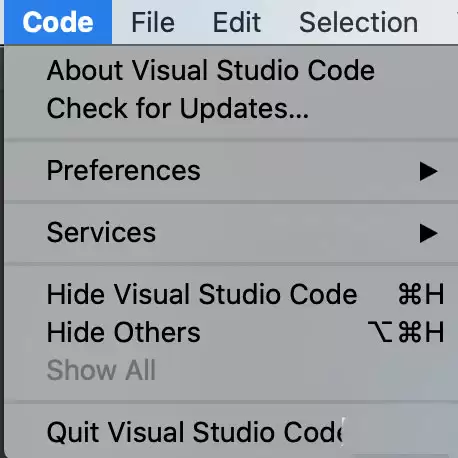
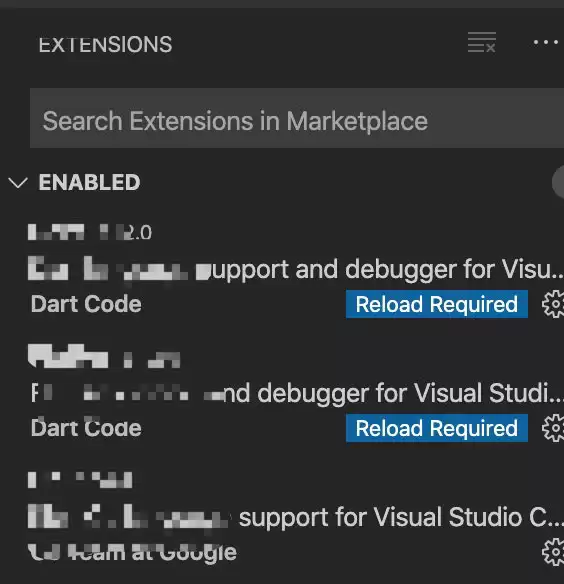
随后,你将进入扩展管理面板。这里会集中展示所有已安装的插件。为了快速找到目标,你可以利用面板顶部的搜索框,直接输入待卸载插件的名称或相关关键词进行筛选。
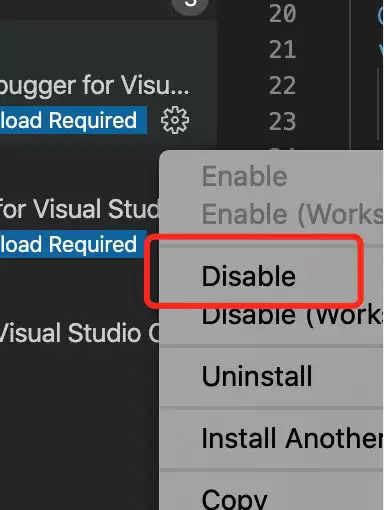
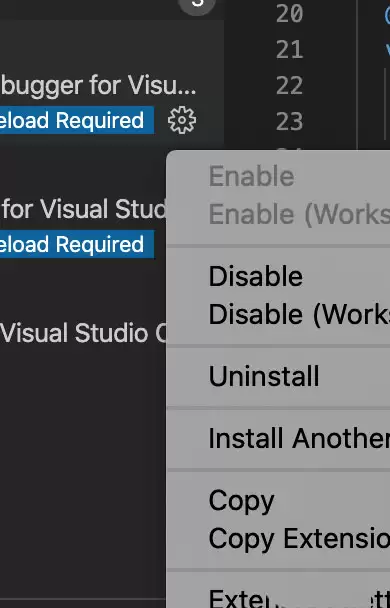
在已安装的插件列表中定位到目标后,将鼠标悬停于该插件的卡片上。此时,卡片右侧会显示一个“更多操作”按钮(通常以“...”三个点图标表示)。点击此按钮,会展开一个包含多个管理选项的下拉菜单。
在弹出的操作菜单中,选择“卸载”(Uninstall)选项,即可将该插件从你的VSCode中彻底移除。如果你不确定未来是否会再次用到该插件,或者希望保留其配置,可以选择“禁用”(Disable)。禁用功能可以临时关闭插件而不删除它,之后随时可以在同一位置重新启用,非常灵活。
完成上述操作后,插件管理即告完成。定期审视并清理不必要或冲突的扩展,能有效释放系统资源,确保Visual Studio Code运行更加流畅稳定,从而为你提供一个高效、专注的开发环境。