
VSCode:免费且强大的代码编辑器
Visual Studio Code(简称VSCode)凭借其免费开源、功能强大的特性,已成为全球开发者首选的代码编辑器之一。本文将详细介绍一个提升代码规范性的实用技巧——如何配置每行代码的最大字符限制。合理设置行宽对于维护代码风格统一、增强团队协作可读性至关重要,下面为您提供清晰的操作指南。
VSCode怎么设置每行代码长度
在VSCode中调整代码行长度限制是一个直观的过程,核心在于定位编辑器设置中的对应选项。
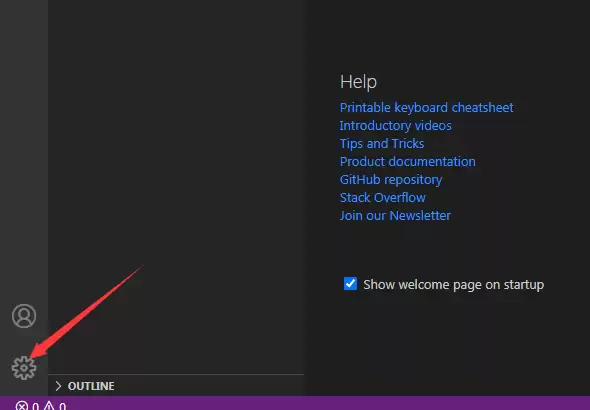
首先,请定位到VSCode窗口左下角的“管理”图标(通常显示为齿轮状),点击打开“更多设置”菜单。
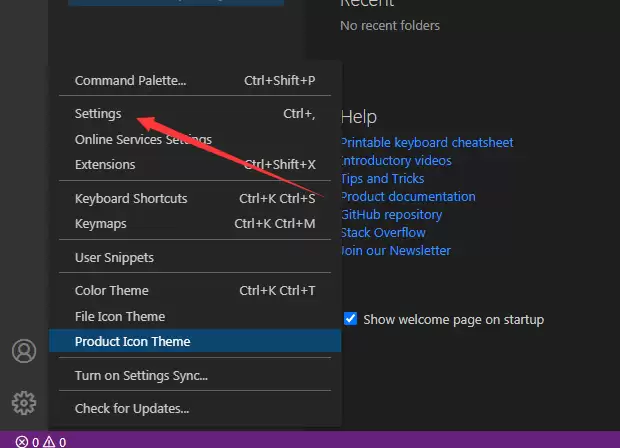
点击后,将展开一个下拉菜单。请在此菜单中找到并选择“Settings”(设置)选项,进入编辑器的核心配置界面。
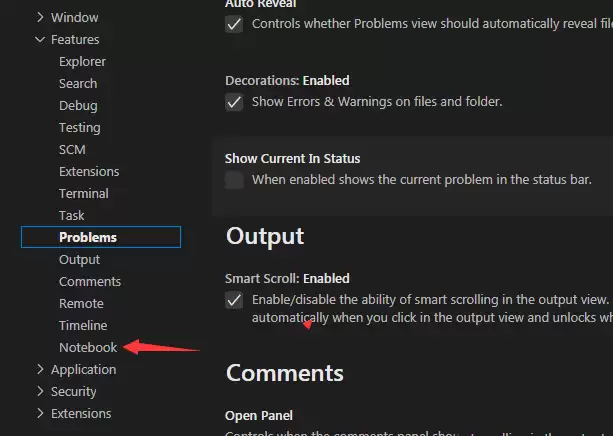
进入设置页面后,您会看到左侧为分类设置列表。请点击“Notebook”(笔记本)分类选项。该行宽设置项位于此分类之下。
随后,在右侧的配置区域,通过搜索框或手动浏览,找到名为“Text Line Limit”(文本行长度限制)的设置项。在对应的数值输入框中,键入您期望的字符上限,例如“35”。这意味着当一行代码超过35个字符时,编辑器会提供视觉标记或自动执行换行操作。
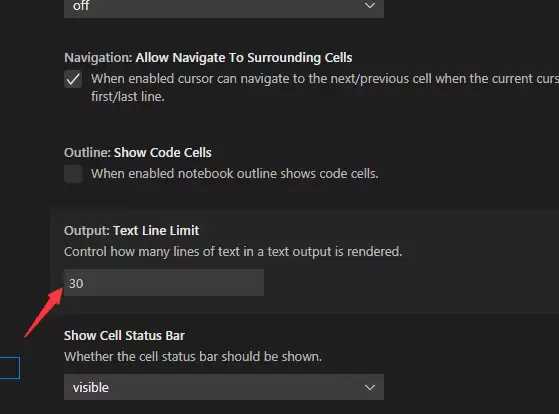
VSCode的设置具有即时生效的特点。当您输入数值“35”后,修改会自动保存并立即应用,无需手动确认保存。
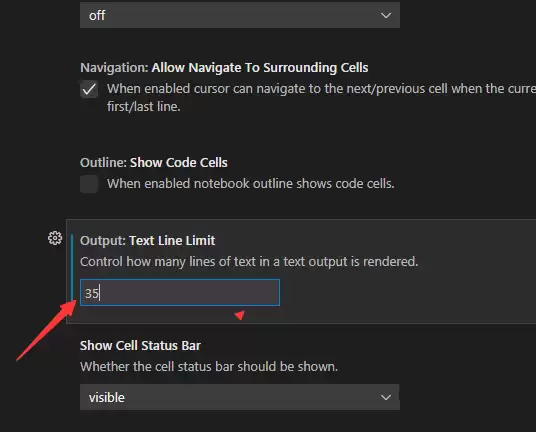
至此,VSCode代码行长度限制的设置就完成了。通过以上几个简单步骤,您可以有效控制代码格式,提升编码效率与项目代码的整洁度。


