Visual Studio Code 空窗关闭指南
许多开发者在初次使用 Visual Studio Code 时,可能会对启动后出现的“空窗”界面感到困惑,不清楚如何将其关闭。实际上,这个设置选项并不难找,只需通过几个简单的步骤即可轻松完成配置。本文将为您提供一份清晰、详细的 Visual Studio Code 关闭空窗功能的操作教程,帮助您优化启动体验。
vscode空窗怎么关闭
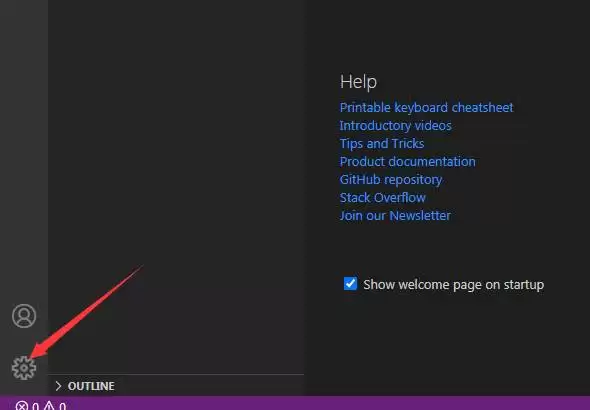
首先,请将注意力移至 Visual Studio Code 编辑器界面的左下角,您会看到一个由三个点(“...”)构成的图标,这就是“更多操作”菜单。点击此图标以展开更多选项。
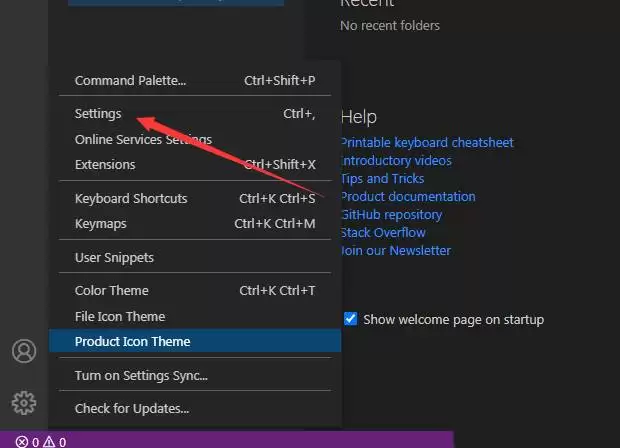
点击后,系统会弹出一个下拉菜单列表。请从该列表中找到并选择“Settings”(设置)选项,以进入 VS Code 的详细设置面板。
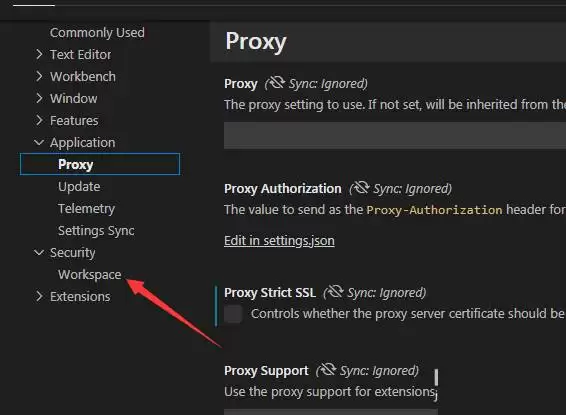
进入设置页面后,您会看到左侧有一个分类选项栏。请在其中找到并点击“Workspace”(工作区)这一分类,这里包含了与当前工作区相关的各类偏好设置。
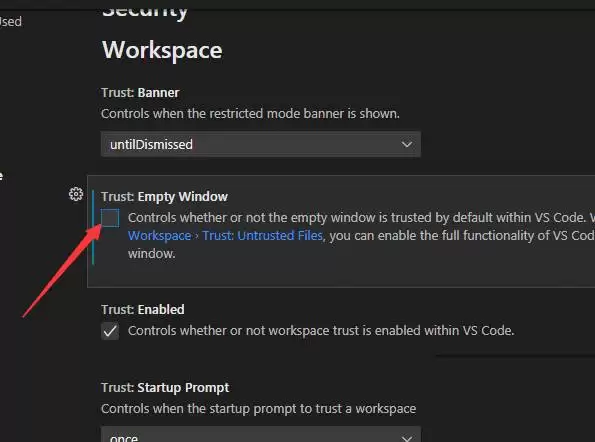
随后,在右侧展开的详细设置列表中,浏览并找到名为“Empty Window”(空窗口)的配置项。您只需将其前方的复选框(勾选状态)取消选中,即可禁用该功能。
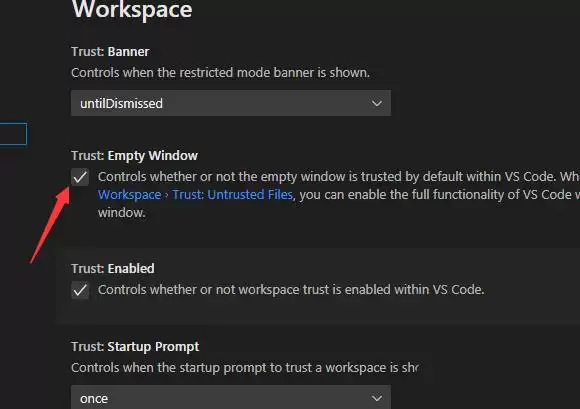
完成上述操作后,Visual Studio Code 会自动保存您所做的更改。至此,您已成功关闭了 VS Code 启动时的空窗显示功能。下次启动编辑器时,将不再出现空白起始页,从而直接进入您期望的工作环境。