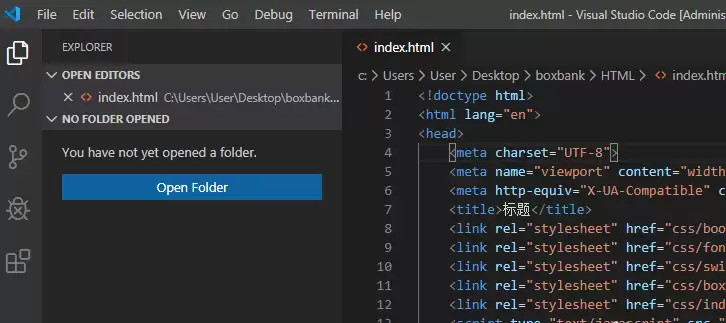
Visual Studio Code安装后打开黑屏?别急,这里有详细的解决步骤
不少开发者在初次启动Visual Studio Code时,可能会遇到一个令人头疼的问题:窗口黑屏,无法正常显示界面。这无疑会打断工作节奏。如果你也遇到了同样的情况,不必担心,下面将手把手带你排查并解决这个问题,让你的编辑器迅速恢复正常。
vscode安装后打开黑屏该怎么办
当你发现VS Code启动后,窗口区域一直保持黑屏状态,无法进行任何操作时,问题很可能出在图形兼容性上。这种情况在部分Windows系统上较为常见。
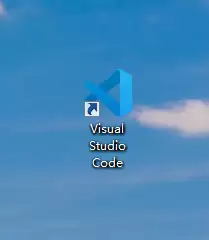

一个行之有效的解决方法是调整程序的兼容性设置。具体操作是:在桌面的VS Code快捷方式上右键单击,选择“属性”。在弹出的属性窗口中,切换到【兼容性】标签页。在这里,找到并勾选【以兼容模式运行这个程序】这个选项,然后从下拉菜单中选择一个较早的Windows版本(例如Windows 8)进行尝试。
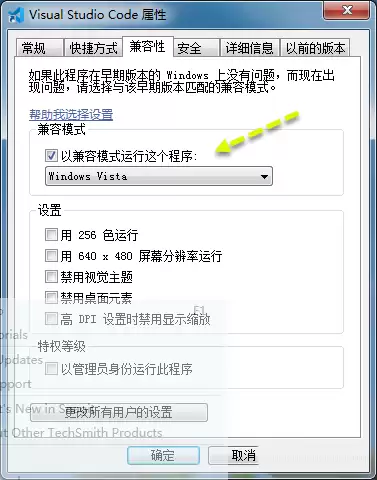
应用设置并确认后,再次双击打开VS Code。怎么样?熟悉的编辑器界面应该已经回来了,黑屏问题就此解决。