Visual Studio 2017 创建空项目完整步骤指南
对于广大程序员和开发者来说,Visual Studio 2017 是一款功能强大的集成开发环境。但对于初学者,如何从零开始建立一个纯净的“空项目”可能是一个常见疑问。本教程将提供清晰、分步的操作指引,帮助您快速掌握在 VS2017 中创建空项目的核心方法。
VS2017 新建空项目详细流程
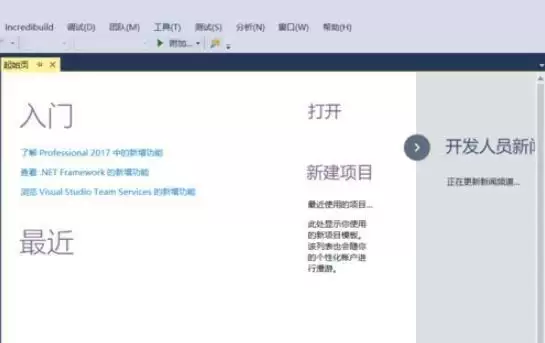
首先,请确保在您的计算机上启动并运行 Visual Studio 2017 开发工具。软件完全加载后,您将看到其主启动界面,如下图所示。
接着,请将注意力集中在软件窗口的顶部菜单栏。依次点击“文件” -> “新建” -> “项目”。这一操作将立即弹出一个“新建项目”对话框,这是选择与配置项目模板的核心区域。
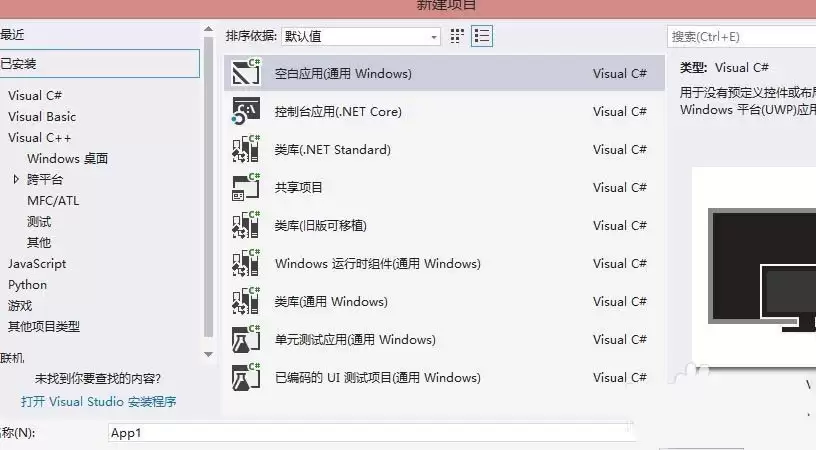
在“新建项目”窗口中,您可以看到多种编程语言和项目类型,例如 C#、Visual Basic、Python 等。本教程以创建 C++ 空项目为例进行说明。请在左侧的模板类别树形列表中,定位并单击“Visual C++”选项。
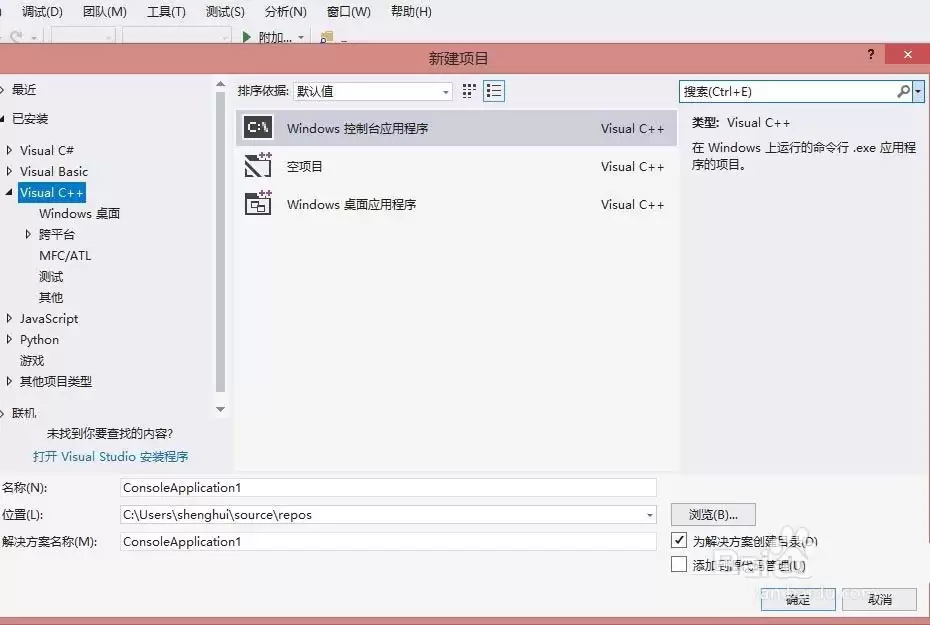
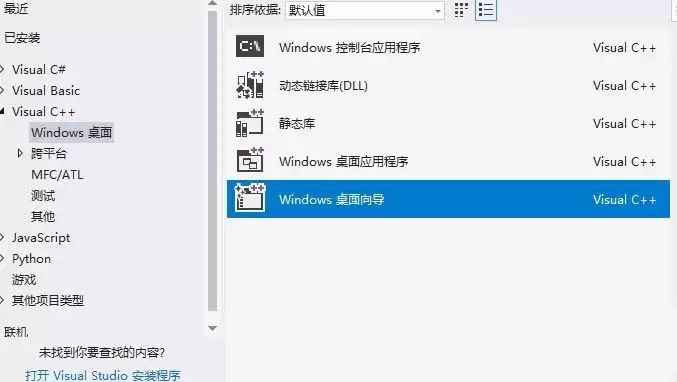
选择“Visual C++”后,中间的主面板会列出对应的具体项目模板。为了建立一个完全空白的项目,我们需要找到并选中“Windows桌面向导”这一项。选中后,直接点击窗口右下角的“确定”按钮,或者双击该模板图标以进入下一步配置。
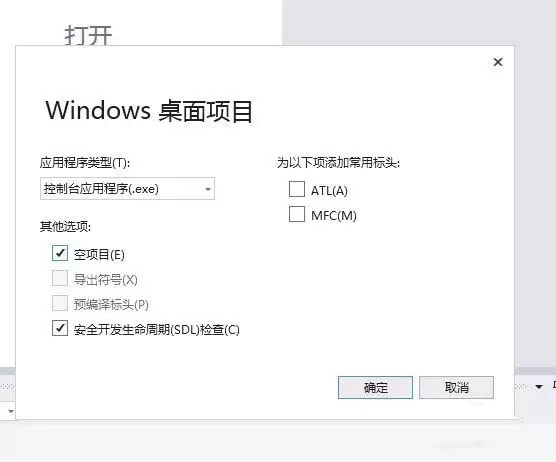
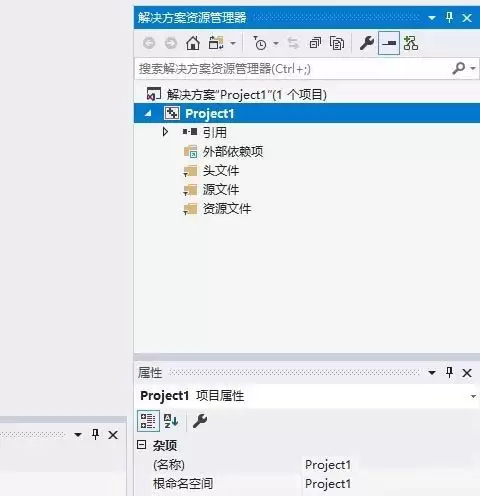
最后一步是关键配置。上一步完成后,系统会弹出“Windows桌面项目”配置向导对话框。在此对话框的“应用程序类型”设置部分,您必须勾选“空项目”选项前的复选框。确保该选项被选中后,再次点击“确定”按钮。这样,一个不包含任何默认源代码文件的纯净 C++ 空项目就成功在您的解决方案中创建完成了。