
在Visual Studio 2015中创建C语言文件
对于初次使用Visual Studio 2015的开发者而言,可能会困惑于如何新建一个C语言源文件,因为项目模板列表中没有直接的“C语言文件”选项。这实际上是由于Visual Studio将C和C++开发环境进行了整合。不过别担心,创建C文件的过程清晰且简单,只需遵循几个关键步骤。本指南将提供一份详尽的图文教程,手把手教你如何在VS2015中成功创建并开始编写C语言程序。
VS2015中怎么创建C语言文件
总体流程可以归纳为:首先新建一个空白的Win32控制台项目,然后在该项目中手动添加一个扩展名为“.c”的源文件。下面我们将分解每一个操作环节。
第一步:启动并新建项目
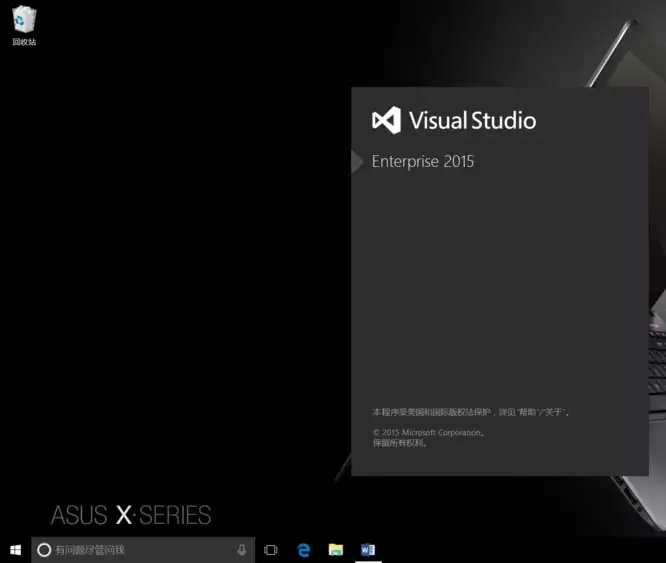
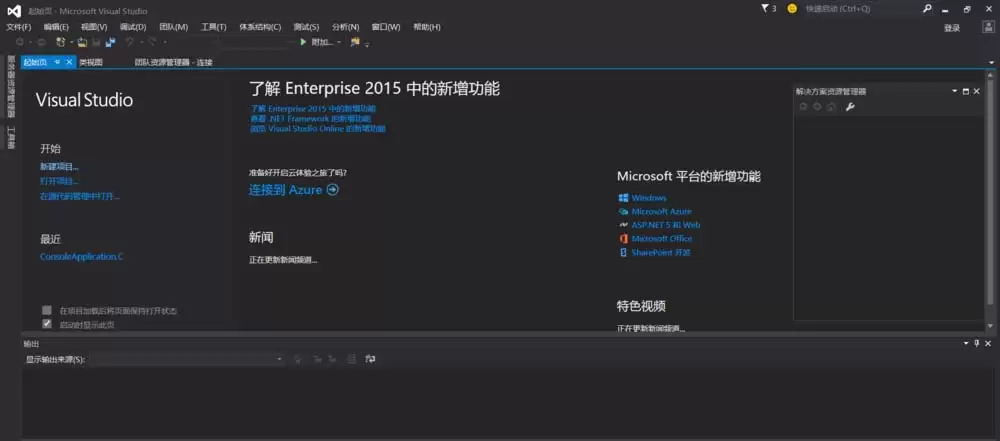
首先,运行Visual Studio 2015。在启动后的主界面,你可以通过顶部菜单栏的“文件”->“新建”->“项目”,或者直接在起始页点击“新建项目”来开始。
第二步:选择项目模板
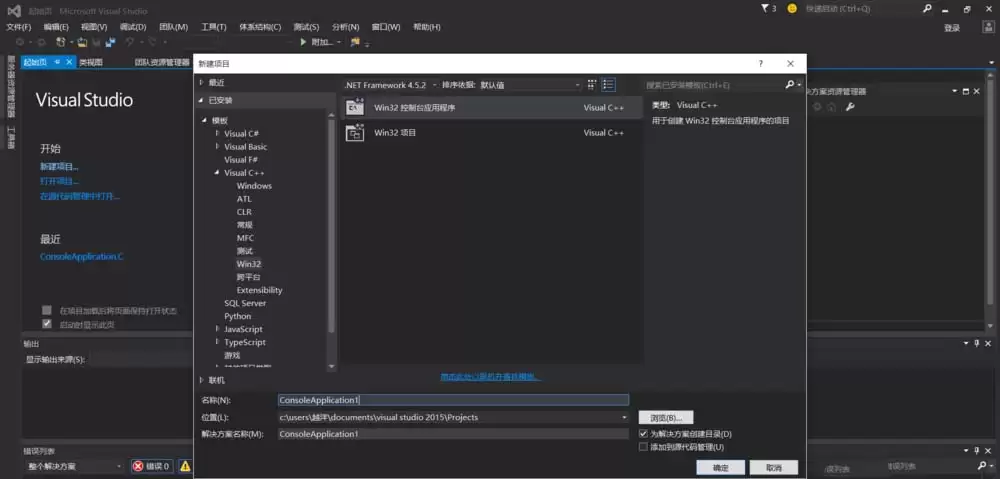
随后,系统会弹出“新建项目”对话框。请在左侧的“模板”分类中,依次展开“Visual C++” -> “Win32”。接着,在中间的面板中,选择“Win32控制台应用程序”。此时,你需要在对话框底部为你的项目命名(例如“MyCProject”),并指定一个合适的存储路径。确认信息无误后,点击“确定”按钮。
第三步:进入项目向导
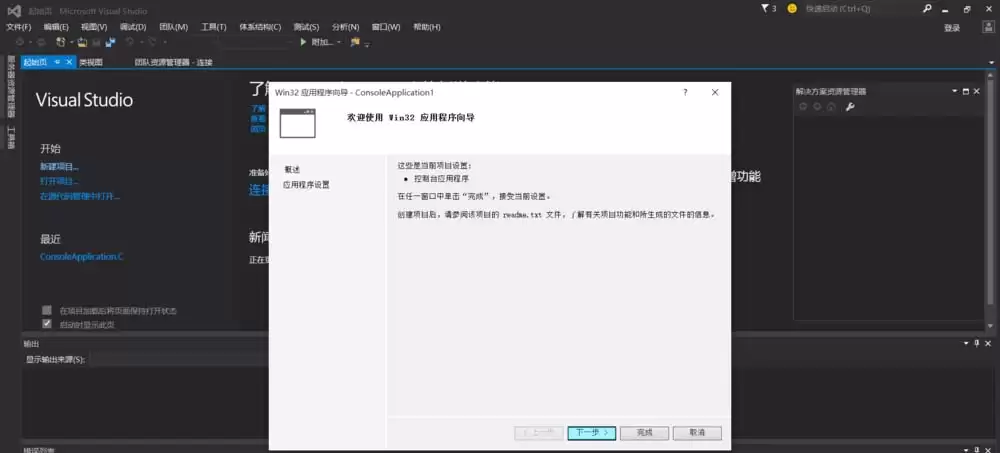
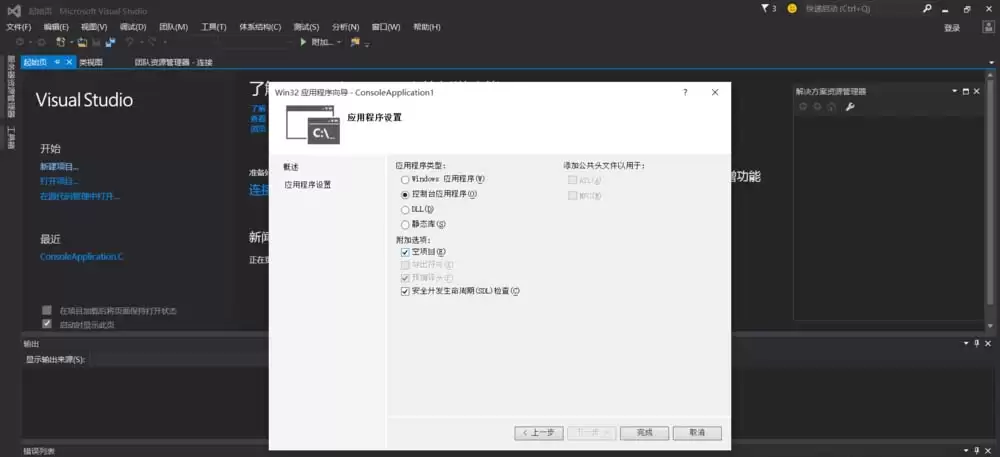
点击确定后,Visual Studio会启动“Win32应用程序向导”。这个向导用于配置项目初始设置。对于创建纯C语言项目,我们直接点击窗口左下角的“下一步”按钮继续即可。
第四步:配置项目类型
此步骤至关重要。在向导的“应用程序设置”页面,请将注意力集中在“应用程序类型”区域。务必勾选“空项目”复选框,这能确保VS不会自动生成任何C++相关的预编译头文件或代码,为我们提供一个纯净的C语言开发环境。设置完成后,点击“完成”按钮。
第五步:认识项目界面
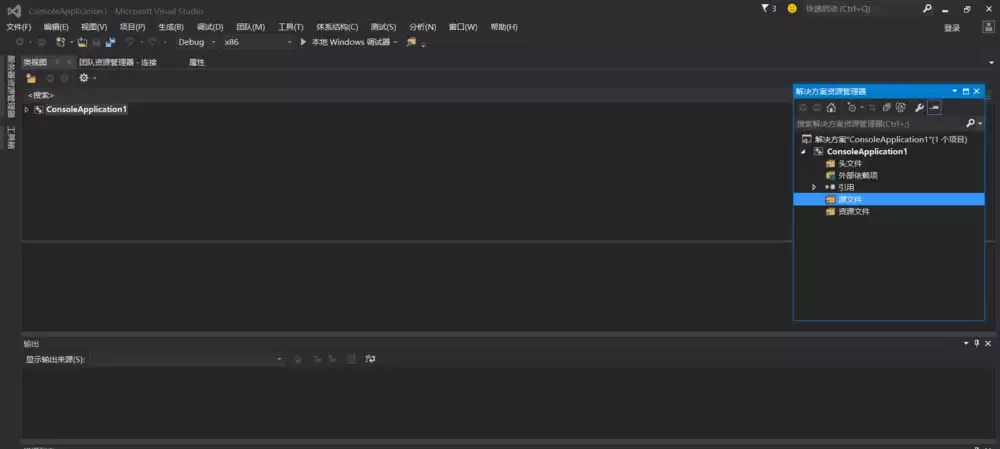
项目创建完成后,你将进入Visual Studio的主开发界面。请注意,不同用户的工具窗口布局可能因个性化设置而异。无论界面如何排列,我们的操作核心是定位到“解决方案资源管理器”窗口(通常位于界面右侧),它展示了项目的所有文件和文件夹结构。
第六步:添加新文件
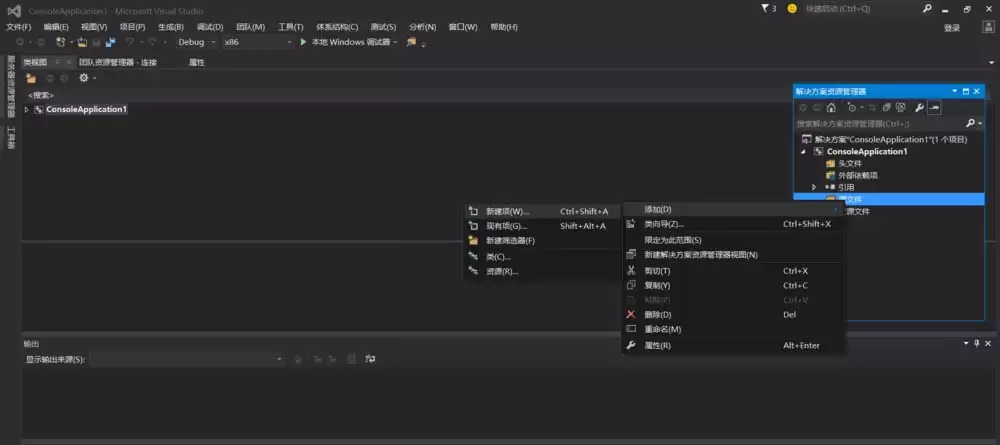
在“解决方案资源管理器”中,找到“源文件”过滤器(文件夹)。右键单击它,从弹出的上下文菜单中依次选择“添加” -> “新建项”。
第七步:创建C源文件
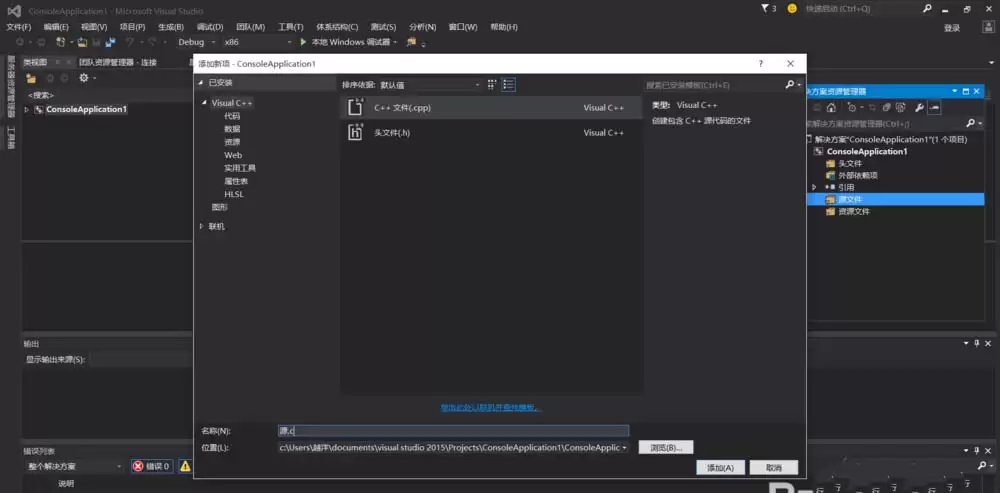
随后会打开“添加新项”对话框。默认情况下,VS可能会选中“C++文件(.cpp)”模板。这里有一个关键操作:不要直接点击添加,而是在下方的“名称”输入框中,完整地输入你想要的文件名,并确保其扩展名为“.c”,例如“main.c”、“hello.c”或“program.c”。这个“.c”后缀是告诉编译器将此文件作为C语言源代码处理的核心标识。命名后,点击“添加”按钮。
第八步:大功告成
现在,一个全新的C语言源文件已经成功添加到你的项目中,并会在编辑器中自动打开。你可以立即在其中编写符合ANSI C标准的代码,例如经典的“Hello, World!”程序,并进行编译和调试。
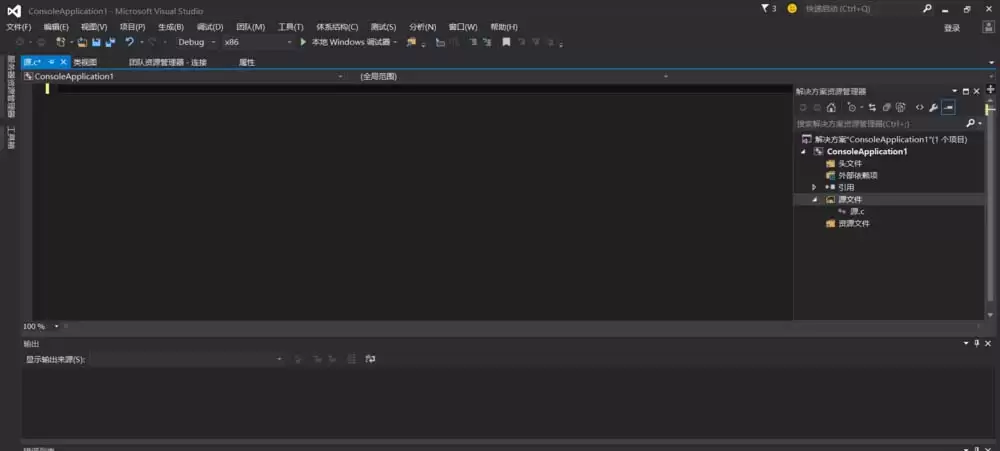
总结来说,在Visual Studio 2015中进行C语言编程的关键在于:首先建立一个空项目以避免不必要的C++特性干扰,然后通过手动指定“.c”文件扩展名来明确代码的语言类型。掌握这一流程后,你就能高效地利用VS2015强大的IDE功能来开发和调试C语言应用程序了。


