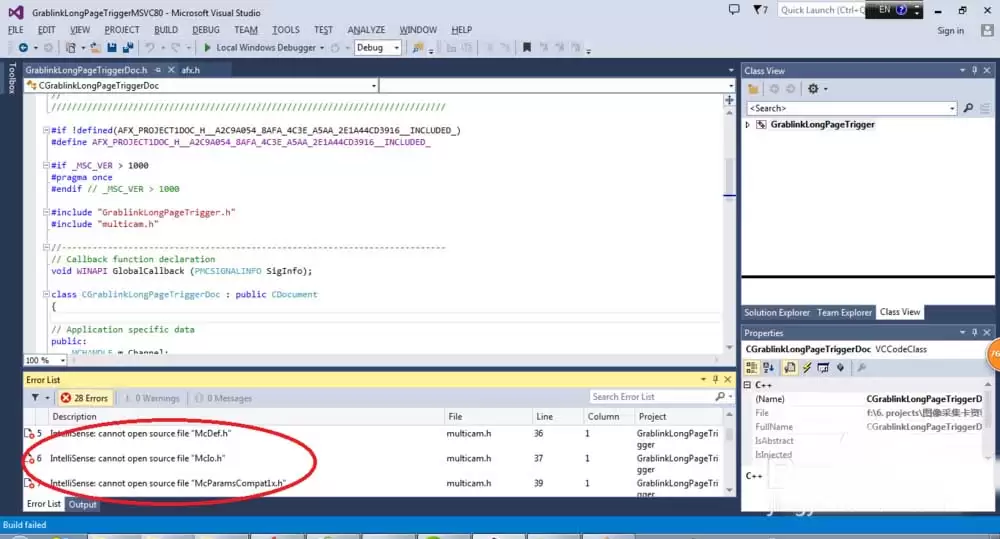
Visual Studio 2013项目配置:添加头文件包含路径完整教程
在Visual Studio 2013开发环境中,为项目正确配置头文件包含路径是集成第三方库或引入自定义模块的关键步骤。掌握这一基础操作能显著提升开发效率,避免编译错误。本指南将提供清晰、分步的详细说明,帮助您快速完成设置。
Visual Studio 2013项目如何添加头文件包含目录
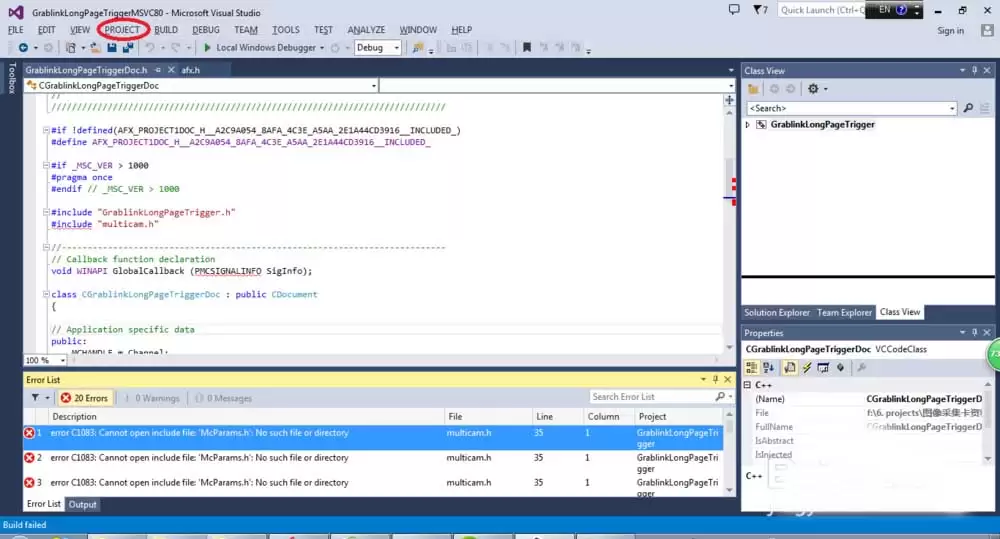
首先,启动Visual Studio 2013并打开您需要配置的目标项目。将注意力集中在软件顶部的菜单栏,定位并单击“项目(Project)”主菜单项,这将展开其功能下拉列表。
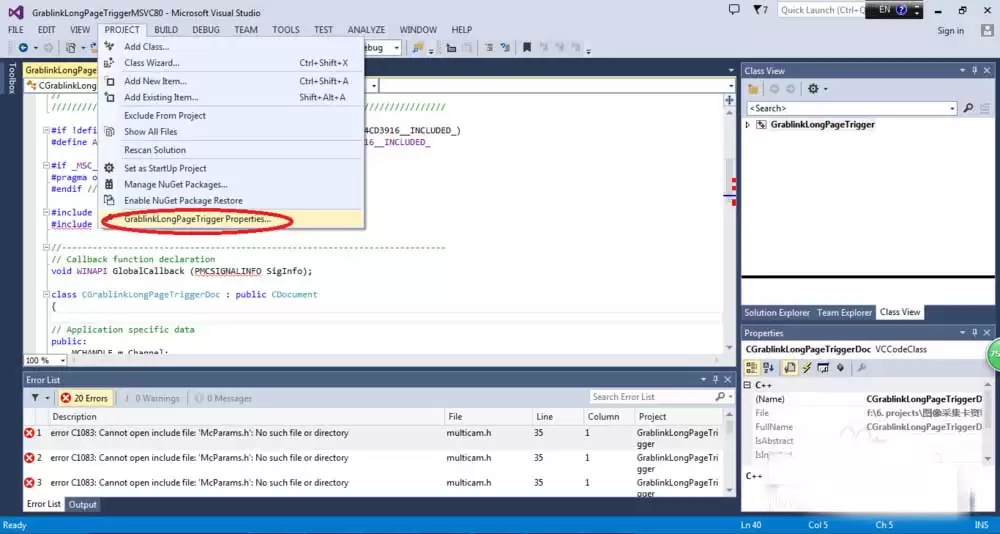
在下拉菜单中,寻找并点击以您当前项目名称命名的属性菜单项,其格式通常为“XXX属性(XXX Properties)”。点击此项将直接打开该项目的专属属性配置窗口。
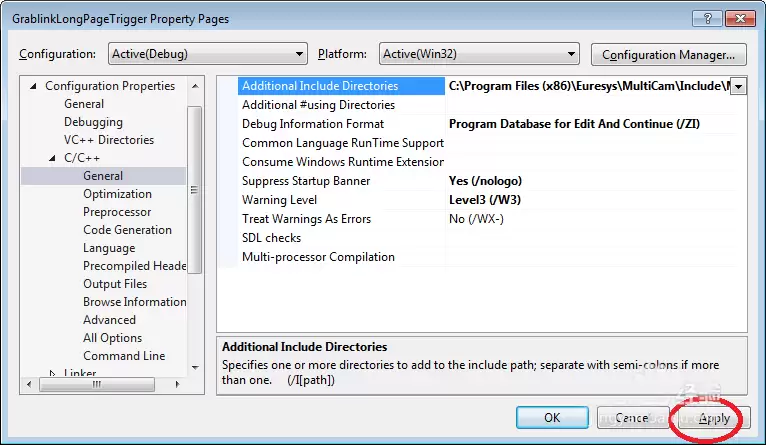
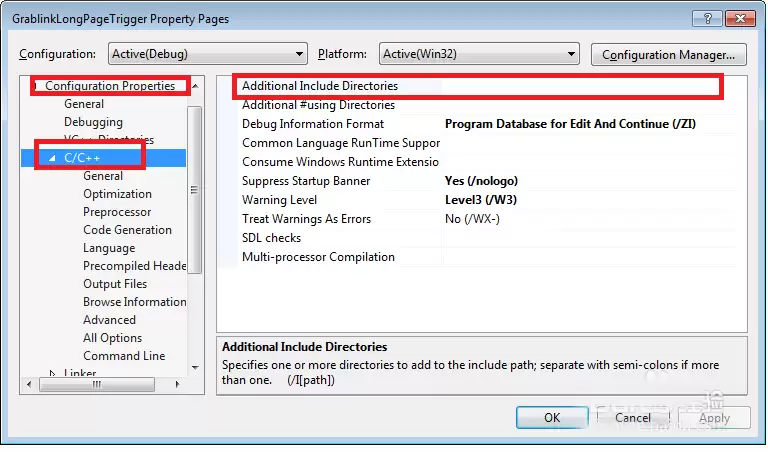
项目属性窗口打开后,您会看到左侧是一个树状结构配置导航栏。请按顺序依次展开以下节点:配置属性(Configuration Properties) -> C/C++ -> 常规(General)。随后,在右侧对应的详细设置面板中,找到名为“附加包含目录(Additional Include Directories)”的配置项。
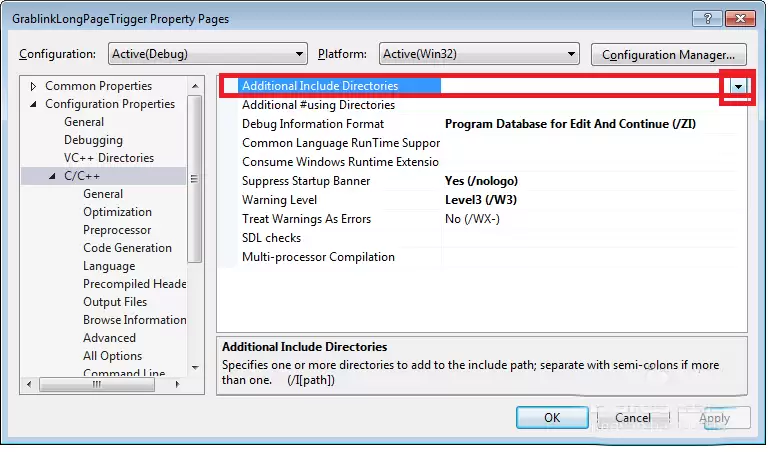
接下来,点击“附加包含目录”右侧单元格内的小下拉箭头按钮。从弹出的快捷菜单中,选择“编辑...(Edit…)”选项,以启动包含目录的路径编辑对话框。
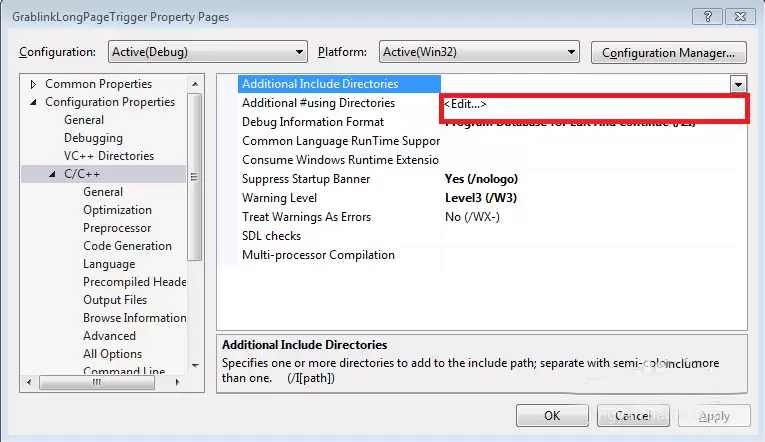
在路径编辑框中点击空白区域,即可激活输入模式。系统通常会弹出一个更直观的多行编辑窗口,方便您管理多个路径。
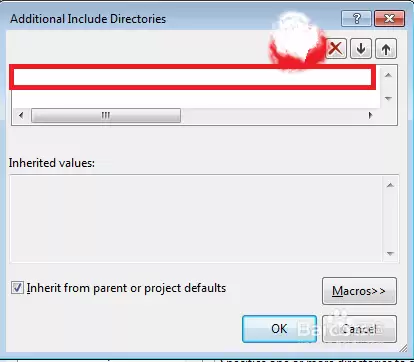
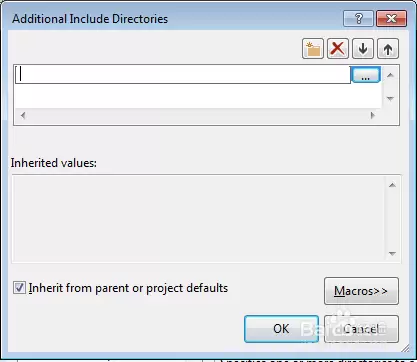
这是核心操作步骤:在编辑框内,准确输入您希望编译器搜索头文件的文件夹完整路径。如果需要添加多个独立目录,请使用英文分号(;)将它们分隔开。确认所有路径输入无误后,点击“确定(OK)”按钮保存并关闭此编辑框。
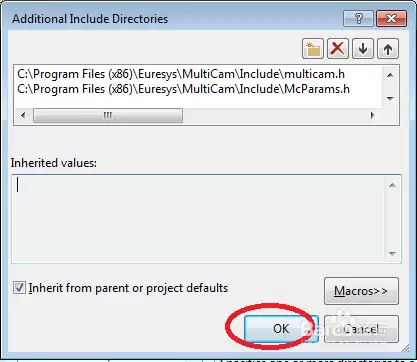
最后,返回到项目属性主窗口,先点击右下角的“应用(Apply)”按钮使新配置生效,然后点击“确定(OK)”关闭整个属性窗口。至此,您已成功为VS2013项目配置了自定义的头文件包含路径,编译器现在可以正确找到并引用指定目录下的头文件了。