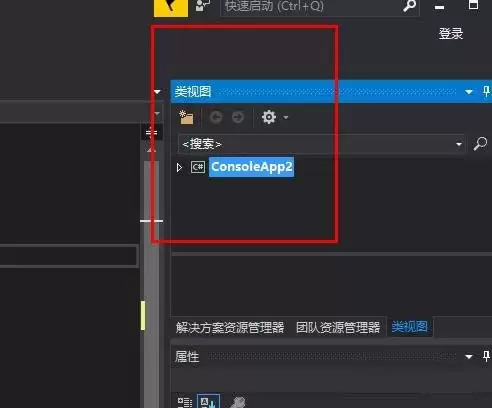
Visual Studio 2017 类视图打开方法详解
对于使用 Visual Studio 2017 进行开发的程序员而言,熟练调用“类视图”是提升代码浏览与项目管理效率的关键一步。这个强大的工具窗口能让你直观地查看项目中的所有类、结构及其成员,实现快速导航。如果你还不清楚如何在 VS2017 中调出类视图,本指南将为你提供多种详细且实用的打开方法。
VS2017 打开类视图的几种方式
Visual Studio 2017 提供了多种灵活的途径来打开类视图,你可以根据个人操作偏好选择最顺手的一种。
1. 使用键盘快捷键(最快方法):在 Visual Studio 2017 的主界面中,直接按下键盘上的 Ctrl+Shift+C 组合键(注:此为常见默认快捷键,部分版本或自定义配置可能不同),即可立即唤出类视图窗口。
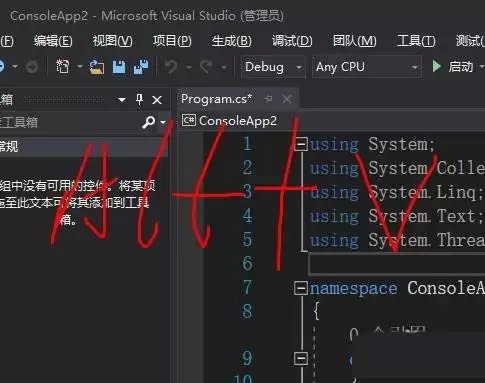
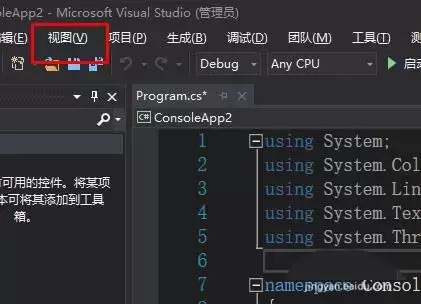
2. 通过菜单栏打开:如果你习惯使用鼠标操作,可以点击 IDE 顶部菜单栏中的“视图(V)”菜单项。
3. 选择类视图选项:在展开的“视图”下拉菜单中,找到并单击“类视图”选项,类视图面板就会在界面中显示。
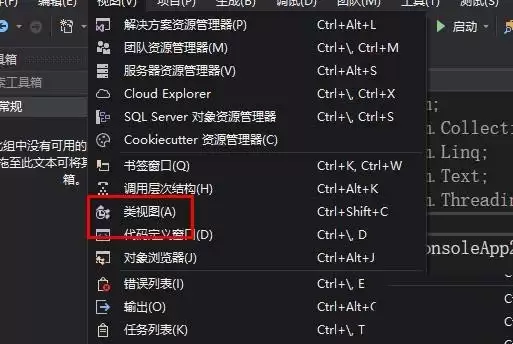
4. 菜单快捷键组合:打开“视图”菜单后,你还可以注意到菜单项旁标注的字母快捷键。例如,直接按下键盘上的 C 键(或根据菜单提示的字母),也能快速选中并打开“类视图”。
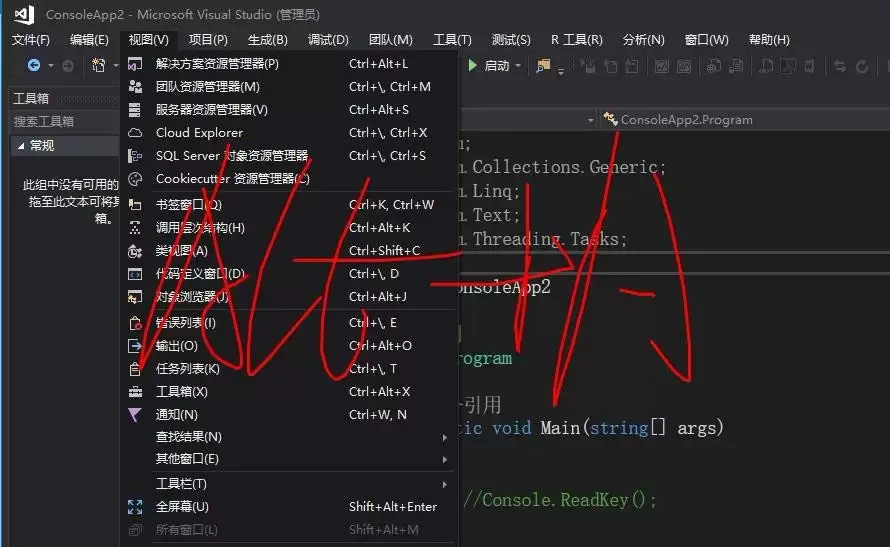
5. 利用自定义快捷键:Visual Studio 2017 支持高度的个性化设置。如果你已经为“类视图”命令分配了自定义的快捷键组合,直接使用你设定的键位即可,这能极大提升你的专属工作效率。
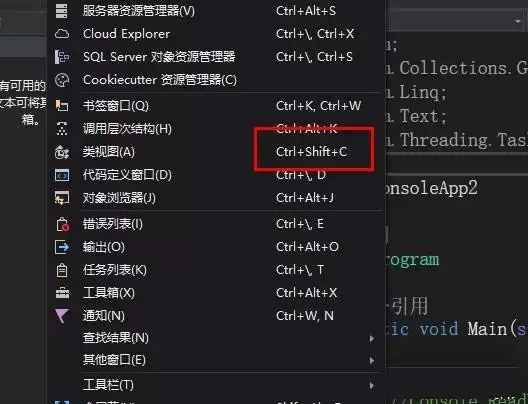
6. 成功打开后的界面:执行上述任一操作后,类视图窗口便会成功显示在 Visual Studio 2017 的集成开发环境(IDE)中。此时,你可以清晰地浏览当前解决方案或项目中的所有命名空间、类、接口、方法、属性等成员,实现高效的代码结构与层次分析。