
Visual Studio 2018高级选项查看与设置完全指南
对于初次接触Visual Studio 2018的开发者而言,其功能丰富的界面可能会让人感到无从下手,尤其是那些至关重要的“高级选项”设置入口。实际上,定位并访问这些高级配置并不复杂。本指南将为您提供清晰、直接的路径说明,帮助您快速掌握VS2018高级功能的调用方法,从而更高效地定制您的集成开发环境。
VS2018高级选项查看步骤详解
首先,请启动Visual Studio 2018。在软件主界面的顶部,您会看到标准的菜单栏。第一步,请将鼠标移动至并点击“工具”菜单项。
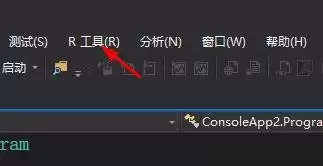
点击“工具”后,会展开一个下拉菜单列表。请在该列表中,准确找到并选择“选项”这一条目。这里汇集了Visual Studio绝大部分的核心环境与编辑器设置。
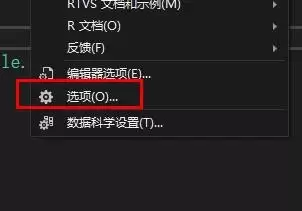
随后,系统将弹出一个名为“选项”的综合性设置对话框。对话框左侧采用树状结构对各类设置进行分类。您需要在此目录树中,定位到“高级”分类节点,并单击其前方的展开图标或名称本身。
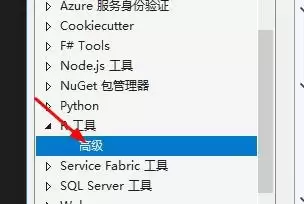
成功展开“高级”节点后,其下包含的所有具体配置子项便会呈现出来。例如,您可以在此找到“文本编辑器”下各类语言(如HTML、CSS、JavaScript)的高级编辑选项,进行诸如格式化、智能感知等深度定制。
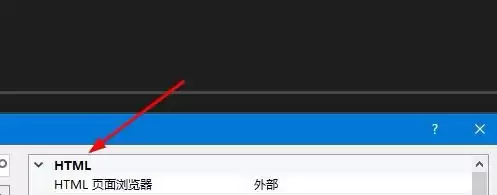
继续浏览高级设置区域,您还会发现“帮助”相关的配置部分。这里允许您设置是优先使用本地帮助文档还是在线MSDN资源,对于离线开发或网络环境优化至关重要。
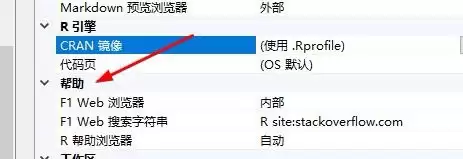
此外,“环境”或特定项目类型下的“高级”选项中,通常还包含“工作区”或“窗口布局”管理功能。这些设置可以优化多标签页行为、工具窗口停靠方式等,显著提升日常编码的流畅度和个性化体验。
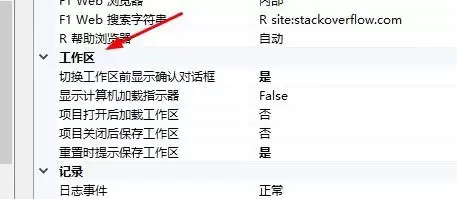
完成以上步骤,您就完全掌握了在Visual Studio 2018中访问高级设置面板的方法。整个核心路径可以总结为:工具 → 选项 → 展开“高级”分类。牢记此流程,今后无论是调试设置、性能优化还是界面个性化,您都能迅速定位到对应的深层配置区域,充分挖掘VS2018的强大潜力。


