
Visual Studio调试SQL存储过程:一份被低估的实用指南
当开发者谈及调试时,通常首先想到的是应用程序代码。然而,你是否了解,Visual Studio同样内置了强大的数据库调试工具?对于排查复杂的SQL存储过程逻辑,Visual Studio提供了一套直观且高效的解决方案。如果你正为存储过程的调试问题而困扰,这份基于Visual Studio 2010的详细操作指南,将为你揭示一个高效排查数据库问题的全新途径。
Visual Studio怎么调试sql存储过程
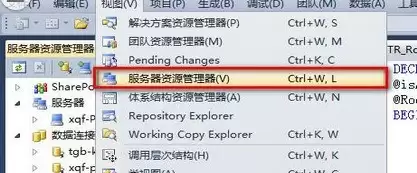
首先,启动你的Visual Studio 2010集成开发环境。无需立即加载任何项目,我们的首要步骤是定位核心功能入口:请点击顶部菜单栏的“视图”选项,随后在展开的下拉菜单中,准确选择“服务器资源管理器”。
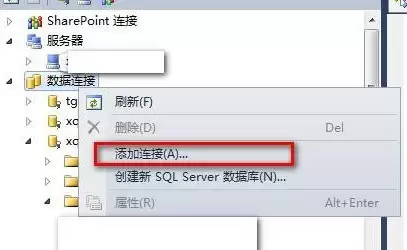
接下来,在成功打开的“服务器资源管理器”面板左侧,找到“数据连接”节点。在此节点上单击鼠标右键,从弹出的上下文菜单中,选择“添加连接”选项。
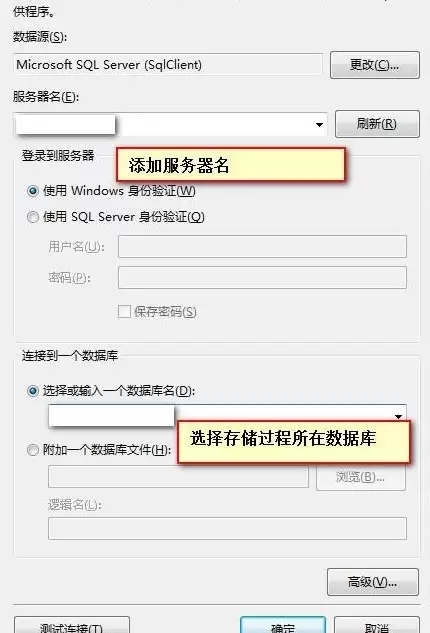
此时,系统将弹出数据库连接配置对话框。在此界面中,你需要精确选择目标存储过程所驻留的服务器名称以及对应的具体数据库。务必点击“测试连接”以确保配置正确,此步骤是后续成功调试的基础。
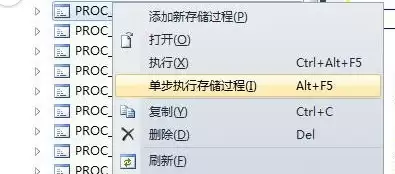
成功建立数据连接后,在“服务器资源管理器”中逐级展开对应的数据库节点,定位到“存储过程”文件夹。浏览并找到你需要调试的目标存储过程,然后在其上右键单击。在弹出的菜单中,请选择“单步调试”功能。
点击“单步调试”后,Visual Studio会弹出一个参数输入对话框,要求你为该存储过程提供必要的输入参数值。请依据存储过程的定义,填入符合逻辑的测试数据。
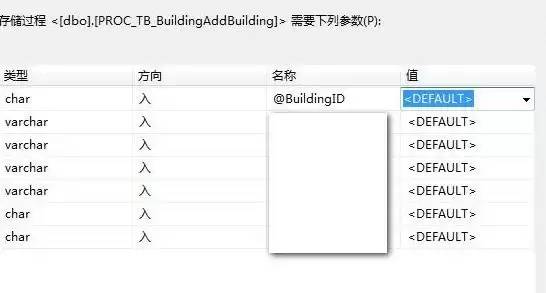
确认输入参数后,调试器将自动启动。你将直接进入熟悉的代码调试界面。接下来的操作体验与调试C#或VB.NET等应用程序代码高度一致:你可以使用逐行执行(F10/F11)功能,清晰地跟踪存储过程的逻辑执行流。
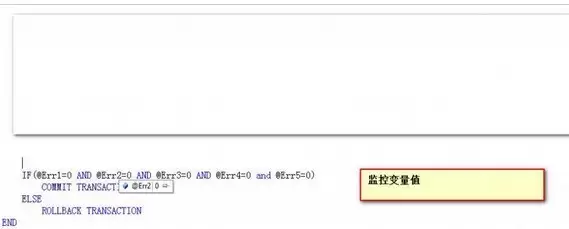
更为强大的是,你可以实时监控存储过程中所有变量和参数的值。此外,如果存储过程的执行触发了相关联的数据库触发器,调试器能够自动跳转至触发器代码内部,支持你进行逐行调试。这一特性对于深入排查复杂的数据库级联操作与业务逻辑问题而言,是不可多得的利器。
监控变量的操作如下图所示:
至此,完整的Visual Studio调试SQL存储过程流程已清晰呈现。你会发现,利用Visual Studio进行数据库调试,其核心体验与应用程序调试无缝衔接,极大地降低了数据库逻辑排查的技术门槛。下次当你面临棘手的存储过程性能或逻辑问题时,不妨尝试使用这套高效的Visual Studio调试方法。


