Visual Studio工具箱显示指南:从空白到掌控
许多初次使用Visual Studio的开发者,常常会遇到一个典型问题:工具箱窗口不见了,或者打开后发现里面一片空白。这并非软件故障,而是一个常见的界面配置问题。本文将系统性地梳理Visual Studio工具箱的显示与调用方法,帮助你快速找回并熟练使用各类控件,提升开发效率。
Visual Studio怎么显示工具箱
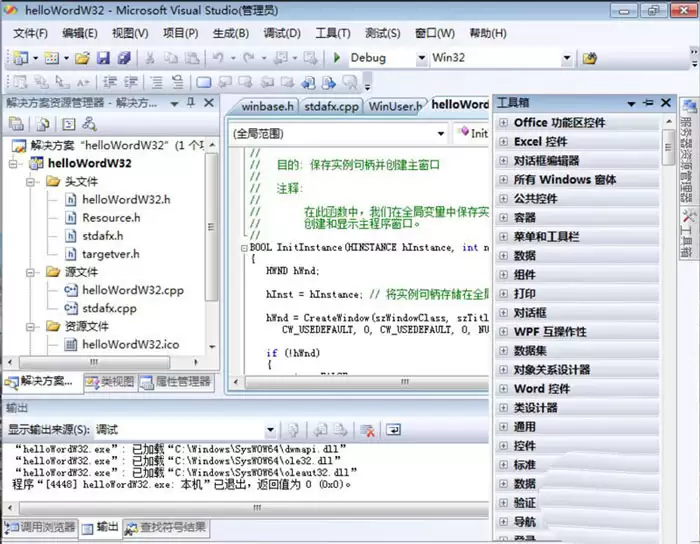
首先,检查Visual Studio主界面右侧的标签区域。如果“工具箱”标签页已经存在,直接点击即可将其展开。
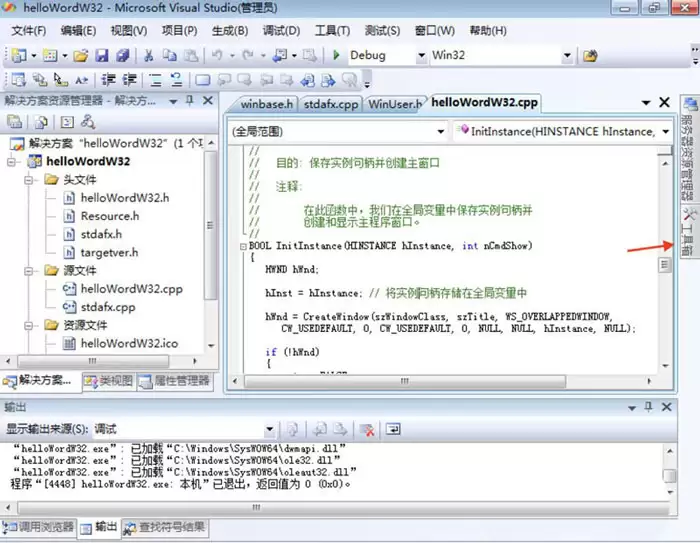
点击后,你可能会发现工具箱面板虽然打开了,但内部没有显示任何控件。这通常是因为控件列表处于折叠状态,并非真正为空。
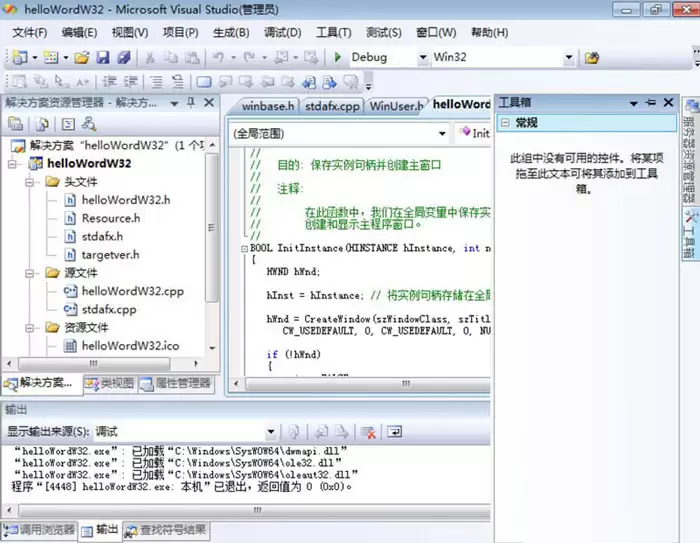
解决此问题的关键操作是:在工具箱的空白区域单击鼠标右键,从弹出的上下文菜单中,准确选择“全部显示”选项。
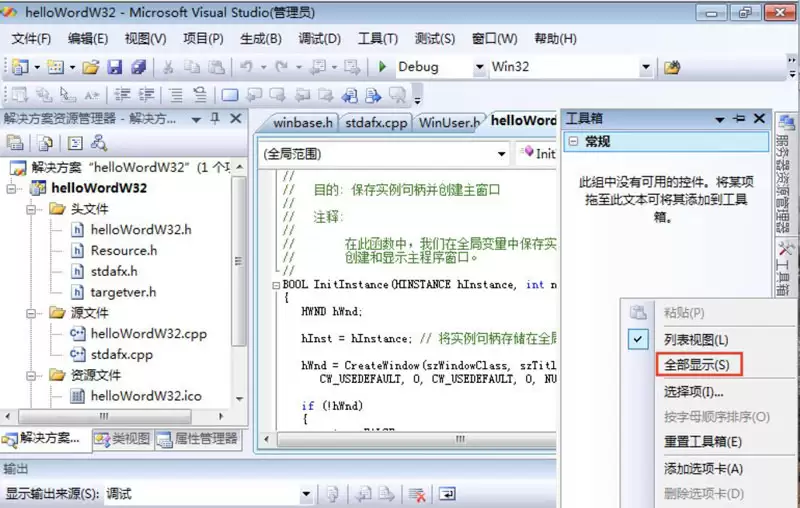
执行“全部显示”命令后,所有预置的控件类别(如公共控件、容器、数据控件等)及其包含的具体控件项将立即完整呈现,你可以自由拖拽它们到设计视图进行界面设计。
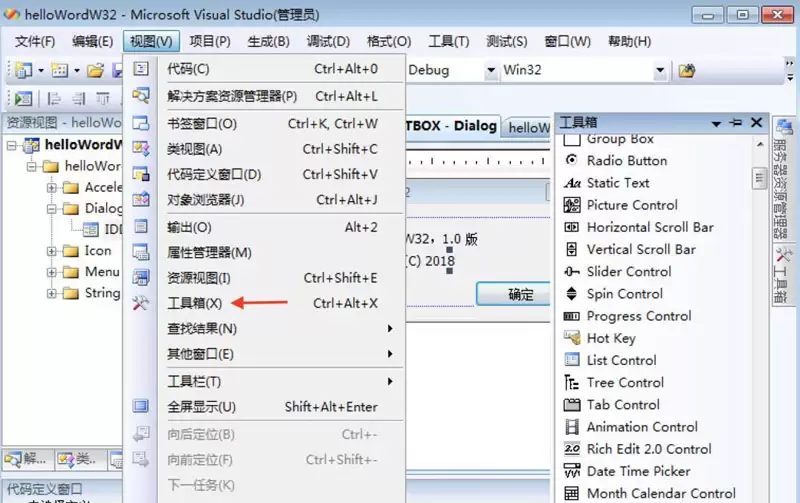
如果界面右侧完全找不到“工具箱”标签,恢复方法更为直接。请定位到软件顶部的菜单栏,依次点击“视图” -> “工具箱”,即可重新激活并显示工具箱窗口。
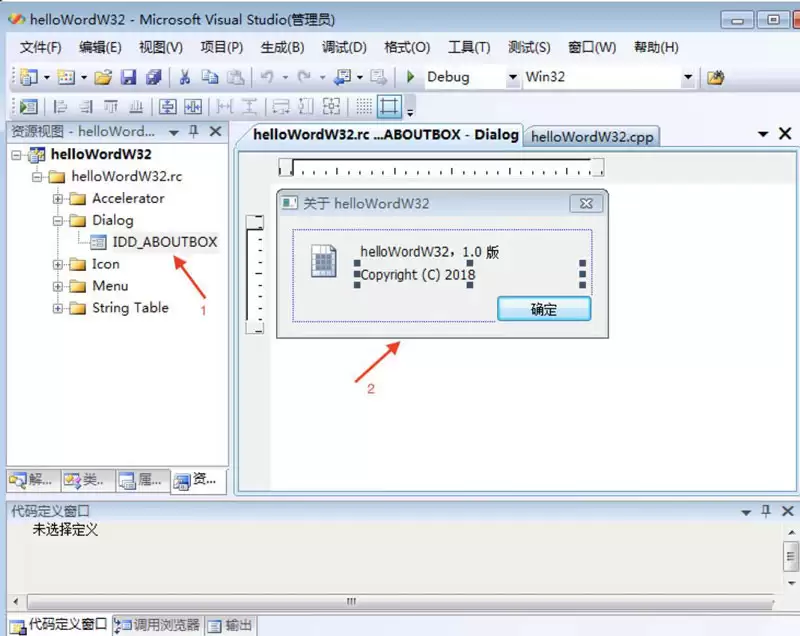
此外,一个相关的实用技巧是管理工程资源。要查看项目中已有的对话框、菜单栏、图标等界面资源,同样可以在“视图”菜单下,选择打开“资源视图”窗口。
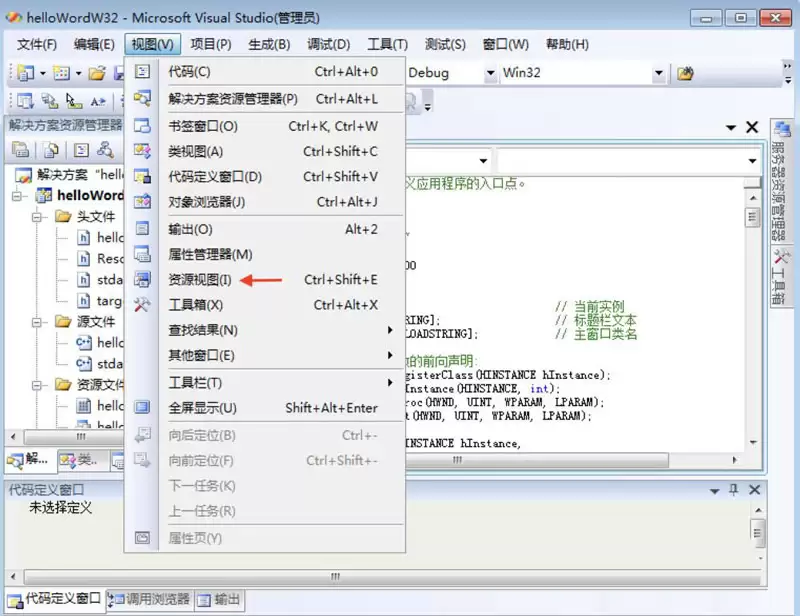
在“资源视图”中,展开资源树,找到目标对话框资源并双击。主编辑区将自动切换到该对话框的可视化设计界面,方便你进行控件布局调整和属性设置。