
Visual Studio 2019调试输出窗口设置与优化全攻略
在Visual Studio 2019集成开发环境中,调试输出窗口是监控程序执行流程、分析运行日志和诊断错误的核心面板。对于许多开发者,特别是VS2019的初学者而言,掌握如何高效配置与自定义该窗口,是提升开发调试效率的关键一步。本文将提供一份详尽的设置教程,帮助你全面掌控输出窗口,让调试工作更加流畅精准。
VS2019调试输出窗口详细配置步骤
首先,请确保启动并进入Visual Studio 2019的主工作界面。在顶部菜单栏或标准工具栏中,定位并点击“输出”窗口的启动命令。这个操作如同开启一扇实时观测代码内部状态的视窗,是后续所有设置的基础。
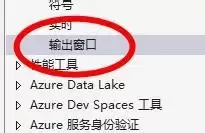
成功点击后,“输出”窗口通常会停靠在编辑器底部区域。此时,窗口内将开始显示程序的各类输出信息,你可以在此进行跟踪与过滤设置。至此,你已经成功打开了调试信息的主通道。
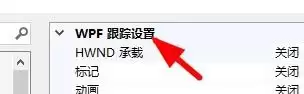
请仔细观察输出窗口的下方或侧边栏,这里陈列着多项跟踪与显示属性选项。这些设置项是管理输出内容类别、级别及格式的控制中枢,合理配置它们能帮助你聚焦于关键信息。
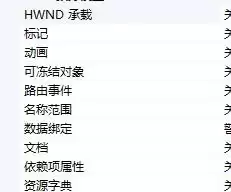
接下来,你可以在相关设置区域对输出命令进行具体配置。例如,选择显示调试信息、警告或错误消息,并设置过滤规则以屏蔽冗余内容。这能有效避免信息洪流,助你迅速定位代码中的异常或性能瓶颈。

完成命令设置后,建议进一步调整“常规输出”的配置。这部分设置影响着默认输出源的呈现方式,你可以根据当前项目使用的编程语言(如C#、C++)和项目类型,定制时间戳、线程ID或消息来源的显示格式,从而大幅提升日志的可读性与分析效率。
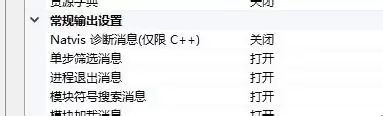
如果在配置过程中对某个属性功能存在疑问,有一个便捷的技巧:只需将鼠标指针悬停在该属性或选项上,Visual Studio通常会即时显示详细的工具提示说明。这相当于内置的实时帮助文档,能快速解答你的配置疑惑。

遵循以上步骤,你的Visual Studio 2019调试输出窗口便已完成个性化定制。整个配置流程清晰直观,核心在于熟悉各项设置的位置与用途。掌握这些技巧后,你将能更充分地利用VS2019强大的调试功能,显著提升软件开发与问题排查的效率。


