Visual Studio 2017 作业提交全攻略:图文详解与常见问题处理
对于广大使用 Visual Studio 2017 进行编程学习或项目开发的学生与开发者而言,掌握其内置的作业提交功能至关重要。本指南将提供一份清晰、详尽的图文步骤解析,帮助你快速、准确地完成作业提交,提升学习与工作效率。
Visual Studio 2017 提交作业详细步骤
以下是在 VS2017 中提交作业的完整操作流程,每一步都配有详细说明。
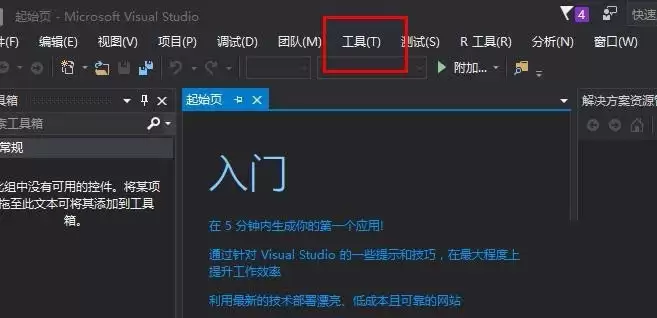
首先,请确保已打开你的项目,然后将注意力集中在软件顶部的菜单栏。找到并点击“工具”菜单,这是启动提交流程的第一步。
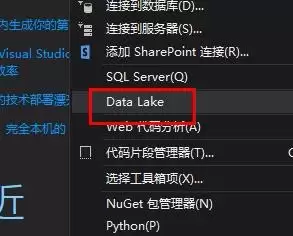
点击“工具”后,会展开一个下拉菜单列表。请在该列表中仔细查找并选择“DataLake”选项。这个功能模块是管理及提交作业的核心入口。
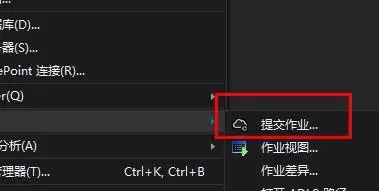
成功进入 DataLake 功能界面后,你会看到一个明确的“提交作业”按钮。请直接点击该按钮,即可进入作业提交的核心环节。
在此过程中,可能会遇到一个常见情况:如果您的开发环境此前未配置好相应的提交脚本或插件,系统会弹出一个配置提示框。这是正常现象,表明需要进行一次性的初始设置。
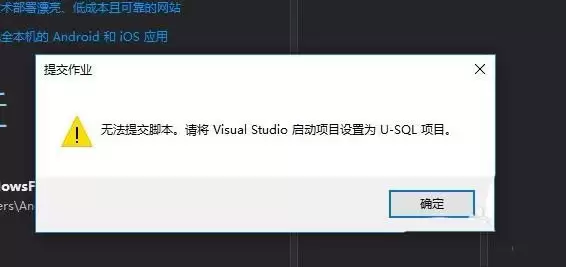
当出现上述配置提示时,无需紧张。只需按照指引,点击提示框中的“确定”按钮。系统通常会引导您自动完成必要的脚本安装或环境配置步骤。
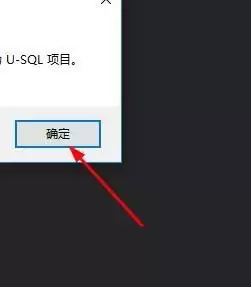
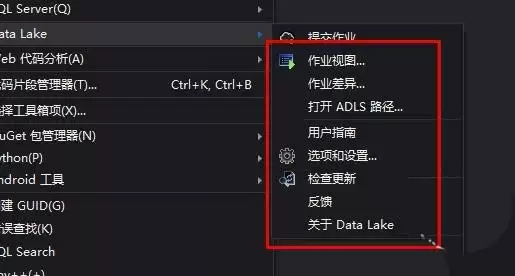
完成以上步骤后,作业提交流程便基本结束。此外,DataLake 界面下的其他功能(如查看作业、同步项目等)其操作逻辑与“提交作业”类似。掌握此流程后,你便能熟练运用 VS2017 的各项协作功能。