
手把手教学:在Visual Studio 2017中创建一个空的ASP.NET Core Web项目
对于ASP.NET Core的初学者而言,从“空”项目模板入手是掌握框架核心架构的理想方式。该模板提供了最精简的初始代码,摒弃了MVC或Razor Pages的预设结构,让开发者能够专注于基础原理学习或从零开始定制应用。本教程将详细演示在VS2017中创建空ASP.NET Core Web应用程序的完整流程。
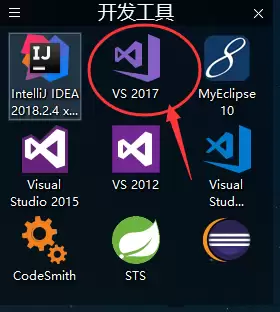
第一步:启动Visual Studio 2017
首先,请确认您的计算机已成功安装Visual Studio 2017集成开发环境。启动软件后,您将看到以下主界面或启动屏幕:
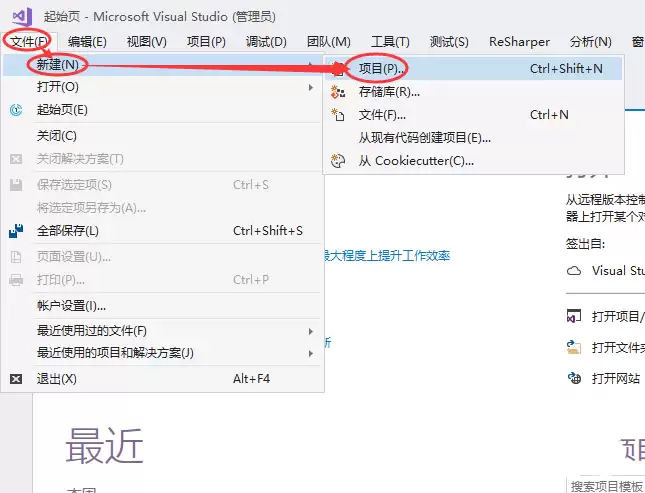
第二步:进入新建项目向导
在VS2017顶部菜单栏中,依次单击“文件” -> “新建” -> “项目”。此操作将打开“新建项目”对话框,这是创建所有类型解决方案的入口。
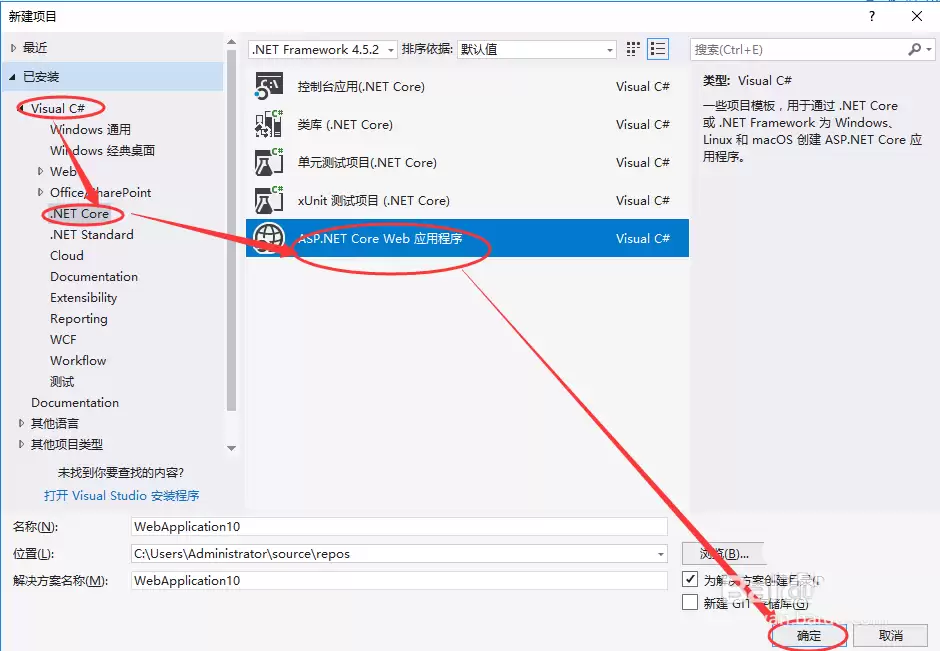
第三步:选择项目类型
在“新建项目”窗口左侧的模板分类树中,请依次展开并选中:“Visual C#” -> “.NET Core”。接着,在中间面板找到并单击“ASP.NET Core Web应用程序”模板。同时,请在下方设置项目名称并选择本地存储路径。
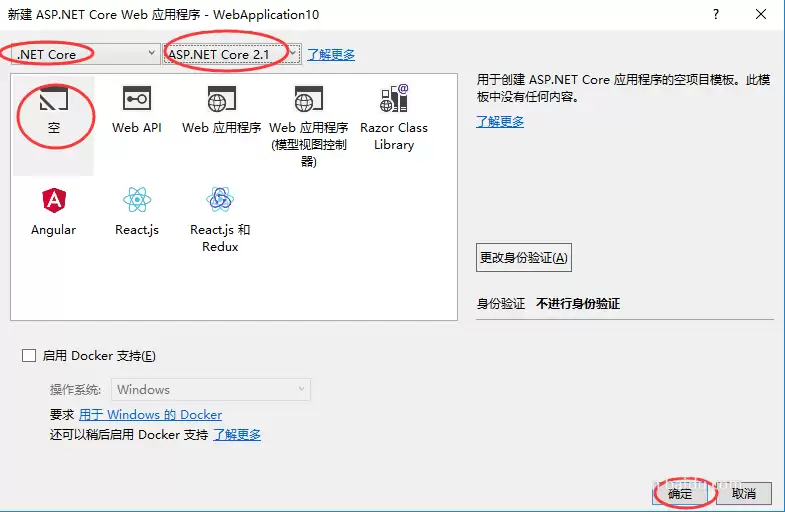
第四步:选择“空”模板
点击“确定”后,将进入ASP.NET Core项目模板选择界面。您会看到多个预设模板,如Web应用程序(MVC)、Web API等。为创建最基础的Web项目,请务必选择“空”模板,然后单击右下角的“确定”按钮。
第五步:查看生成的项目结构
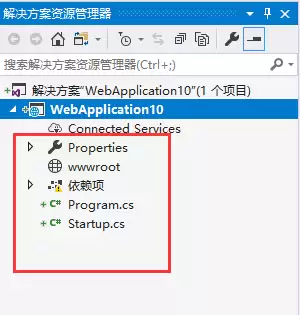
项目创建完成后,解决方案资源管理器将显示其目录结构。一个空的ASP.NET Core Web项目仅包含核心文件,例如Program.cs、Startup.cs以及基础配置文件。这种简洁的结构便于后续代码扩展与模块化开发。
第六步:修改启动代码(可选)
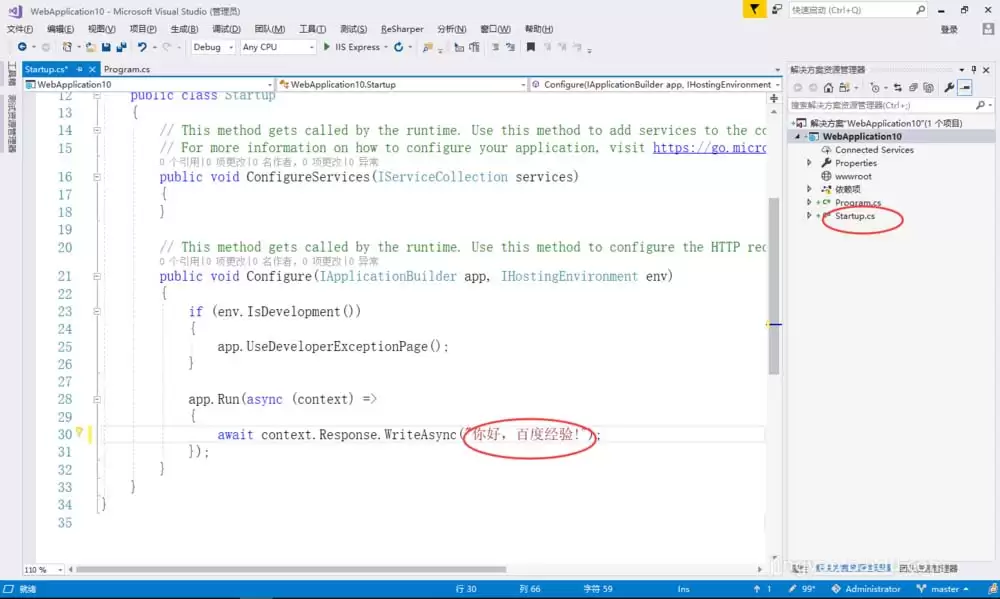
为验证项目运行状态,您可以打开Startup.cs文件。在Configure方法中,默认包含一段输出“Hello World!”的简单中间件代码。您可以根据学习或测试需求,将其修改为自定义内容,例如“我的第一个ASP.NET Core空项目”。
第七步:运行项目
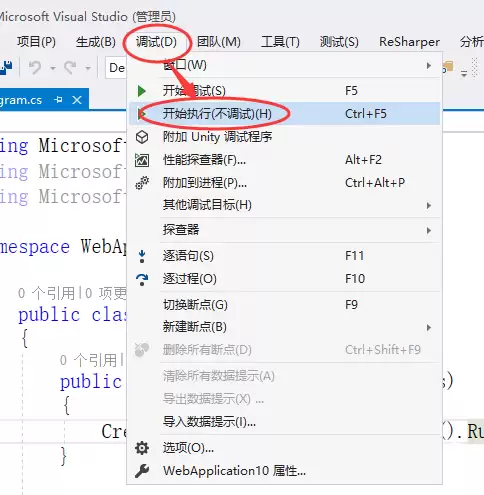
代码调整完成后,即可启动项目。点击菜单栏的“调试”,选择“开始执行(不调试)”(或直接使用快捷键Ctrl+F5)。使用“不调试”模式启动可跳过调试器附加,提升启动速度。
第八步:查看运行结果
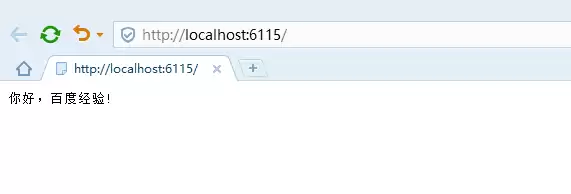
项目成功运行后,默认浏览器(通常为IIS Express)将自动打开,并显示Startup.cs中配置的响应内容。当浏览器页面正确展示您预设的文本时,即表明一个全新的ASP.NET Core空Web项目已成功创建并运行。
至此,您已完成在Visual Studio 2017中创建空ASP.NET Core Web项目的全部步骤。以此精简结构为基础,您可以逐步集成控制器、视图、中间件或各类服务,构建出功能完整的企业级Web应用程序。


