
Visual Studio Code英文版:如何灵活控制行号显示
Visual Studio Code(简称VS Code)作为一款广受全球开发者喜爱的轻量级代码编辑器,以其高度的可定制性而闻名。其中,编辑器行号的显示与隐藏,是许多用户希望掌握的基础但重要的界面设置技巧。如果你正在使用英文版VS Code,并希望根据个人工作流调整行号显示,本指南将为你提供清晰、分步的操作说明。
vscode英文版怎么显示隐藏行号
首先,需要了解的是,在标准安装后,VS Code编辑器默认是开启行号显示的。这一设计有助于快速定位代码行、调试错误以及进行团队协作时的代码评审。
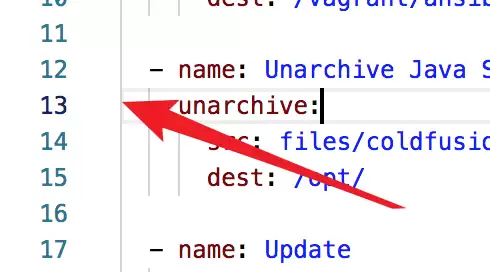
那么,如果你希望隐藏行号以获得更宽阔、更专注的代码编辑区域,应该如何操作呢?方法非常简单直接。
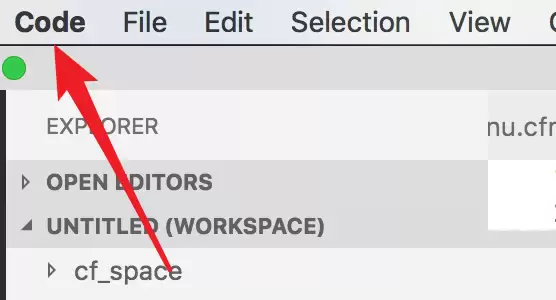
第一步,请将视线移至屏幕顶部的菜单栏,点击最左侧的第一个菜单项——‘Code’。
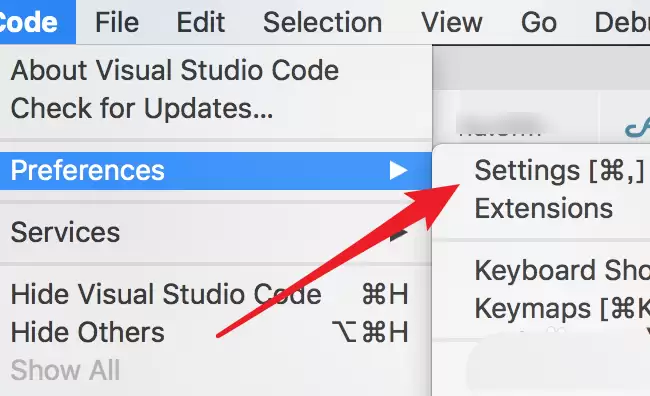
接着,在展开的下拉菜单列表中,找到并点击‘Settings’(设置)选项,进入核心配置界面。
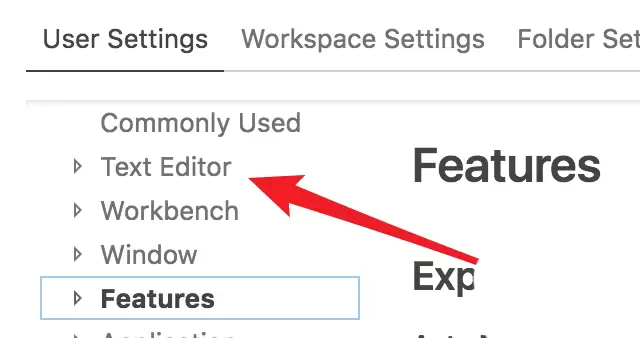
这将打开VS Code的设置页面。在左侧丰富的设置分类导航中,请点击‘Text Editor’(文本编辑器)分类。
随后,在右侧展开的详细设置面板中,滚动查找或直接搜索名为‘Line Number’(行号)的配置项。
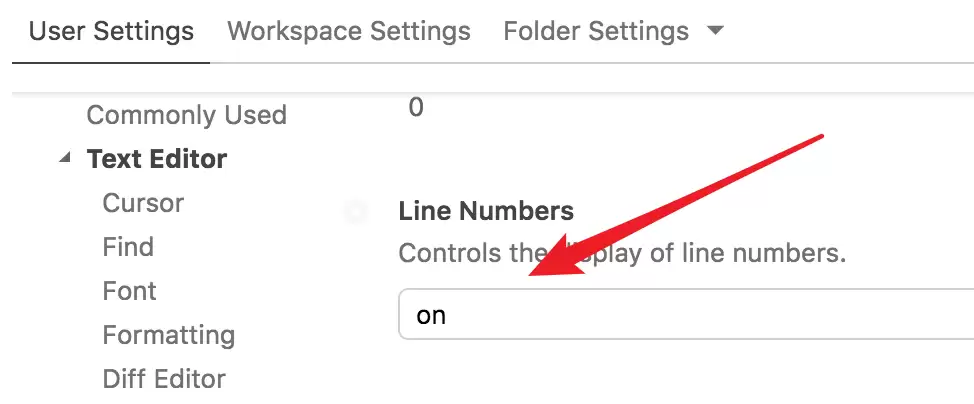
关键操作步骤在此:点击该配置项右侧的下拉选择框。你会看到包括‘on’、‘off’和‘relative’在内的几个选项。选择‘off’即可立即关闭行号显示;选择‘on’则会重新启用行号;‘relative’选项则会显示相对行号,这在Vim模式或特定导航场景下非常有用。
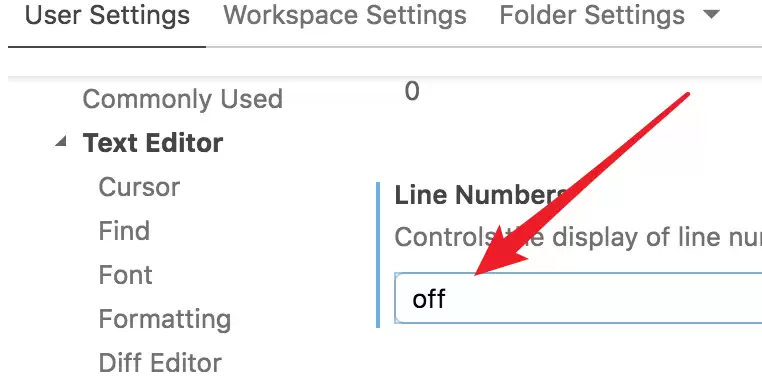
设置完成后,效果会即时反映在编辑器中。当你选择隐藏行号后,编辑器左侧原本显示行号的区域便会消失,为你提供更简洁、无干扰的视觉工作空间。
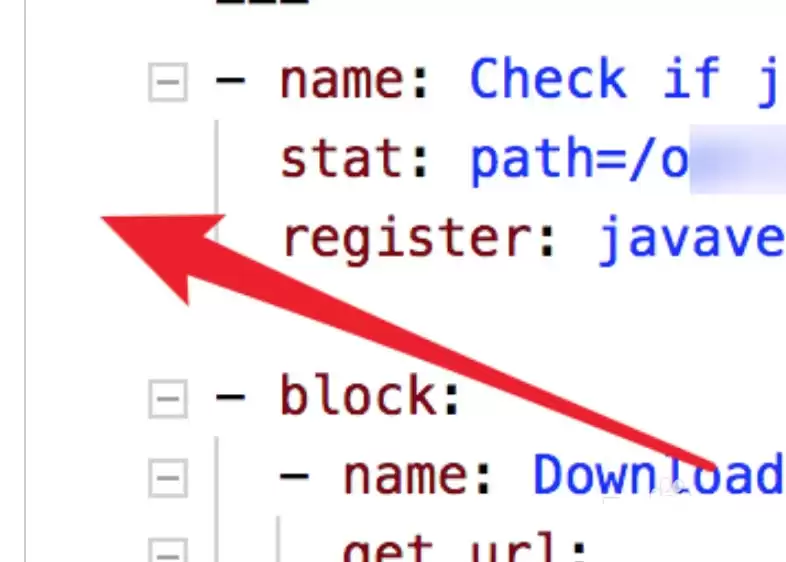
以上就是完整的操作流程。无论是为了追求极简界面、专注于大面积代码阅读,还是为了适应不同的编程场景,你都可以通过此方法轻松切换行号的显示状态,从而打造一个更符合个人习惯和效率需求的VS Code开发环境。


