
Visual Studio新建网页页面详细步骤指南
在Visual Studio中创建新的网页页面,是每一位Web开发者入门和日常开发的核心操作。无论你是初次接触ASP.NET开发的新手,还是希望快速回顾创建流程的资深程序员,这份详尽的图文教程都将为你提供清晰的指引。跟随以下步骤,你将能高效地在Visual Studio中完成网页页面的创建与配置。
Visual Studio怎么新建网页页面
创建网页的第一步是建立一个项目容器。启动Visual Studio后,首先需要创建一个“ASP.NET Web应用程序”或“空网站”项目,作为承载所有网页文件的基础框架。具体操作路径和项目类型选择可参考上方图示。
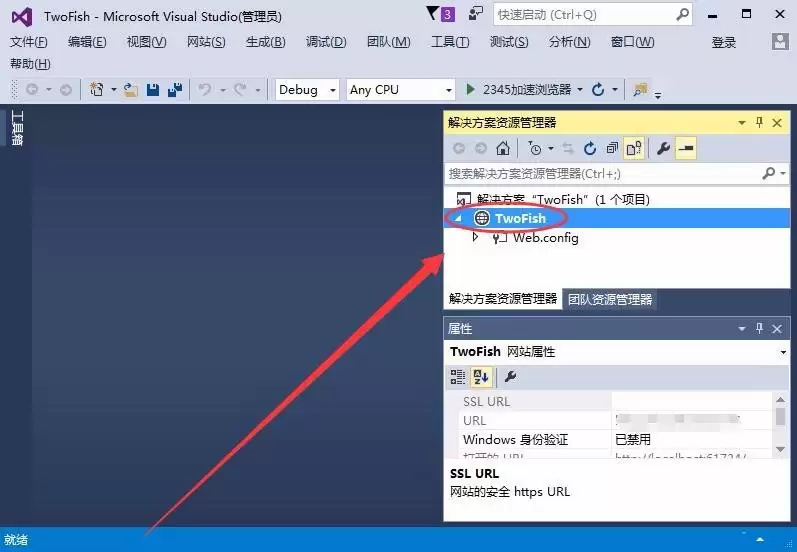
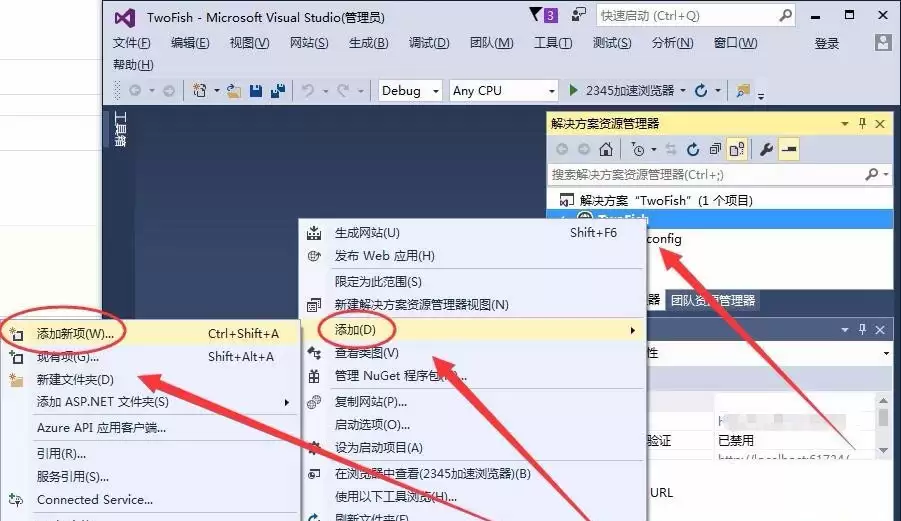
成功创建项目后,即可开始添加页面。在右侧的“解决方案资源管理器”面板中,定位到你的网站项目名称,右键单击它。从弹出的上下文菜单中,依次选择“添加” -> “添加新项”。这一步是为你的Web项目添加具体的页面文件。
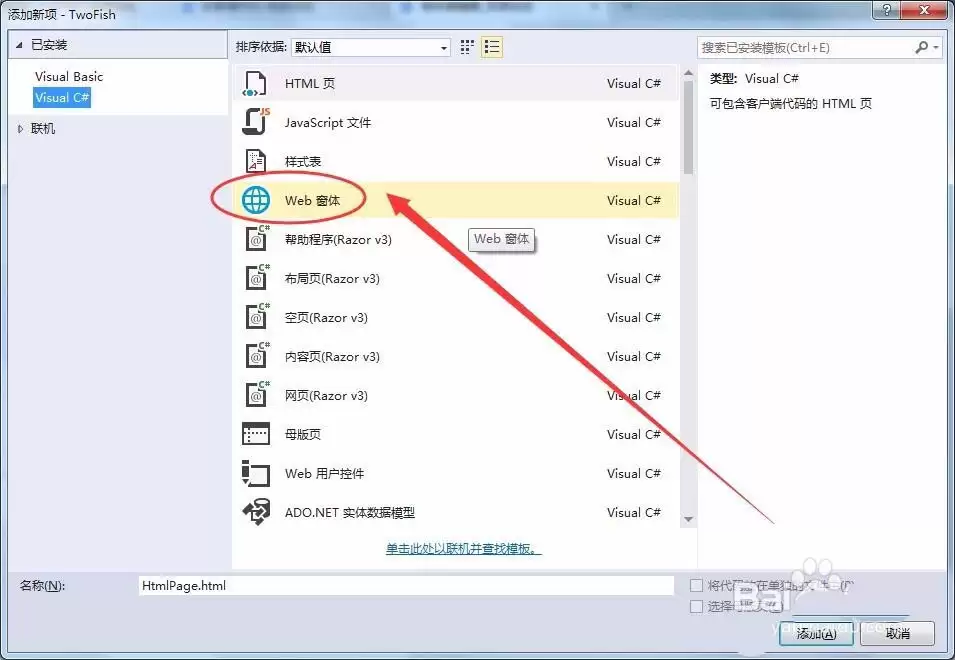
随后系统将打开“添加新项”对话框,其中展示了多种可用的文件模板。为了创建标准的ASP.NET Web页面,请在模板列表中找到并选中“Web 窗体”选项。这是构建具有服务器端逻辑的网页最常用的模板。
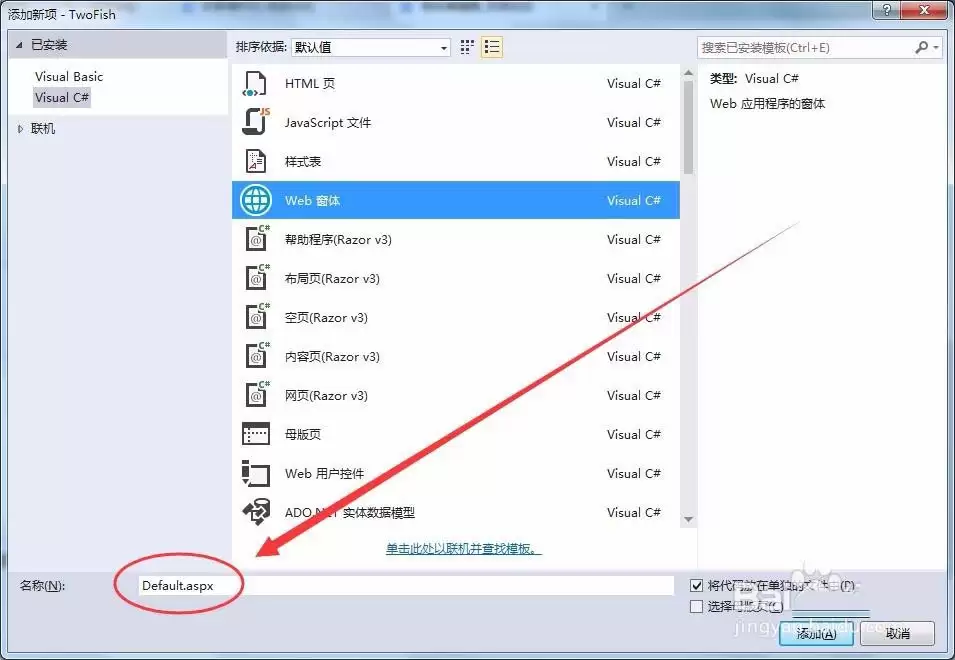
选择正确模板后,需要为新页面命名。在对话框底部的“名称”文本框中,输入具有描述性的文件名,例如“Index.aspx”、“Login.aspx”或“AboutUs.aspx”。
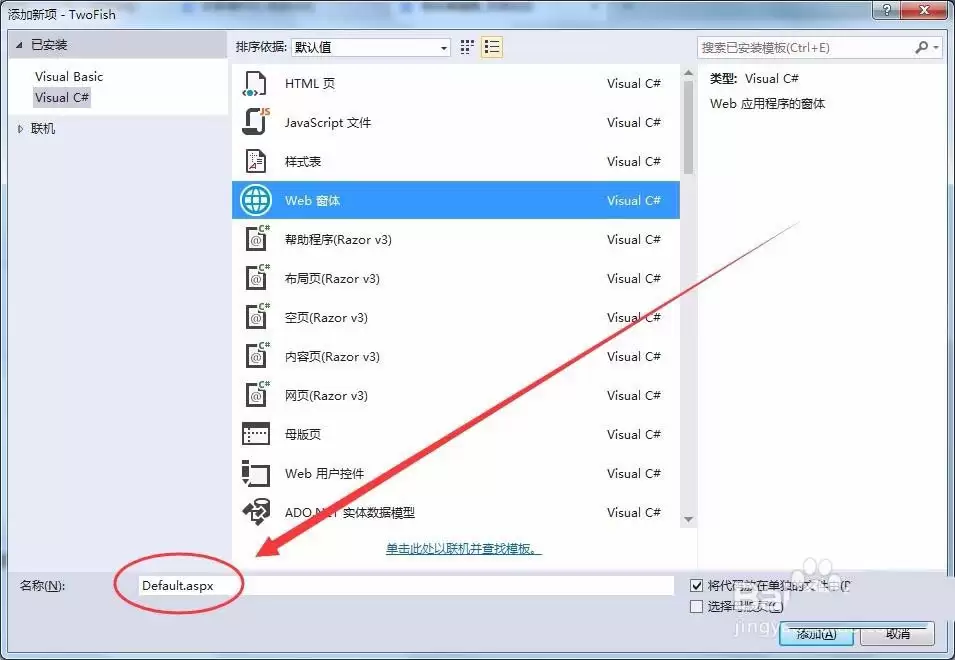
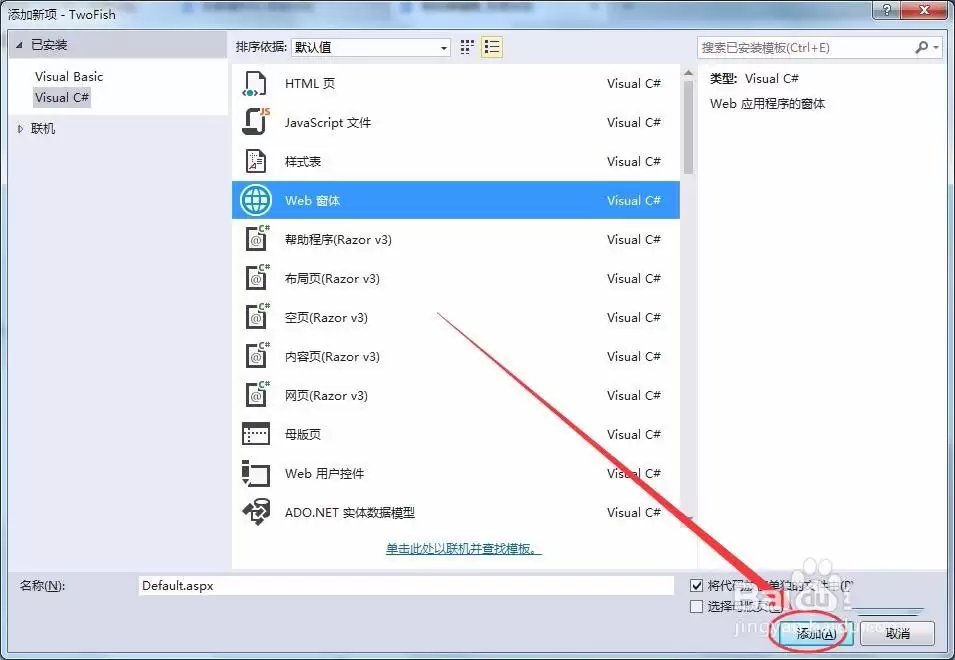
确认信息无误后,点击“添加”按钮即可完成创建。这里有一个高效的技巧:在命名时,你可以直接输入“HomePage”等名称,无需手动添加“.aspx”后缀,Visual Studio的开发工具会自动为你补全文件扩展名。
添加操作完成后,返回“解决方案资源管理器”视图进行验证。你可以看到,在网站项目的目录结构下,已经成功生成了新建的页面文件,例如“Default.aspx”。这标志着网页的前端文件已准备就绪。

值得注意的是,如果你展开该文件前的箭头,会发现一个关联的“Default.aspx.cs”文件(即代码隐藏文件)。这个文件是ASP.NET Web窗体的核心,用于编写服务器端的C#业务逻辑、事件处理和数据访问代码,实现了用户界面与程序逻辑的清晰分离。

创建页面后,自然需要预览效果。只需在新建的.aspx文件上右键单击,从菜单中选择“在浏览器中查看”或“设为起始页”。Visual Studio的集成开发环境将自动启动你设定的默认浏览器,并加载该页面的URL地址,方便你进行实时预览和调试。

至此,在Visual Studio中新建一个ASP.NET网页页面的完整流程已全部完成。接下来,你可以在.aspx文件中使用HTML和Web控件设计界面布局,并在对应的.cs文件中编写C#代码实现功能逻辑,从而正式开启你的Web应用程序开发工作。


