
VSCode中手把手实现Vue跑马灯效果
在VSCode里用Vue实现一个跑马灯效果,听起来是不是挺有意思?很多刚开始接触的朋友可能对具体的步骤还有点模糊。别担心,下面就来拆解一下整个过程,跟着步骤走,你也能轻松搞定。
VSCode怎么创建vue制作一个跑马灯效果
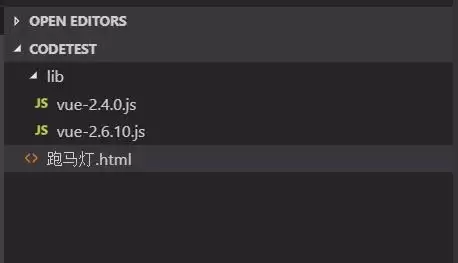
首先,来看一下这个小型跑马灯项目的目录结构。关键点在于:在项目的根目录下,你需要创建一个lib文件夹,并把Vue的Ja vaScript库文件放进去。然后,在同级目录下创建一个用于演示的HTML文件,比如就叫marquee.html。具体的结构可以参考下图:
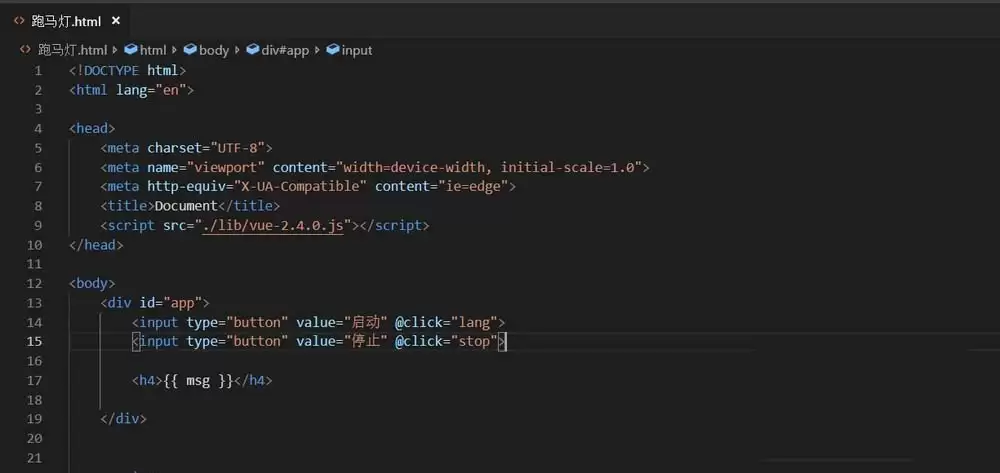
接下来,我们看看HTML文件里写了什么。页面结构很简单:主要包含两个控制按钮(一个“启动”,一个“停止”)以及一个用于显示跑马灯文字的区域。代码布局大致如下:
重头戏在标签里的Vue代码。这里完成了Vue实例的创建和核心逻辑。先看一眼整体代码,后面我们再逐段分析:

代码的第一步,是通过el选项指定Vue实例管理的DOM区域。紧接着,在data函数中,我们定义了几个全局变量。其中,intervalId这个变量尤为重要,它用来存储定时器的唯一标识ID,方便我们后续控制定时器的启动与停止。对应部分见下图:

现在,来看“启动”按钮背后的逻辑。这里的思路非常清晰:点击按钮时,首先检查intervalId是否有值。如果有值,说明定时器已经在运行了,为了避免重复启动,此时就不再执行新操作。如果intervalId为空,则启动一个新的定时器,并开始执行跑马灯动画。具体实现代码如下:

那么,“停止”功能又如何实现呢?这就更直接了。点击停止按钮,核心就是两件事:第一,调用clearInterval方法,传入存储的intervalId来清除定时器;第二,别忘了将intervalId重置为空(null或undefined),这样界面状态和逻辑就都回到了初始可启动的状态。代码示例如下:

所有代码就绪后,最后一步就是在浏览器中打开这个HTML文件,亲自点击按钮测试一下效果了。你会看到字符串开始流畅地滚动起来,一个简单的Vue跑马灯效果就此诞生。最终运行效果可以参考下图:

