
vscode调用c项目后怎么引用dll-调用c项目引用dll的详细步骤
在VS Code中为C#项目引用DLL:一份清晰的实战指南
在Visual Studio Code中配置好C#开发环境后,如何高效地引用外部DLL库?这是许多开发者,尤其是刚接触跨平台.NET开发的伙伴们常遇到的疑问。本文将提供一份详尽、可操作的步骤指南,帮助你轻松完成DLL引用,提升开发效率。
免费影视、动漫、音乐、游戏、小说资源长期稳定更新! 👉 点此立即查看 👈
vscode调用c项目后怎么引用dll
在VS Code中为C#项目添加DLL依赖,最佳实践是使用NuGet包管理器,而非手动复制DLL文件。这种方法能自动处理版本控制和依赖关系,确保项目的可维护性。下面我们将分步详解操作流程。
第一步:定位入口文件
首先,确认你的C#项目已在VS Code中成功加载并构建。接着,在项目文件资源管理器中,找到并打开程序的主入口文件,通常是 Program.cs。这是应用程序执行的起点,也是我们后续添加引用的操作基础。
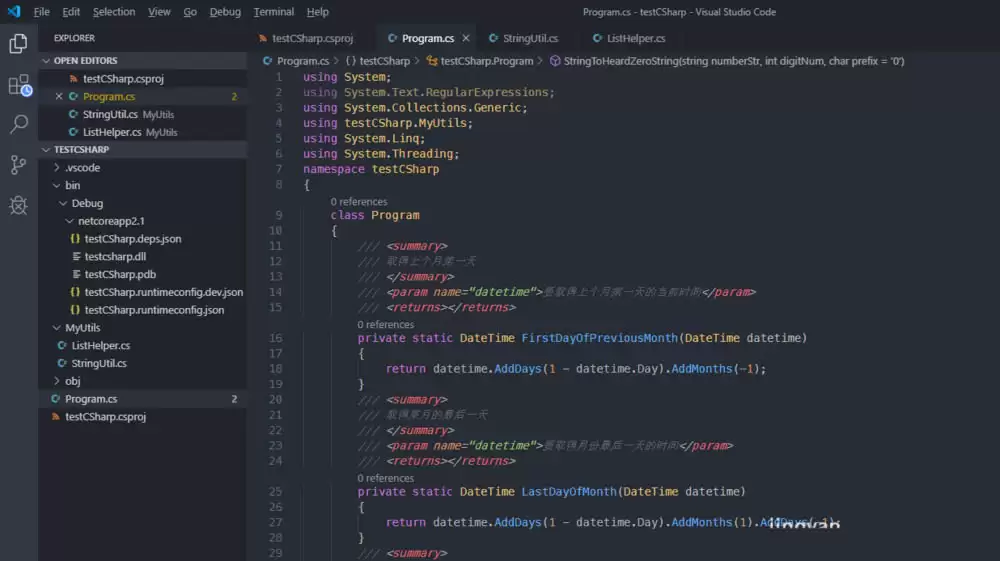
第二步:通过命令行添加NuGet包
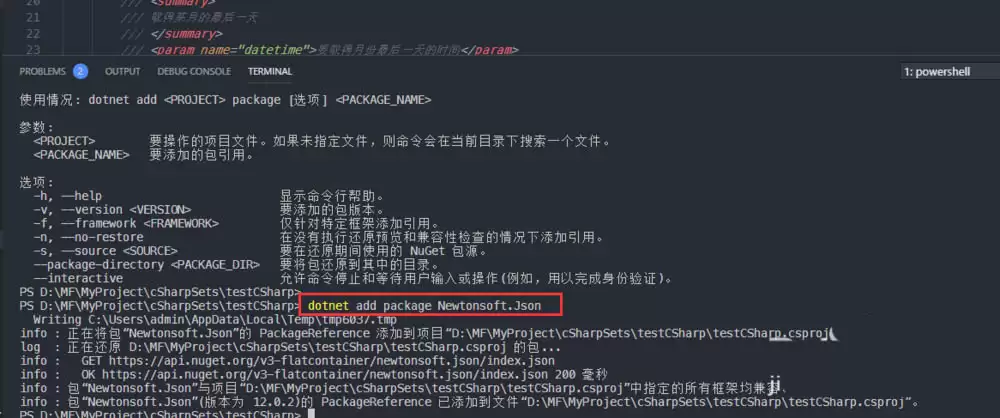
打开VS Code的集成终端(快捷键 Ctrl+` 或通过“视图”菜单打开)。我们将使用.NET命令行接口来安装所需的库。以安装广泛使用的JSON序列化库“Newtonsoft.Json”为例,在终端中输入以下命令:
dotnet add package Newtonsoft.Json执行此命令后,.NET CLI会自动从NuGet仓库下载指定的包及其所有依赖项,并更新项目文件(如.csproj)。这种方式彻底避免了手动管理DLL文件的繁琐和潜在冲突。
第三步:在代码中引入命名空间
NuGet包安装成功后,下一步就是在代码文件中引用其命名空间。回到之前打开的 Program.cs 文件,准备进行代码层面的集成。
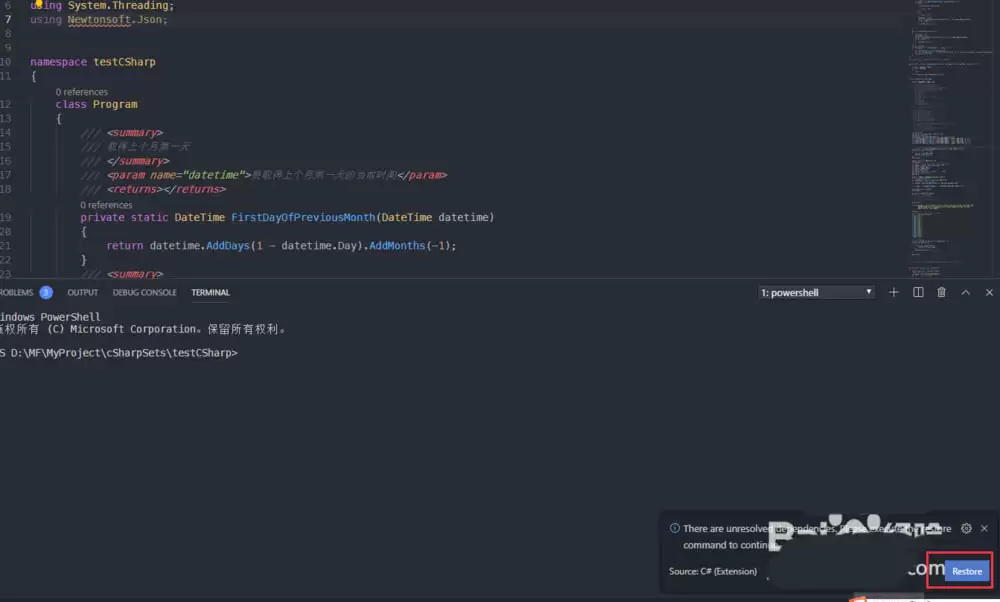
第四步:编写using指令
在 Program.cs 文件顶部的其他命名空间引用区域,添加对应的 using 指令。对于Newtonsoft.Json库,添加如下代码:
using Newtonsoft.Json;这条指令告知C#编译器,后续代码将使用 Newtonsoft.Json 命名空间下的类(如 JsonConvert、JObject等)。添加后的代码结构清晰,便于管理。
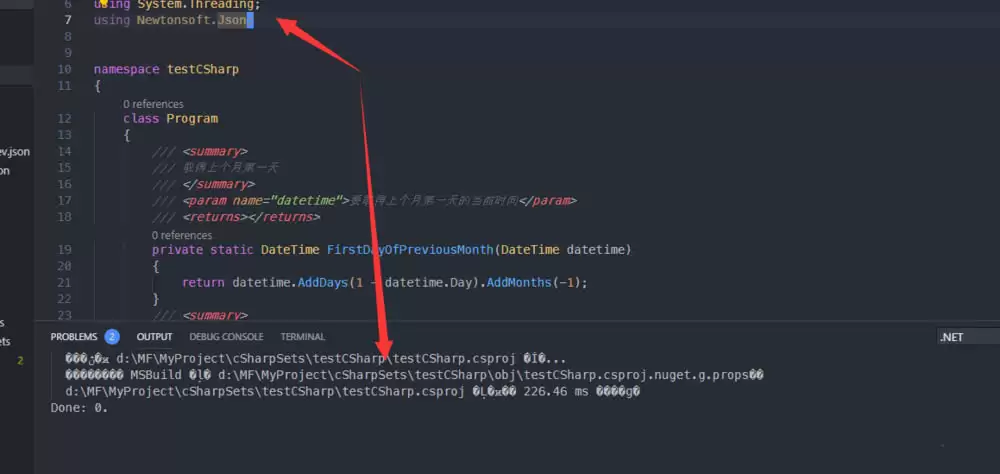
第五步:享受成果
至此,DLL库的引用与配置已全部完成。你现在可以在项目的任何地方,自由调用该库提供的丰富API。建议立即编写一段简短的测试代码(例如,使用 JsonConvert.SerializeObject 方法),并运行项目以验证库是否被正确引用并正常工作。
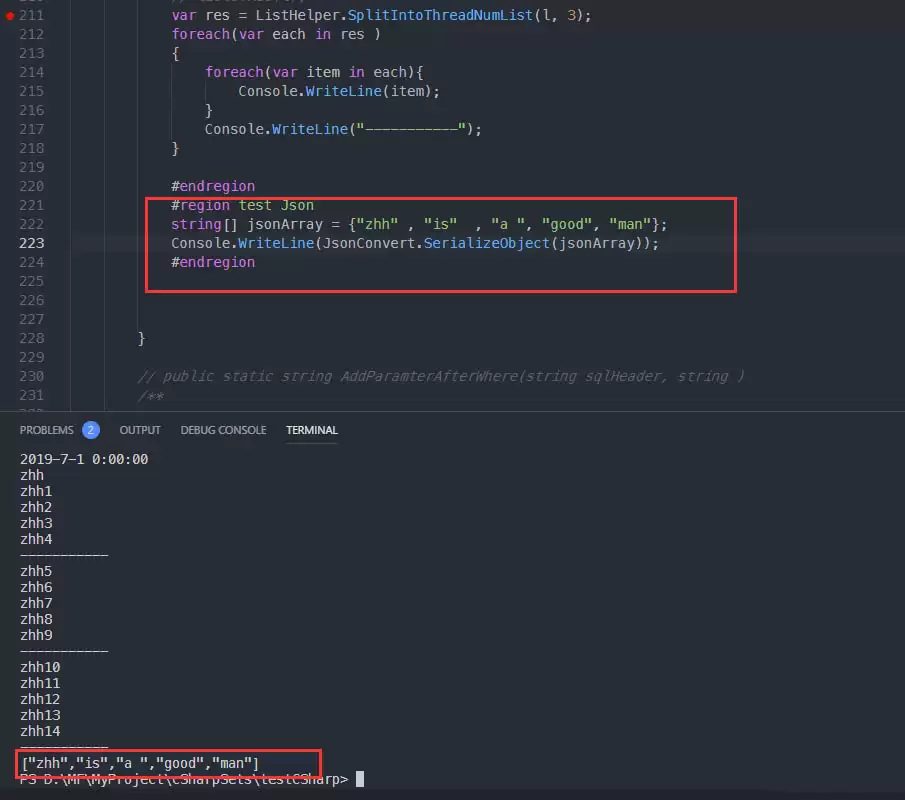
整个过程简洁而高效,核心在于熟练运用 dotnet add package 命令。它不仅解决了DLL引用问题,还自动化处理了复杂的依赖链和版本兼容性检查。对于其他任何需要的DLL库,只需替换上述命令中的包名即可重复此流程。掌握这一方法,将极大提升你在VS Code中进行C#开发的流畅度。
相关攻略

VSCode手动更新与自动更新设置详解 对于广大开发者而言,保持Visual Studio Code(VSCode)编辑器处于最新版本至关重要,这不仅能及时体验新功能,还能获得重要的安全补丁与性能优化。然而,许多用户对于如何更新VSCode并不熟悉。本文将为您提供一份详尽的指南,清晰拆解VSCode

在VSCode中一键开启Git智能提交,让版本管理更高效 对于使用Visual Studio Code进行开发的程序员而言,每次提交代码都需要手动输入提交信息,这一过程往往显得重复且繁琐。幸运的是,VSCode内置了一项强大的功能——Git智能提交(Smart Commit),它能显著优化你的版本控

VSCode文件怎么设置多窗口显示呢? 在应对复杂的软件开发或大型项目时,你是否常常感到在多个代码文件间来回切换既耗时又容易打断编程思路?Visual Studio Code(简称VSCode)内置的强大分屏与多窗口功能,正是提升多任务编码效率的完美解决方案。它能让你在同一个编辑器界面内并排打开、对

在VSCode中新建项目:一个清晰、实用的操作指南 许多初次使用Visual Studio Code(简称VSCode)的开发者,常常会困惑于找不到一个直接的“新建项目”按钮。这源于VSCode独特的设计理念——它并非围绕传统的“项目”概念,而是以“文件夹”为核心来组织和管理您的工作区。理解这一点后

VSCode撤销操作完全指南:从基础到高效运用 在Visual Studio Code中进行编程开发时,误操作或临时改动在所难免。此时,强大的“撤销”功能便成为提升效率、修正错误的关键工具。然而,许多用户对其使用仍停留在基础点击层面。本文将深入解析VSCode的撤销机制,助你全面掌握这一核心编辑技巧
热门专题


热门推荐

电陶炉清洁后出现白雾?别慌,这是正常现象 清洁完电陶炉,一开机,面板上却泛起一层白蒙蒙的雾气?先别急着担心是面板坏了。这其实是微晶玻璃表面残留的水渍或清洁剂成分,在受热时蒸发、散射光线所导致的正常物理现象。它并非面板老化、涂层脱落或材质损伤的信号,恰恰相反,这现象背后是行业通用的高品质材料——比如日

路由器信号最佳的摆放方式 想让家里的Wi-Fi信号满格、延迟稳定?秘诀其实就藏在路由器的摆放里。经过大量实测验证,最理想的摆放位置是房屋的几何中心、离地1 2到1 5米的开放高处,并且要严格远离金属物体、承重墙和大功率电器。这背后的原理,是Wi-Fi电磁波在2 4GHz和5GHz频段固有的传播特性:

白天离家时,海尔壁挂炉应设置为冬季模式下的“低温常开”状态 白天离家时,把壁挂炉完全关掉?这可能是很多人的习惯操作,但未必是最优解。更推荐的做法是,将海尔壁挂炉设置为冬季模式下的“低温常开”状态。这个设定听起来有点反直觉,其实背后是一套兼顾系统稳定、节能效果与居住舒适度的成熟逻辑——对于暖气片用户,

海尔壁挂炉推荐使用“舒适模式”实现自动温度调节 想让家里的壁挂炉自己“学会”调节温度吗?海尔壁挂炉的“舒适模式”就是为此而设计的。这个模式的核心在于“微调”和“预判”:它把水温控制的温差范围缩小到3–4℃,再配合变频技术实时响应室温变化,最终能把实际水温的波动稳稳地控制在±0 8℃以内。体感上的直接

苹果Pro静音后闹钟会响吗?一个被误解的“安全网” 相信不少苹果Pro用户都有过这样的疑惑:晚上把手机侧面的静音拨片一拨,世界瞬间清净。但转念一想,明天早上的闹钟还能准时响吗?答案是肯定的,而且会响得理直气壮。这可不是什么系统漏洞,恰恰相反,这是iOS为你筑起的一道“时间安全网”——静音开关管的是外